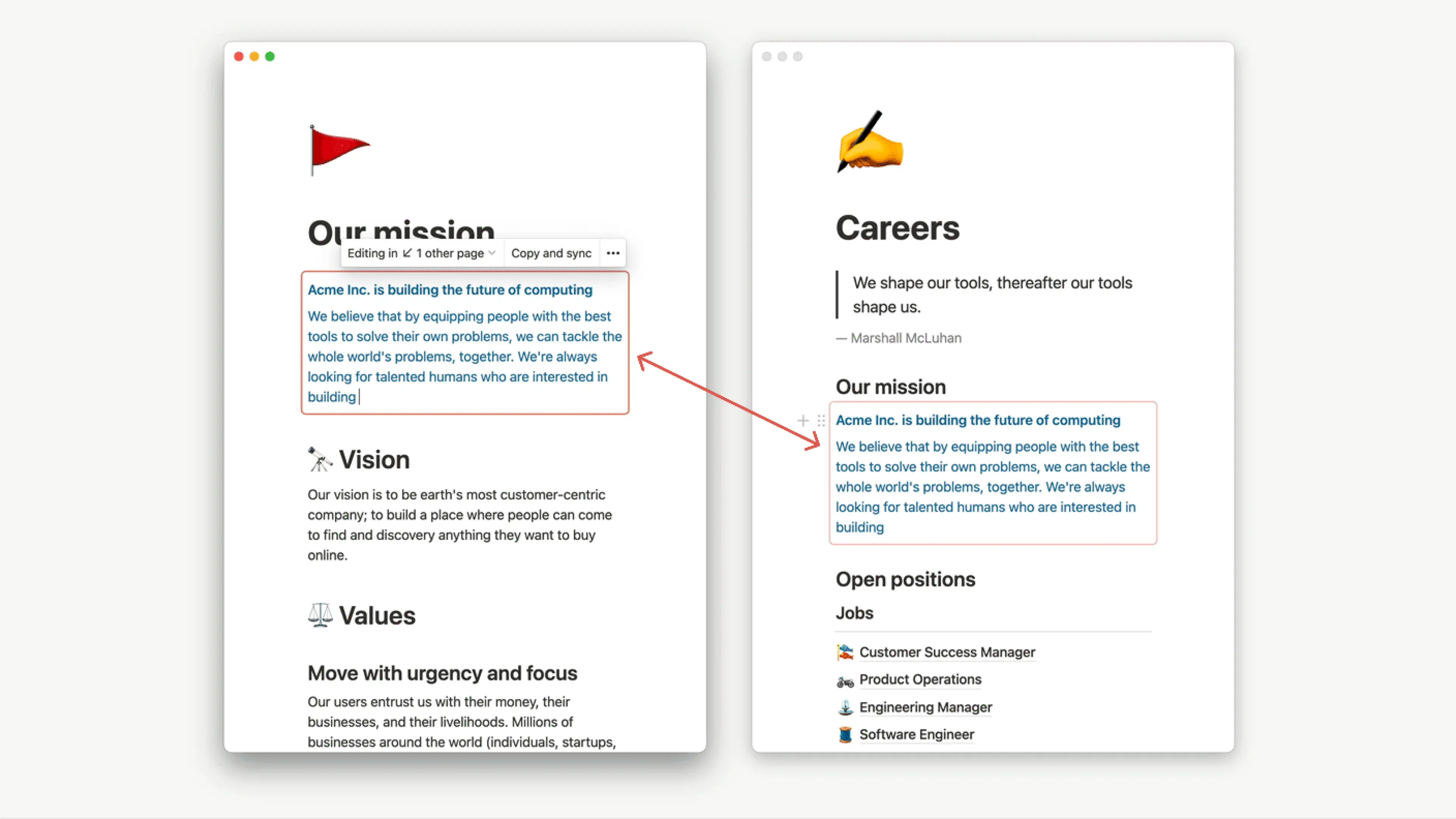
刪除與還原內容
您新增至 Notion 的任何內容(無論是圖片、嵌入、頁面或資料庫),只需點擊幾下即可建立副本或刪除。如果您不小心刪除了內容但需要找回該工作,我們也為您提供了還原功能 🖇
跳至常見問題點擊 ⋮⋮
當您將滑鼠游標懸停在 Notion 的任何行或內容上時,左側邊界會出現 ⋮⋮ 圖示(我們稱之為區塊控點)。點擊它即可查看 /刪除 選項。
點擊 •••
當您將滑鼠游標懸停在圖片、嵌入、子頁面和網頁書籤等內容上時,區塊右上角會出現 ••• 圖示,讓您進行 /刪除。
在行動裝置上,您會在許多內容區塊的角落看到此符號。點選它會開啟一個包含 /刪除 的選單。若要在行動裝置上刪除文字,請點選鍵盤上方工具列最右側的 •••。您會看到相同的選項集。
點擊滑鼠右鍵
您可以在 Notion 中的任何內容上點擊滑鼠右鍵(或使用觸控板上對應右鍵的動作),即可開啟包含 /刪除 的選單。
快速鍵
若要刪除,請選取任何內容區塊或文字,然後按下 /刪除 鍵。
在 Notion 中刪除頁面的方法有很多種:
將滑鼠游標懸停在側邊欄的頁面上,選取
•••(或點擊滑鼠右鍵),然後從選單中選取/刪除。選取頁面右上角的
•••,然後從下拉式選單中選取/刪除。
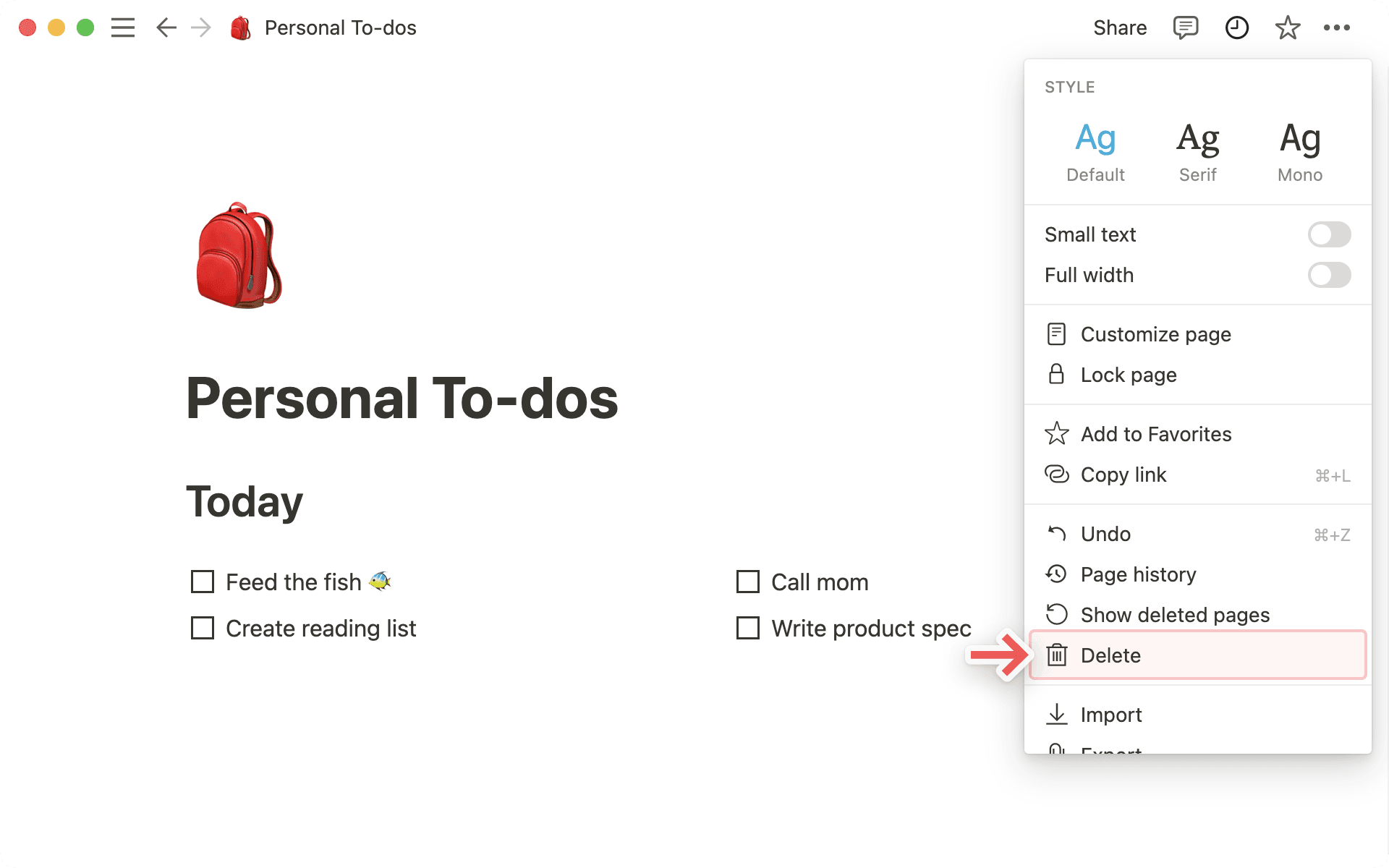
如果您要從現有頁面中刪除子頁面,請將滑鼠游標懸停在該頁面上,並點擊
⋮⋮圖示(或點擊滑鼠右鍵),即可選取/刪除選項。將任何頁面或內容區塊拖曳至側邊欄底部的
垃圾桶。您可以隨時選取任何頁面區塊並按下
backspace或/刪除鍵。
當頁面被刪除時會發生什麼事
依預設,頁面會在垃圾桶中保留 30 天,之後才會從垃圾桶中永久刪除。
頁面從垃圾桶永久刪除後,系統會保留 30 天,之後所有使用者(甚至是工作空間擁有者)都將無法存取。
企業版工作空間擁有者可以自訂這些設定。在此深入了解 →
刪除頁面後,它會進入垃圾桶。您會在桌面版和行動版側邊欄的底部看到 垃圾桶。開啟 垃圾桶 後,您可以:
搜尋特定頁面。
篩選條件為下列項目:
最後編輯者:最後編輯該頁面的人。位於:已刪除內容原本所在的頁面。團隊協作區:已刪除內容原本所屬的團隊協作區。
開啟已刪除的頁面以查看其內容。從那裡,您可以還原頁面或從垃圾桶中永久刪除它。請注意,除非您還原頁面,否則無法編輯垃圾桶中的頁面。
在 iOS 和 Android 上,垃圾桶 位於側邊欄左上角的 ••• 選單中。

Archive is currently in Beta and subject to the terms of your agreement.
Archive is only available for users on Business and Enterprise plans.
封存頁面讓您可以將頁面標記為不再是最新狀態,而無需刪除它們。
如何封存頁面與資料庫:
開啟您想要封存的頁面:
在頁面右上角的「更多」選單中,點擊
•••。選擇
封存。
封存頁面後,您會在頁面頂端看到一個黃色橫幅。它會顯示您的姓名以及封存日期。
若要取消封存頁面,請前往頁面頂端的橫幅並點擊「取消封存」。
封存頁面後會發生什麼事
封存與刪除不同——已封存的頁面仍然可以存取。當您封存頁面時:
您會在頁面頂端看到一個 已封存 橫幅。
預設情況下,它會從搜尋結果中隱藏。
您仍然可以透過篩選
內容狀態→所有頁面(包含已封存),將已封存的頁面納入搜尋結果中。
連往該頁面的連結仍然有效。
如果您封存了上層頁面,所有下層頁面也會自動被封存。
如果您封存了資料庫中的內容,該內容將會在之後的檢視中被篩選掉。您可以前往資料庫的
設定→查看封存頁面來檢視封存的頁面。
進一步了解關於封存內容的資訊 → 封存頁面
Note: A new version of a particular page will be recorded every 10 minutes as you actively edit it. Two minutes after you’ve made your last edit on a page, we will record another version.
如果您使用企業版,您可以查看頁面上所有變更的歷史記錄,包括變更者以及變更時間。
如果您不是使用企業版,則可使用較有限的頁面變更歷史記錄。您可以查看並還原任何 Notion 頁面的過去版本,回溯時間如下:
若您使用免費版,可回溯 7 天。
若您使用 Plus 版,可回溯 30 天。
若您使用商業版,可回溯 90 天。
若您使用企業版,則不限天數。
查看頁面的版本紀錄
若要存取頁面的版本紀錄,您至少需要擁有可以編輯權限。
點擊頁面頂端的
•••並選擇版本紀錄。在開啟的視窗中,您可以:
查看目前頁面的所有過去版本。
點擊任何過去的版本,即可查看該頁面在當時的樣子。
您也可以點擊任何 Notion 頁面頂端的🕘來查看此資訊。您會看到一個下拉式選單,其中列出您與其他人對目前頁面所做的所有修訂與留言。點擊任何修訂旁邊的🕓,即可在新視窗中跳轉至該版本。
當您開啟版本紀錄時,您可以選取一個版本並查看變更重點。這讓您能更輕鬆地檢閱編輯內容,而無需手動並排比較兩個版本。您將會看到如下的變更:
文字編輯(新增、移除或變更的內容)。
已新增或刪除的區塊。
部分非文字變更(例如圖片、待辦事項、標註和顏色)。
部分簡易表格和資料庫變更。

Version history shows the main highlights, but it won’t capture every single change.
Detailed version comparison isn’t available on mobile.
還原頁面的過去版本
若要僅從先前的版本復原特定的內容區塊,請點選頁面的特定版本,複製這些區塊,然後將其貼上到您目前的頁面中。
您也可以還原頁面的過去版本,使其成為目前的版本。開啟所需的版本並點選
還原。即使您或團隊成員還原了過去的版本,您隨時都可以回到過去 30 天內任何時間點的頁面狀態。只需再次開啟
版本紀錄,選擇您想要返回的版本,然後將其還原即可。如果您正在還原資料庫,其所有頁面及其屬性都將被還原。不過,資料庫頁面中的任何內容(例如頁面內的文字)將不會被還原。若要還原資料庫頁面內容,您必須還原每個個別頁面的較早版本。
如果您正在還原包含 內嵌資料庫(換句話說,頁面內的資料庫)的頁面,您可以選擇是否要還原該資料庫的頁面和屬性。
Note: Restoring a database may affect existing database views, as well as how other people see the database.
行動裝置上的版本紀錄
行動裝置上的「版本紀錄」運作方式與網頁版或桌面版略有不同。若要存取頁面歷史:
點選頁面頂端的
•••圖示。點選
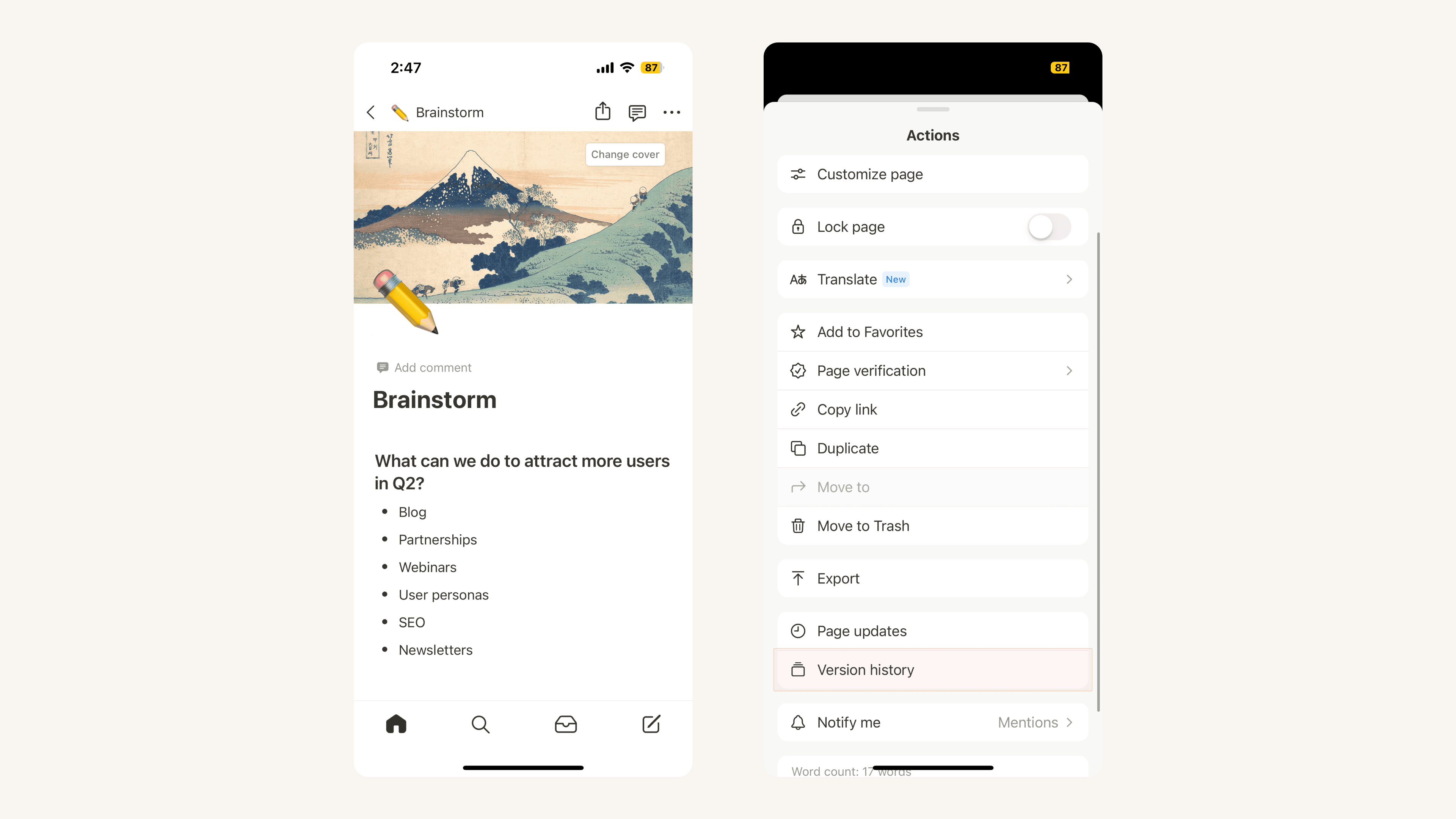
版本紀錄。您將會看到依時間排序的完整版本清單。點選任何版本即可檢視。您可以從中複製並貼上任何想要的內容到目前的版本,或點選螢幕頂端的
還原將該版本設為目前版本。
在 Notion 中,有許多方法可以從資料庫中刪除屬性。
點選您要編輯的資料庫角落的「設定」選單。
選擇
編輯屬性。點選您要刪除的屬性。
選擇
刪除屬性。
刪除屬性後會發生什麼事
您可以從「設定」選單中檢視、還原或永久刪除已刪除的屬性。若要檢視資料庫中已刪除的屬性:
點擊您要編輯的資料庫角落的「設定」選單。
選擇
編輯屬性。向下捲動至
已刪除的屬性。
若要還原屬性,請點擊箭頭。若要永久刪除屬性,請點擊垃圾桶圖示。從 已刪除的屬性 中刪除屬性是 永久性 的,且無法還原。
常見問題
I tried duplicating some blocks, but got a Please try again later error.
I tried duplicating some blocks, but got a Please try again later error.
This error means that you've hit our duplication rate limit — right now you can only duplicate 20,000 blocks per hour. Our apologies for the incovenience!
If you wait a bit, you'll be able to duplicate the content then 👍
如果我不小心永久刪除某些內容怎麼辦?有辦法復原嗎?
如果我不小心永久刪除某些內容怎麼辦?有辦法復原嗎?
如果您不小心刪除了頁面、工作空間,甚至是整個帳號,我們可以提供協助!難免會發生意外 😅 請直接在應用程式中點擊側邊欄底部的 ? 傳送訊息給我們,或寄電子郵件至 [email protected]。
我們會保留資料庫的備份,若您有需要,我們可以在過去 30 天內還原您內容的快照。
我要如何清空垃圾桶?
我要如何清空垃圾桶?
目前沒有一次清空垃圾桶的方法。您可以進入垃圾桶並刪除個別頁面,否則垃圾桶中的頁面會在 30 天後自動永久刪除。
企業版工作空間擁有者可以自訂這些設定。在此深入了解 →
Can I use page history to restore a version that's over 30 days old?
Can I use page history to restore a version that's over 30 days old?
You can if you're on a Business or Enterprise Plan! Contact sales to learn more→