資料來源

想要在單一資料庫中檢視多個資料來源嗎?需要在頁面中參照特定的資料庫瀏覽模式嗎?了解如何在資料庫中建立或連結資料來源 ⛓
跳至常見問題每個資料庫至少由一個資料來源組成。資料來源是一組資料庫中的頁面——例如,您的任務資料庫會顯示您的任務資料來源,該來源由多個任務頁面組成。
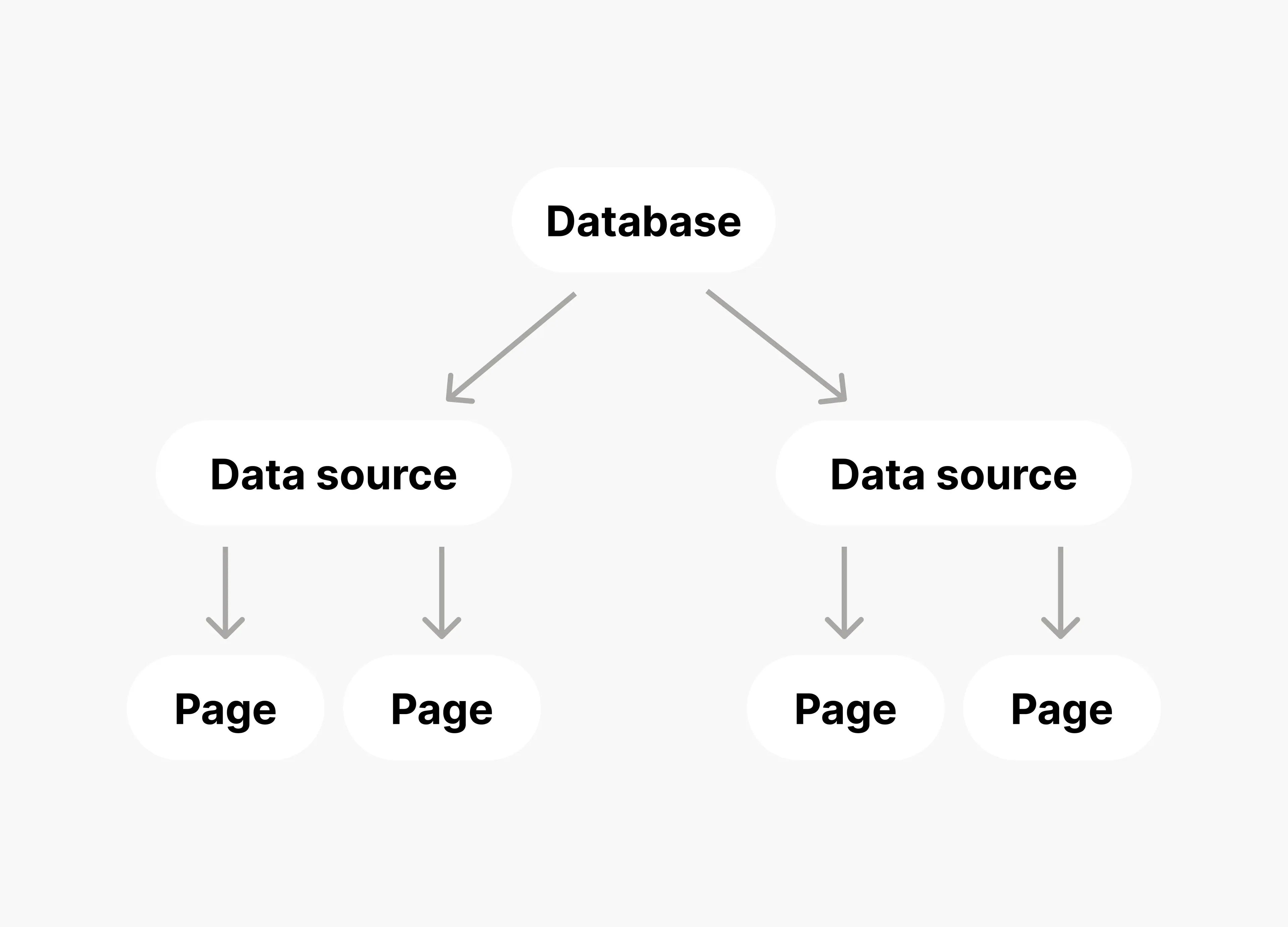
當您建立新資料庫時,您在該資料庫中建立的頁面即構成其資料來源。或者,您也可以選擇連結現有的資料來源。該現有資料來源的頁面將會出現在您的資料庫中。

以下是您可能會使用多來源資料庫的一些方式:
CRM: 您可以擁有一個包含聯絡人、公司、交易和活動資訊的一體化資料庫。
專案管理: 您可以在一個資料庫中查看團隊的所有成員、專案、任務和重要資源。
招募: 您可以透過單一資料庫查看您的候選人、職缺、部門和面試時程。
若要建立包含新資料來源的新資料庫:
建立一個新頁面,並在
Get started with下方選取•••→Database。您也可以開啟現有頁面並使用斜槓命令/database。在出現的選單中,選取
New empty database。您也可以使用 Notion AI 或範本來建立資料庫。
若要建立連結至現有資料來源的新資料庫:
建立一個新頁面,並在
Get started with下方選取•••→Database。您也可以開啟現有頁面並使用斜槓命令/database。在出現的選單中,選取
Link to existing data source。尋找並選取包含您想在新資料庫中使用之資料的資料庫。

注意:
您無法為資料庫中的每個來源設定不同的存取層級。
不過,資料庫中的每個連結資料來源都會遵循原始資料庫的存取層級。例如,如果您將團隊的任務資料來源連結到您自己的資料庫,您對該資料將擁有與原始團隊任務資料庫相同的存取層級。
注意: 只有對資料庫擁有 可以編輯 存取權限的使用者才能移動其資料來源。
一個資料庫可以同時包含多個資料來源。例如,您可以擁有一個任務資料來源和一個專案資料來源,並在同一個資料庫中進行管理。同樣地,您可以將全新的資料來源新增至資料庫,或新增一個存在於其他地方的資料來源。
若要將資料來源新增至現有資料庫:
按一下資料庫頂端的滑桿圖示。
在出現的選單中,選取
Manage data sources。如果您想要建立新的資料來源,請選取
Add data source。如果您想要連結現有的資料來源,請選取Link existing data source。
若要檢視或編輯資料庫中的資料來源:
按一下資料庫頂端的滑桿圖示。
在出現的選單中,選取
Manage data sources。在
Sources下方,您會找到源自您目前所在資料庫的資料來源。選取來源旁邊的•••以將其Move to移動到工作空間中的其他位置,或Move to Trash。您也可以選取Add data source。在
Linked下方,您會找到來自工作空間中其他資料庫的資料來源。選取連結資料來源旁邊的X,即可將其從目前的資料庫中移除。
注意: 只有對資料庫擁有 全部權限 的使用者才能移動其資料來源。以下是將資料來源移動到工作空間中其他位置時會發生的情況:
如果您將資料來源移動到另一個資料庫,它將會作為該資料庫的資料來源新增。
如果您將資料來源移動到頁面(而非資料庫),它將會以資料庫的形式新增至該頁面中。
您可以選擇將所有瀏覽模式移動到新目的地,或將所有現有瀏覽模式保留在原處。未隨資料來源一起移動的現有瀏覽模式將變為連結瀏覽模式。在目的地中,您將擁有該資料來源的新表格瀏覽模式。
與連結的資料來源互動時,您建立和刪除的瀏覽模式、篩選器、排序和群組不會影響原始資料庫上的瀏覽模式。
然而,當您編輯資料來源的標題、屬性或頁面時,這些編輯內容將會反映在原始資料來源中。

了解如何升級您的 Notion API 以獲得更好的資料庫支援 這裡 →
常見問題
我嘗試分享一個包含連結資料來源的資料庫的頁面,但收件者無法查看。
我嘗試分享一個包含連結資料來源的資料庫的頁面,但收件者無法查看。
請確保您分享的對象擁有原始資料庫的存取權限。