新增與管理連接
您可以將其他軟體連接至 Notion,自動化工作空間內的動作,並存取由我們的合作夥伴所建立的連接 🤖

Note: On Enterprise Plans, the following can be restricted to workspace owners:
The ability to add connections and decide who can connect or disconnect them at the page level.
The ability to install workspace-wide security and compliance connections.
成員與工作空間擁有者皆可在 Settings → Connections 中將連接新增至工作空間。
使用搜尋列或類別篩選器來尋找您要的連接。連接會依應用程式分組,因此具有多種功能的產品會顯示為一個項目。新增連接後,您可以在 ••• 選單的 Connections 下方將其新增至個別頁面和資料庫。
在企業版中,工作空間擁有者可以限制成員允許安裝哪些連接。如果您找不到您要的連接,請聯絡您的工作空間擁有者。
使用 API 建立的連接遵循與 Notion 使用者共用權限類似的權限系統。為了在您的工作空間中使用連接,您需要將其新增至該連接將會運作的特定頁面。
前往頁面並選取右上角的
•••。在彈出視窗底部,按一下
Add connections。在隨後出現的彈出視窗中,搜尋並選取您想要新增至此頁面的連接。您只會看到為此工作空間建立並與其關聯的連接。
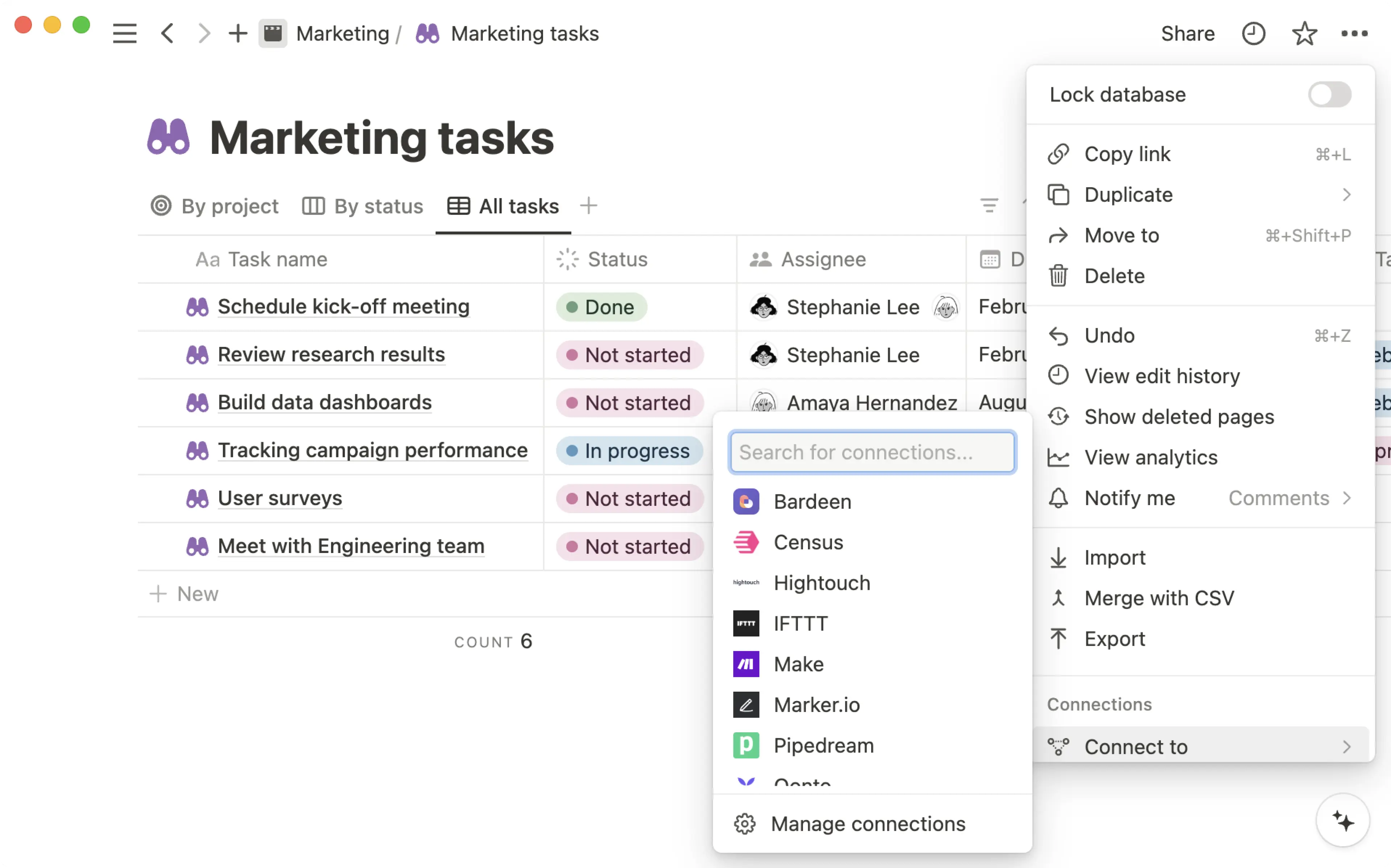
該連接現在會出現在頁面的
•••選單中。如果您想要從頁面移除連接,請將滑鼠游標懸停在其名稱上,然後按
解除連接。
管理頁面中的連接
提示:此功能僅適用於企業版的使用者。啟用此功能不需要進行網域驗證。
企業版的工作空間擁有者可以決定連接可以存取哪些頁面,以及誰可以將其連接至頁面或從頁面解除連接。若要執行此操作:
前往
設定→連接。在
Manage分頁中,選取連接旁邊的•••。在出現的選單中,選取
管理頁面存取權限。在
選取頁面下方,尋找並選取您想要授權該連接存取的特定頁面。在
Who can manage page access下方,開啟下拉式選單。如果您希望所有工作空間擁有者和成員都能管理存取權限,請選取/預設。如果您希望只有工作空間擁有者能管理存取權限,請選取工作空間擁有者。
如果您選擇僅允許「工作空間擁有者」管理存取權限,表示只有他們能夠將內部和公開連接新增至頁面,或將其從頁面解除連接。成員將無法執行此動作。
Note: Workspace owners manage all connections in a workspace. Learn more here →
前往
設定→連接。在這裡,您會看到完整的連接目錄,其中包含依應用程式分組的所有連接,並提供搜尋和類別篩選器。選取一個連接以檢閱或更新它。您可以編輯設定、變更權限或解除連接。
使用
管理分頁來檢視管理員控制項,包括核准設定和已連接成員的可見度。
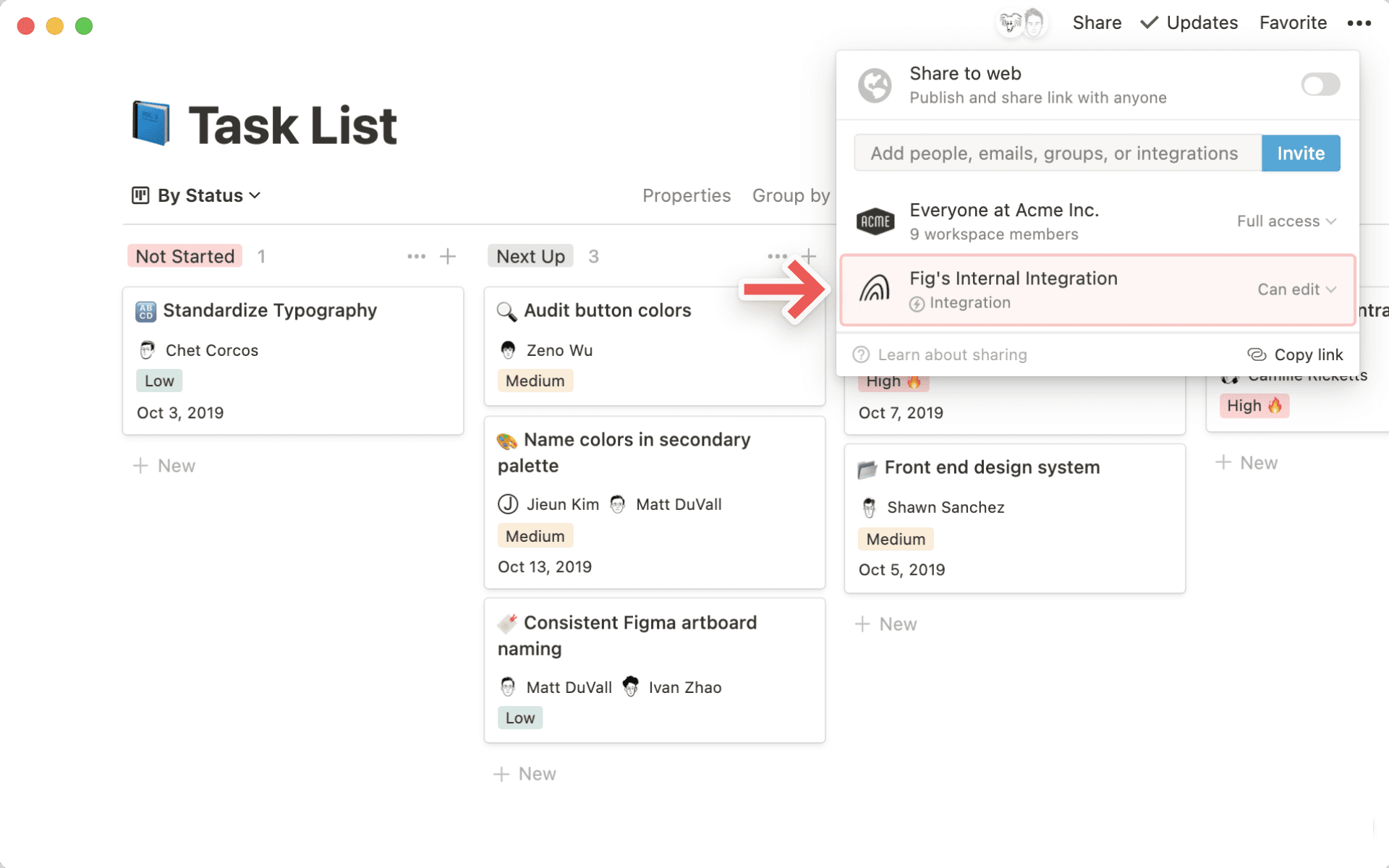
按一下連接旁邊的
•••以查看其他選項:擷取內部 API 權杖
造訪開發人員的網站或聯絡其支援團隊
檢視有權存取該連接的使用者
解除連接
Looking for a way to monitor and respond to real-time changes in your Notion workspaces? Try connection webhooks!
前往 設定 → 連接 以探索、安裝並管理您連接至 Notion 工作空間的所有工具。
若要開啟連接頁面:
前往側邊欄中的
設定。選擇
連接。
您會看到所有可用的連接依應用程式分組。使用搜尋列或篩選器來尋找特定連接,或按類別瀏覽。
開啟
設定→連接。找到您要的連接並選取它以開啟其詳細資訊。
依照設定步驟來授權並連接您的帳號。
安裝完成後,您可以從任何頁面上的 ••• 選單將連接新增至特定頁面或資料庫。
注意: 在企業版中,工作空間擁有者可以限制成員允許安裝哪些連接。如果某個連接對您不可用,請聯絡您的工作空間擁有者。
企業版的工作空間擁有者可以:
限制成員可以安裝哪些連接。
建立並管理已核准的連接清單。
檢視所有已安裝特定連接的成員。
將成員從連接中解除連接。
前往 設定 → 連接 並選擇 管理 分頁以存取這些控制項。
進一步了解如何在 企業版連接設定 → 中管理連接

Check out our Connections gallery →
透過 OAuth 直接從合作夥伴平台安裝
在合作夥伴平台的應用程式選單中搜尋
Notion並將其新增。在隨後出現的驗證選單中,合作夥伴連接會要求您允許存取您的工作空間。連接所需的存取層級將會列出。
連接是針對特定工作空間的!如有需要,請點擊右上角的工作空間名稱以切換至其他工作空間。接著,按下
選取頁面。
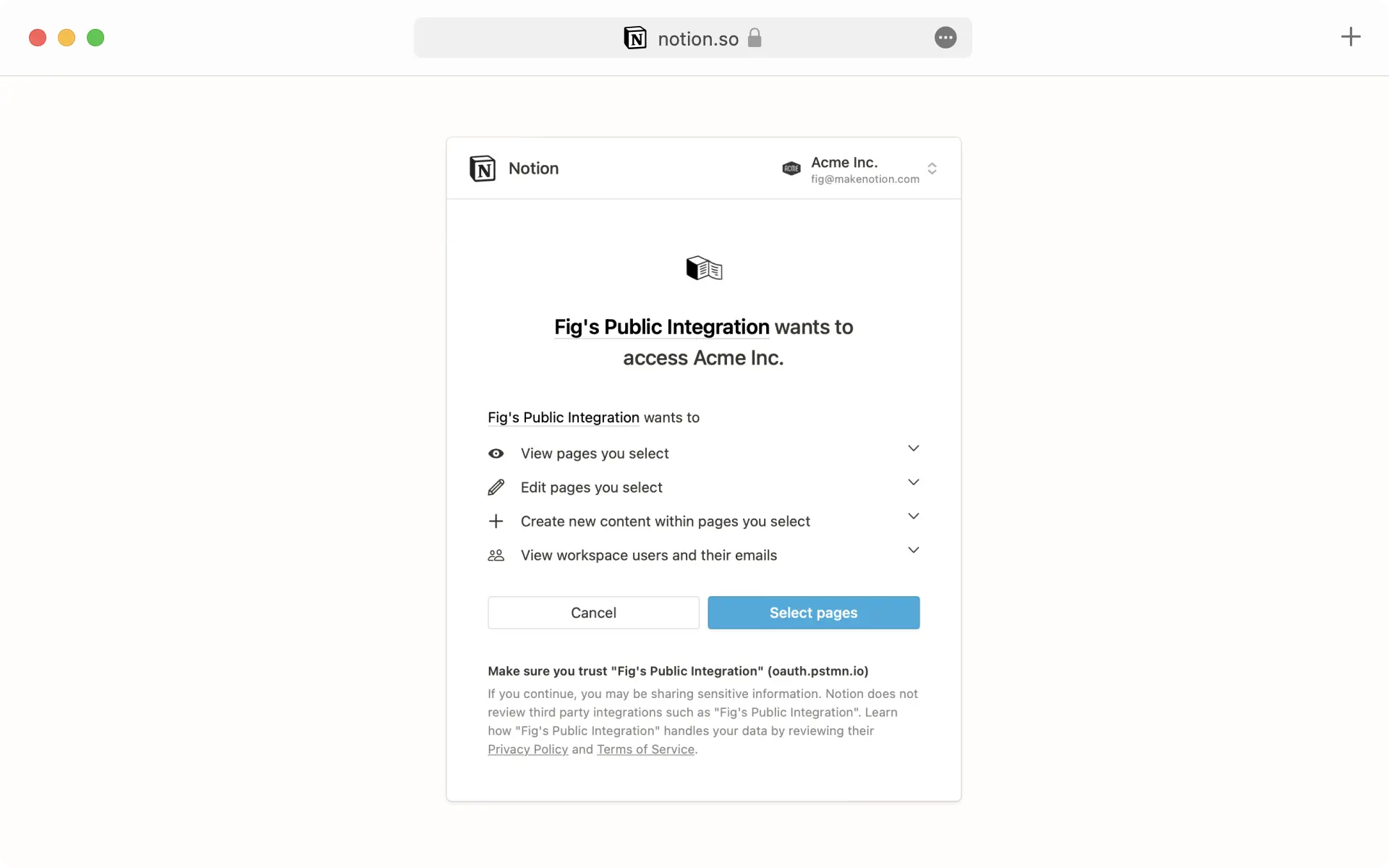
現在,您會看到所選工作空間中所有頁面的列表。選擇您希望該連接能夠存取的頁面,然後按下
允許存取。完成驗證後,您將會在工作空間的
設定選單 →連接中看到此連接。點擊連接名稱旁的
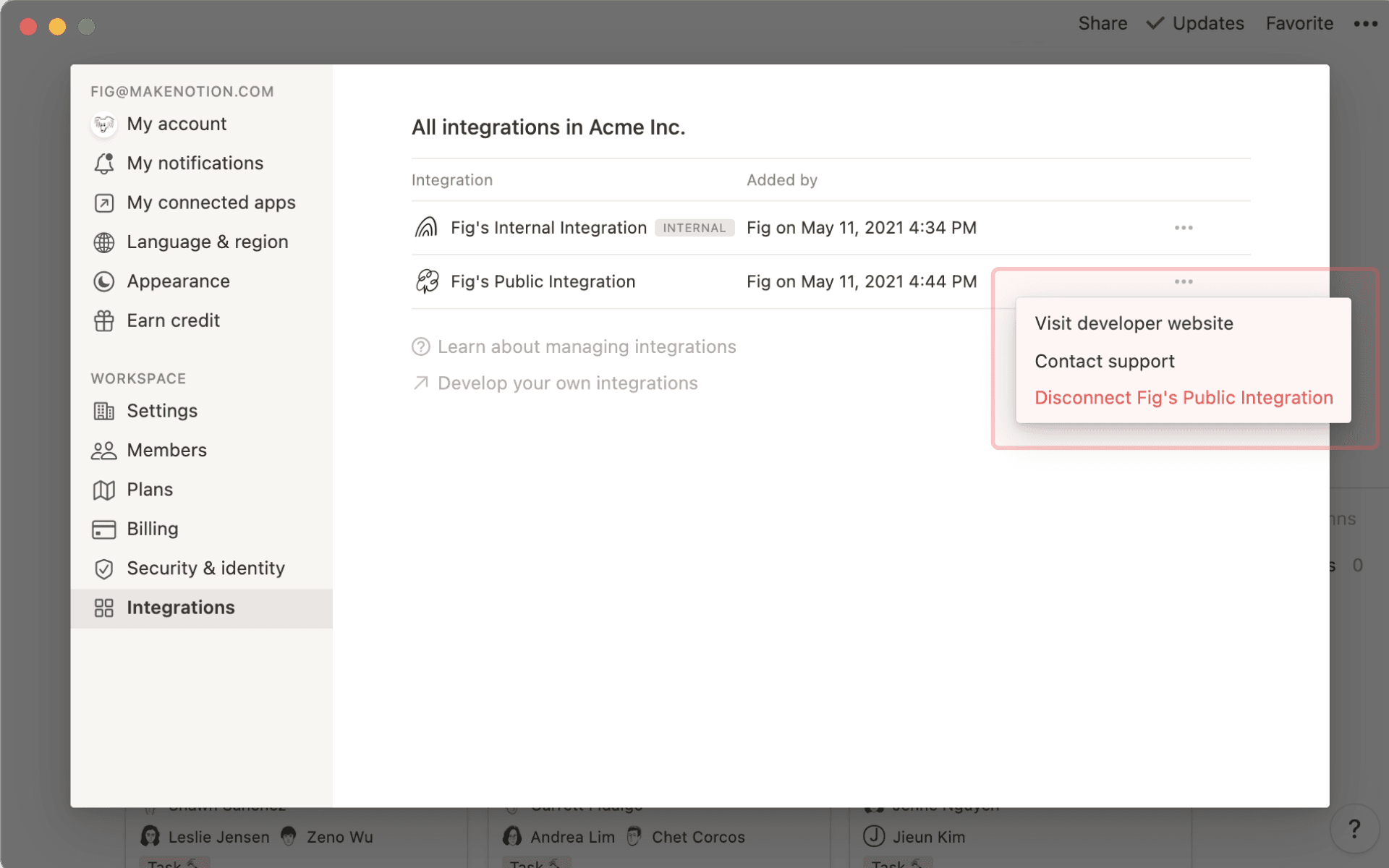
•••選單,即可前往開發人員網站、聯絡開發人員支援團隊,或將該連接從您的工作空間解除連接。

Tip: Want to see partner connections in action? Check out this guide →
透過安裝存取權杖連接
部分合作夥伴平台需要安裝存取權杖才能連結至您的工作空間。
在此情況下,請先依照這些指示為您的工作空間建立對應的內部連接。
建立內部連接後,請前往側邊欄的
設定,然後點選連接分頁。點擊您想要連結至合作夥伴平台的現有連接旁的
•••選單,然後按下複製安裝存取權杖。
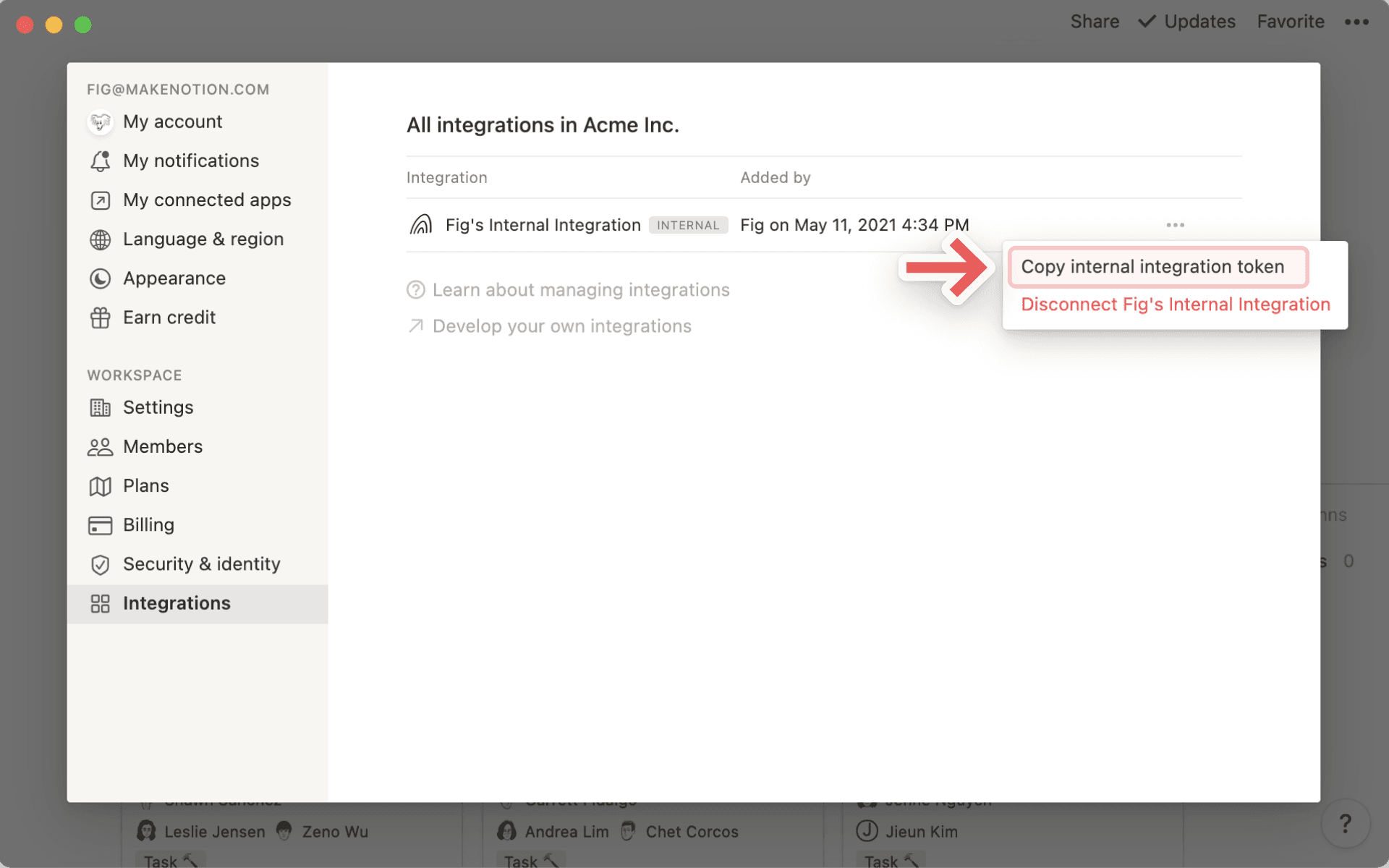
將此安裝存取權杖貼上至合作夥伴平台設定表單中的對應欄位。
Note: Notion does not support troubleshooting for partner connections. Please direct any feedback and questions to the respective partner's support team.