帳號設定與偏好設定
Notion 中有大量的帳號設定與偏好設定可供調整 ⚙️
跳至常見問題若要變更您的個人檔案照片,您需要使用 Notion 桌面版應用程式或網頁版,並依照下列步驟操作:
在側邊欄中,選取工作空間名稱旁邊的向下箭頭,前往
設定。然後選取{您的名稱}。選取您目前的照片,或選取顯示在
新增照片按鈕上方的姓名縮寫。從您的裝置選擇您想要使用的檔案,並點擊
未解決。
若要變更您在 Notion 中的偏好名稱:
在側邊欄中,選取工作空間名稱旁邊的向下箭頭,前往
設定→{您的名稱}。在
偏好名稱下方,輸入您想要使用的名稱。
您的主要電子郵件地址是預設接收帳戶通知的地方。一個 Notion 帳戶最多可以擁有 5 個電子郵件地址。
若要變更您的主要電子郵件地址:
在側邊欄中,選取工作空間名稱旁邊的向下箭頭,前往
設定→{您的名稱}。在
帳號安全性下方,按一下管理電子郵件。按一下
新增電子郵件並輸入您想要使用的新電子郵件地址。驗證碼將會傳送到該新地址 — 請在 Notion 中輸入該驗證碼以進行驗證。
驗證完成後,按一下新電子郵件旁邊的
•••選單,並選取設為主要。您可以選擇移除舊的電子郵件地址,方法是按一下該地址旁邊的
•••選單,並選取移除。
透過電子郵件別名,您現在可以將多個電子郵件地址與您的 Notion 帳戶關聯。任何已驗證的別名皆可用於登入、接收共用內容以及被提及 — 所有這些都會指向同一個帳戶身分。
如果您的目標電子郵件已連結至另一個 Notion 帳號:
您需要先刪除該帳號,才能將該電子郵件新增為別名。請登入另一個帳號,前往 設定 → {您的名稱} → 刪除我的帳號,然後回到您的主要帳號並將該電子郵件新增為別名。
針對企業版使用者:
您是否能管理自己的電子郵件別名,取決於貴組織的政策。您的管理員可能已將別名設定為:已停用(不允許)、僅限已驗證網域(僅限符合貴公司已驗證網域的電子郵件),或 已啟用(任何電子郵件)。如果您無法新增別名,請聯絡您的工作空間管理員。
我嘗試更改電子郵件地址,但收到錯誤訊息:「已有使用者使用此電子郵件」。
如果您想將帳號電子郵件變更為已連結至另一個 Notion 帳號的電子郵件,您需要先刪除該帳號,才能將該電子郵件新增為別名。若要執行此操作:
登入與您想要的電子郵件地址相關聯的帳號,然後前往
設定→{your name}→刪除我的帳號。然後回到您的主要帳號並將該電子郵件新增為別名。
我的 Notion 帳號可以有多個電子郵件地址嗎?
可以。請參閱 次要電子郵件 以進一步了解如何為您的 Notion 帳號使用多個電子郵件地址。

如果您收到錯誤訊息,指出您的新電子郵件(地址)已被其他帳號使用,您需要先 delete the account,然後重新嘗試。
如果您想使用永久密碼而非臨時登入碼來登入 Notion:
在側邊欄中,選取工作空間名稱旁邊的向下箭頭,前往
設定→{您的名稱}。選擇
設定密碼。輸入符合安全性要求的密碼並進行確認。密碼長度必須至少八個字元,且包含至少三個特殊字元、一個字母和一個數字。
如果您想變更或移除密碼:
在側邊欄中,選取工作空間名稱旁邊的向下箭頭,前往
設定→{您的名稱}。選取
變更密碼。輸入新密碼並選擇
變更密碼,或選擇移除密碼。

提示: 永遠不要與任何人分享您的密碼,即使是 Notion 支援也不例外!如果有人自稱是 Notion 支援並向您索取密碼,那絕對不是我們。
所有密碼在我們的伺服器上皆已加密,因此我們無法存取任何密碼資料。
重設你的密碼
如果您忘記了密碼,請按照說明 在此 → 重設密碼。
進一步了解雙重驗證 請點此 →
進一步了解通行金鑰 請點此 →

在 this article → 中深入了解如何登入與登出 Notion。
進一步了解刪除您的帳號 請點此 →
進一步了解關於登出所有裝置的資訊 這裡 →
若要自訂 Notion 在桌面版上的外觀:
在側邊欄中,選取工作空間名稱旁邊的向下箭頭,前往
設定→Preferences.開啟
Appearance旁邊的下拉式選單,並選取下列其中一個選項:Use system setting以套用您的系統外觀設定。淺色以顯示淺色模式.深色以顯示深色模式.
您也可以隨時使用快速鍵
cmd/ctrl+shift+L來開啟或關閉深色模式。
若要自訂 Notion 在行動裝置上的外觀:
點選角落的
•••以開啟側邊欄。點選
設定並捲動至外觀區塊.開啟下拉式選單並選取下列其中一個選項:
Use system setting以套用您的系統外觀設定。Light以顯示淺色模式。Dark以顯示深色模式。
提示: 當您選擇深色模式時,它會套用到您帳號登入的所有工作空間。如果您在這些工作空間之間切換,它們都會顯示為深色。
如果您正在使用網頁版,且希望 Notion 頁面的連結在桌面版應用程式中開啟:
在側邊欄中,選取工作空間名稱旁邊的向下箭頭,前往
設定→Preferences.開啟
在桌面版應用程式中開啟連結。
您必須先安裝桌面版應用程式。此外,您還需要前往桌面版應用程式中的 Notion,並確保設定中的「Open links in browser」已關閉。
如果 Notion 連結無法自動在桌面版應用程式中開啟
如果 Notion 頁面的連結無法自動在桌面版應用程式中開啟,請嘗試執行下列步驟:
用瀏覽器打開這個連結。
點擊頁面右上角的
•••。捲動至出現選單的最下方,並點擊在 Mac 應用程式中開啟。
若要變更顯示語言:
前往側邊欄的
設定→偏好設定。在
語言與時間下方,開啟語言旁邊的下拉式選單。選取您的語言。
提示: 在行動裝置上,您的 Notion 應用程式語言將會依照您系統偏好設定中的語言排序。
Notion 中的日曆會根據您所在的地區,將週日或週一作為一週的第一天。這包含提醒事項的日期選擇器以及日曆資料庫。若您有需要,可以手動變更此設定。若要執行此操作:
在側邊欄中,選擇工作空間名稱旁邊的向下箭頭,前往
Settings→Preferences。在
語言與時間下方,切換開啟或切換關閉週一作為一週的第一天。
若要變更您的時區:
在側邊欄中,選擇工作空間名稱旁邊的向下箭頭,前往
Settings→Preferences。在
語言與時間下方,手動設定您的時區,或切換開啟自動更新時區。
如果您使用的是 Notion 桌面版應用程式,您可以前往側邊欄的 Settings → Preferences 來管理應用程式的設定。
打開
On startup旁邊的下拉式選單,選取Continue where you left off,這將會開啟您在上次關閉應用程式前所開啟的分頁。或者,如果您希望每次都從同一個頁面開始,也可以選取Your default page。如果您想使用 搜尋命令(讓您在其他應用程式中也能快速搜尋 Notion),請切換開啟
使用搜尋命令。一旦開啟此設定,您也可以切換開啟在選單列顯示 Notion,以便從螢幕頂端存取 Notion,並調整搜尋命令的鍵盤快速鍵以及Notion AI 快速鍵。如果您希望每次建立新分頁時都開啟搜尋,請切換開啟
New Tab Search。這讓您在開啟新分頁時,能立即搜尋並導覽至特定頁面。如果關閉此設定,新分頁將會顯示Default page設定中所指定的頁面。如果您希望 Notion 頁面的連結在網頁瀏覽器中開啟,而不是在桌面版應用程式中開啟,請切換開啟
Open Notion links in browser。您需要前往瀏覽器中的 Notion,並確保設定中的Open links in desktop app已關閉。如果您設定連結在桌面版應用程式中開啟,每次點擊 Notion 頁面連結時,瀏覽器都會自動開啟新分頁並將您重新導向至桌面版應用程式。若要在重新導向至桌面版應用程式後自動關閉這些分頁,請切換開啟
Close redirecting browser tabs。
如果您不希望您的帳戶在頁面數據分析中被記錄,您可以選擇完全退出,或僅針對特定頁面退出。
若要完全退出參與數據分析:
在側邊欄中,選取工作空間名稱旁邊的向下箭頭,前往
Settings→Preferences。在
隱私權下方,開啟顯示我的查看紀錄旁邊的下拉式選單,並選擇不記錄。
進一步了解頁面統計數據 請點此 →
您可以決定當擁有相同電子郵件地址的使用者邀請您加入新的工作空間時,是否能看到您的姓名與個人檔案圖片。若要執行此操作:
在側邊欄中,選擇工作空間名稱旁邊的向下箭頭,前往
Settings→Preferences。在
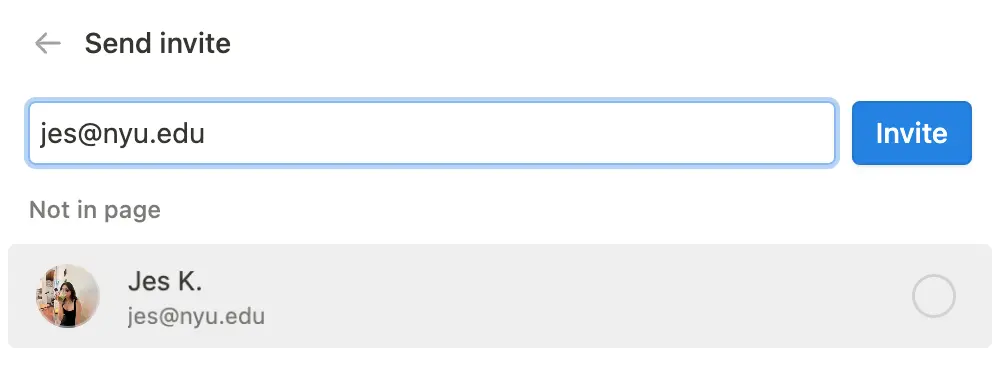
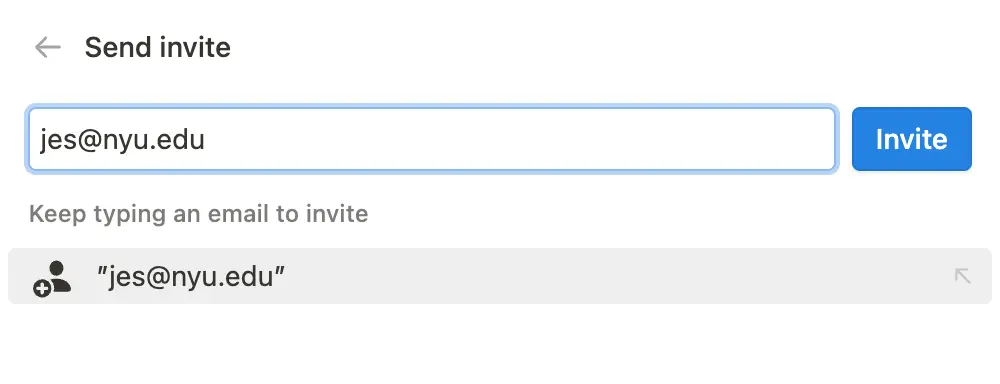
Privacy下方,找到Profile discoverability。請切換開啟此選項,讓擁有您電子郵件(地址)的人可以搜尋到您的個人檔案;或者,切換關閉以隱藏您的個人檔案。
如果您切換開啟 Profile discoverability,當使用者邀請您加入工作空間或頁面時,他們會看到以下內容:
如果您切換關閉 Profile discoverability,當使用者邀請您加入工作空間或頁面時,他們會看到以下內容:
Note: 如果您已經與邀請您的使用者身處同一個工作空間,或者在您加入該工作空間後,他們就能夠看到您的個人檔案。
常見問題
我忘記密碼了。該怎麼辦?
我忘記密碼了。該怎麼辦?
如果您忘記了密碼,請按照說明 在此 → 重設密碼。
我剛收到一封電子郵件,說我更改了電子郵件地址或密碼,但我並沒有這麼做!
我剛收到一封電子郵件,說我更改了電子郵件地址或密碼,但我並沒有這麼做!
如果您收到意外的電子郵件通知您密碼已變更,您應該儘速重設密碼。請按照下列步驟操作:
在您的網頁瀏覽器中前往 notion.so/login。
點擊
繼續使用電子郵件按鈕。輸入與您的 Notion 帳號相關聯的電子郵件地址。
點擊
忘記密碼?按鈕,然後點擊傳送重設連結按鈕。我們會寄送連結到您的電子郵件地址。點擊該連結後,您會進入 Notion 工作空間中的
設定,您的密碼將會被重設。請將任何類似的可疑活動回報給我們的支援團隊:[email protected]。
我嘗試更改電子郵件地址,但收到錯誤訊息:「已有使用者使用此電子郵件」。
我嘗試更改電子郵件地址,但收到錯誤訊息:「已有使用者使用此電子郵件」。
如果您想將帳號電子郵件更改為已連結至另一個 Notion 帳號的地址,您可以登入目前與您想要的電子郵件地址相關聯的帳號,並刪除該帳號以釋出該電子郵件地址。若要執行此操作:
登入與您想要的電子郵件地址相關聯的帳號,然後前往
設定→{your name}→刪除我的帳號。登入您想要更改電子郵件地址的帳號,然後前往
設定→{your name}→更改電子郵件。
如果我不小心永久刪除某些內容怎麼辦?有辦法復原嗎?
如果我不小心永久刪除某些內容怎麼辦?有辦法復原嗎?
如果您不小心刪除了頁面、工作空間,甚至是整個帳號,我們可以提供協助!難免會發生意外 😅 請直接在應用程式中點擊側邊欄底部的 ? 傳送訊息給我們,或寄電子郵件至 [email protected]。
我們會保留資料庫的備份,若您有需要,我們可以在過去 30 天內還原您內容的快照。