Trợ lý Notion
Rất tiếc! Có vẻ như trình chặn quảng cáo của bạn đang ngăn không cho phát video.
Vui lòng xem trên YouTube

Với Trợ lý Notion, bạn không chỉ có một thành viên nhóm cùng suy nghĩ với mình, mà còn là người hoàn thành công việc giúp bạn — đúng theo cách bạn muốn 🤝🏼
Chuyển đến Câu hỏi thường gặpTrợ lý Notion là thành viên nhóm AI của bạn bên trong Notion. Nó có thể giúp bạn tạo và chỉnh sửa trang và cơ sở dữ liệu bằng cách sử dụng ngữ cảnh từ không gian làm việc và các ứng dụng đã kết nối của bạn.
Trợ lý Notion có cùng quyền với bạn. Nếu bạn không thể xem hoặc chỉnh sửa nội dung cụ thể, Trợ lý Notion của bạn cũng không thể. Bạn có thể cá nhân hóa cách Trợ lý Notion phản hồi bằng kỹ năng và Hướng dẫn.

Mẹo: Khi bạn trò chuyện với Trợ lý Notion của mình, hãy đánh giá hài lòng hoặc không hài lòng để cho chúng tôi biết trợ lý đang hoạt động như thế nào. Nếu bạn đánh giá không hài lòng, bạn cũng sẽ có thể cho chúng tôi biết lý do tại sao.
Tìm khuôn mặt thân thiện ở cuối Notion để trò chuyện với Trợ lý Notion của bạn. Ngay khi bạn mở cuộc trò chuyện với Trợ lý Notion, bạn sẽ có thể thực hiện những việc sau:
Chọn từ danh sách các Hành động mà Trợ lý Notion có thể thực hiện cho bạn dựa trên trang bạn đang ở — điều này có thể là tạo các mục hành động từ trang bạn đang xem hoặc làm cho nội dung trở nên súc tích hơn.
Nhập câu hỏi hoặc truy vấn của bạn. Với Trợ lý Notion, giờ đây bạn có thể đặt những câu hỏi phức tạp hơn và yêu cầu nó xử lý các nhiệm vụ nhiều bước.
Theo mặc định, Trợ lý Notion sẽ tiếp nhận ngữ cảnh của trang bạn đang ở. Nếu bạn đã chọn các thành phần nội dung cụ thể trong trang của mình, Trợ lý Notion sẽ tập trung vào các thành phần đó trong cuộc trò chuyện. Bạn có thể cung cấp thêm ngữ cảnh bằng cách chọn
@ở đầu trường văn bản, sau đó chọn một trang hoặc người cụ thể trong không gian làm việc của bạn. Ngoài ra, bạn có thể chọnTất cả nguồntrong một cuộc trò chuyện và chọn một hoặc nhiều nguồn mà bạn muốn Trợ lý Notion xem xét.Bạn cũng có thể @-đề cập đến các trang hoặc người cụ thể trực tiếp trong truy vấn của mình.
Chọn
📎để tải lên /tệp cho Trợ lý Notion xem.Chọn
Autođể chuyển sang mô hình AI khác. Hãy lưu ý rằng tùy thuộc vào mô hình bạn chọn, Trợ lý Notion có thể chỉ xem thông tin từ web để hỗ trợ công việc của bạn. Nó có thể không xem được thông tin từ không gian làm việc hoặc các ứng dụng đã kết nối của bạn. Các mô hình khả dụng bao gồm Claude Fable 5 (chỉ dành cho gói Business và Enterprise), Claude Sonnet 5, GPT, Gemini và Grok. Claude Fable 5 rất tuyệt vời cho các công việc chuyên sâu như nghiên cứu chi tiết, viết nội dung dài và các nhiệm vụ nhiều bước. Quản trị viên không gian làm việc phải bật tính năng này trongSettings→Notion AItrước khi nó hiển thị với bạn.
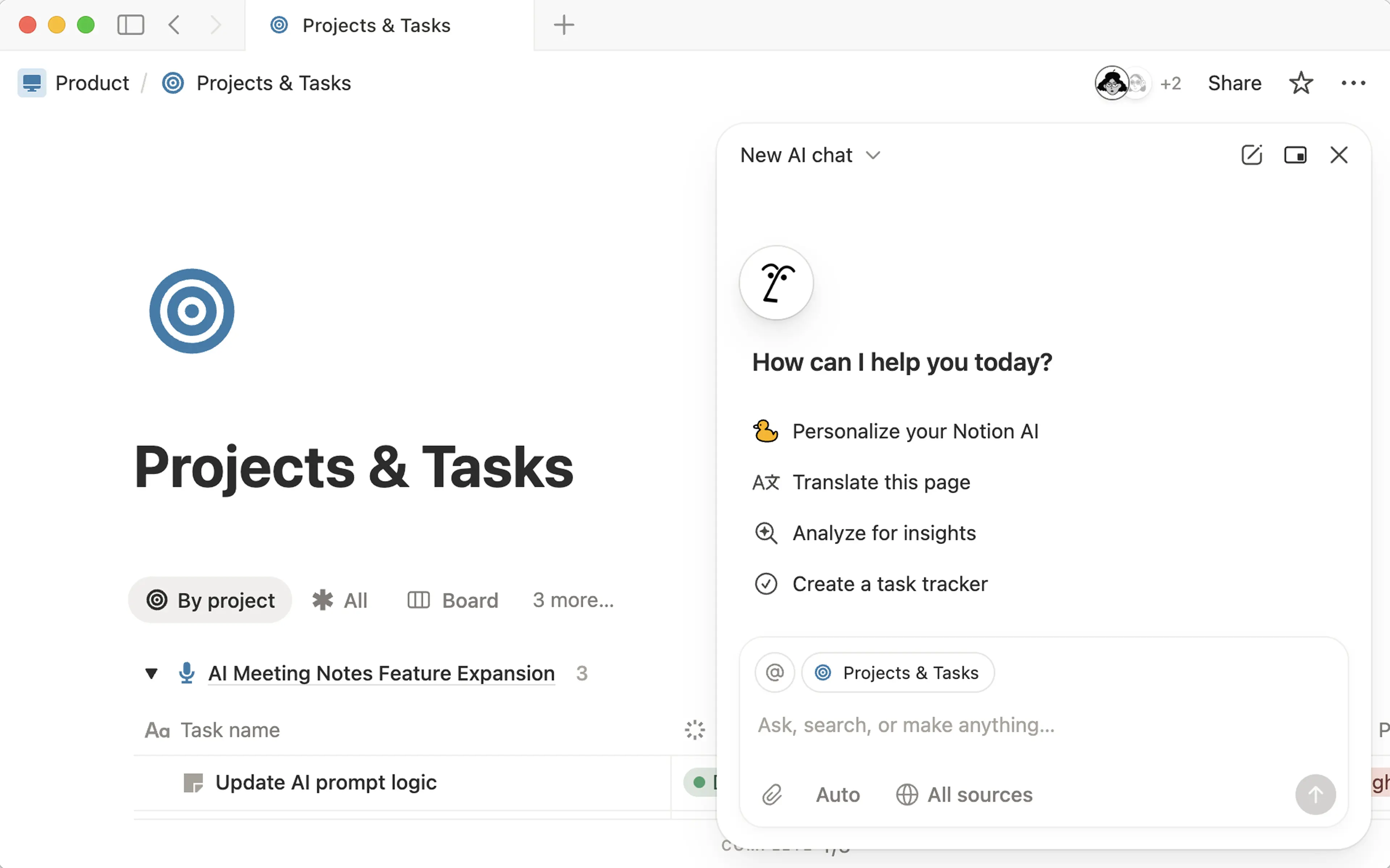
Thực hiện nhiều hành động thay mặt bạn, sử dụng ngữ cảnh từ không gian làm việc và các ứng dụng đã kết nối của bạn. Nếu bạn có một nhiệm vụ cần hoàn thành, Trợ lý Notion của bạn có thể làm điều đó cho bạn — từ việc tìm kiếm kiến thức cụ thể đến việc sử dụng thông tin đó để tạo các trang hoặc cơ sở dữ liệu mà bạn và nhóm của bạn có thể thực hiện hành động trên đó.
Hãy thử các câu lệnh này:
Sử dụng trang Mục tiêu Công ty, các epic Jira và bài đánh giá kinh doanh quý trước của chúng ta, hãy soạn thảo OKR quý 1 với các KR có thể đo lường được và các chủ sở hữu rõ ràng. Liên kết mỗi KR với nguồn bằng chứng của nó.
Tài liệu hóa quy trình triển khai của chúng ta bằng cách đối chiếu các ghi chú triển khai, runbook và báo cáo sau sự cố gần đây. Xuất ra một SOP từng bước với các bước kiểm tra trước khi chạy và các bước khôi phục, đồng thời làm nổi bật các khu vực cần chủ sở hữu xác nhận.
Trả lời các câu hỏi về nội dung trong không gian làm việc và các ứng dụng đã kết nối của bạn như Slack thông qua Trình kết nối Notion AI. Trợ lý Notion của bạn cũng có thể truy vấn cơ sở dữ liệu của bạn, bao gồm các thuộc tính cụ thể. Nó cũng có thể đọc bình luận và tìm kiếm lịch sử phiên bản.
Hãy thử các câu lệnh này:
“Tình hình mới nhất về chiến dịch tiếp thị mùa thu của chúng ta là gì?”
“Tóm tắt các cuộc trò chuyện trong tuần này từ kênh Slack nhóm của tôi.”
Tạo và chỉnh sửa trang.
Hãy thử các câu lệnh này:
“Chỉnh sửa trang này dựa trên hướng dẫn phong cách mới nhất của chúng ta” (và @-đề cập hướng dẫn phong cách của bạn).
"Dựa trên PRD và phản hồi alpha của chúng ta, hãy soạn thảo ba phiên bản email ra mắt cho người dùng doanh nghiệp, SMB và người dùng dùng thử. Bao gồm các báo giá và áp dụng những bài học từ các bản phát hành gần đây."
Tạo và chỉnh sửa cơ sở dữ liệu. Trợ lý Notion của bạn có thể tạo hoặc chỉnh sửa các chế độ xem cơ sở dữ liệu, bao gồm bản đồ và biểu mẫu. Nó cũng có thể tạo hoặc chỉnh sửa các thuộc tính, bao gồm các mối quan hệ với các cơ sở dữ liệu khác.
Hãy thử các câu lệnh này:
“Xây dựng kế hoạch ra mắt với các nhiệm vụ và các chủ sở hữu cho việc thiết kế lại trang web của chúng ta.”
"Tạo lịch đăng bài LinkedIn trong bốn tuần bằng cách sử dụng các bài blog, ghi chú phát hành và hội thảo trực tuyến mới nhất của chúng tôi. Liên kết các nguồn và tránh xung đột lịch trình ra mắt."
Tiếp nhận các tệp như PDF và CSV và trả lời các câu hỏi về chúng, hoặc biến chúng thành các trang hoặc cơ sở dữ liệu có cấu trúc.
Hãy thử tải lên một tệp với các câu lệnh sau:
“Đâu là các mục hành động chính từ tài liệu này?”
“Phân tích các phản hồi của khách hàng từ tệp CSV này. Đưa ra các chủ đề, cảm nhận và các đề xuất cụ thể kèm theo trích dẫn quay lại từng ghi chú nguồn.”
Phân tích dữ liệu và tạo các bản tóm tắt cũng như thông tin chi tiết.
Hãy thử câu lệnh này: “Bạn có thể so sánh số liệu thực tế với ngân sách và làm nổi bật các phương sai trên 10% kèm theo giải thích không?”
Tìm kiếm, soạn thảo, gửi và sắp xếp Gmail từ Notion. Nếu bạn đã kết nối Gmail thông qua Settings → Notion AI → Trình kết nối AI, Trợ lý của bạn có thể tìm kiếm Hộp thư đến, soạn và gửi email, lưu trữ hoặc chuyển vào Thùng rác các tin nhắn, quản lý nhãn, hủy đăng ký từ người gửi, và nhiều hơn nữa. Nếu bạn sử dụng Thư Notion, nó cũng có thể cập nhật trạng thái email, đặt lời nhắc và lưu email dưới dạng các thành phần nội dung được đồng bộ trong Notion. Các hành động ghi (như gửi) sẽ yêu cầu bạn xác nhận trước khi Trợ lý thực hiện hành động.
Lưu ý: Thư Notion sẽ ngừng hoạt động vào ngày 22 tháng 9 năm 2026. Các công cụ email của Trợ lý kết nối thông qua Gmail vẫn tiếp tục hoạt động và không bị ảnh hưởng. Tìm hiểu thêm →
Hãy thử các câu lệnh này:
"Tìm trong hộp thư đến của tôi các email từ Acme về hợp đồng."
"Soạn thư trả lời cho email mới nhất từ Jordan."
"Lưu trữ tất cả mọi thứ từ người gửi này."
Lên lịch họp và quản lý lịch của bạn từ trò chuyện, hoặc tạo và chỉnh sửa các liên kết lên lịch bên ngoài. Trước tiên, hãy kết nối lịch trong
Settings→Notion AI→Trình kết nối AI. Sau khi kết nối, bạn có thể tìm thời gian với thành viên nhóm, chuẩn bị cho các cuộc họp sắp tới, sắp xếp lại lịch trình khi các ưu tiên thay đổi và chặn thời gian cho các nhiệm vụ, tất cả đều từ trò chuyện. Khi bạn yêu cầu Trợ lý của mình tìm thời gian với thành viên nhóm, nó sẽ hiển thị các đề xuất thời gian họp được xếp hạng cùng với lưới lịch trình tương tác, để bạn có thể so sánh tình trạng sẵn sàng của mọi người và đặt lịch chỉ bằng một cú nhấp chuột. Nếu bạn có nhiều lịch, Trợ lý của bạn sẽ sử dụng /mặc định hoặc hỏi bạn muốn sử dụng lịch nào.
Hãy thử các câu lệnh này:
"Tìm thời gian để tôi và [thành viên nhóm] gặp nhau trong tuần này."
"Lên lịch 30 phút với [người A] và [người B] vào chiều mai."
"Lịch hôm nay của tôi có những gì?"
"Chuẩn bị cho tôi cuộc họp lúc 3 giờ chiều."
"Những xác nhận tham gia nào đang chờ xử lý?"
Tạo, chỉnh sửa và đánh giá công thức.
Trợ lý Notion của bạn không thể:
Trả lời các câu hỏi bằng cách sử dụng nội dung trong phần nhúng không phải PDF, chẳng hạn như bản chép lời từ video.
Tạo các tự động hóa cơ sở dữ liệu, mẫu cơ sở dữ liệu, bố cục trang cơ sở dữ liệu mới hoặc các thuộc tính nâng cao như công thức, rollup hoặc /nút.
Tạo hoặc chỉnh sửa bình luận, cả nội tuyến và ở đầu trang.
Chia sẻ trang hoặc thay đổi quyền của trang.
Bắt đầu Ghi chép cuộc họp với AI.
Tạo lời nhắc.
Quản lý bất kỳ cài đặt cấp không gian làm việc nào, như vai trò thành viên, thanh toán, tính năng bảo mật và hơn thế nữa.
Chỉnh sửa hoặc hủy sự kiện trên lịch nếu bạn không phải là người tổ chức.
Lên lịch hoặc hủy sự kiện trên lịch trên thiết bị di động (tính năng này chỉ khả dụng trên web và máy tính để bàn).
Cá nhân hóa Trợ lý Notion của bạn với các hướng dẫn để nó thực sự trở thành một thành viên nhóm được cá nhân hóa. Bạn cũng có thể tạo kỹ năng cho các câu lệnh có thể tái sử dụng. Tìm hiểu thêm về cách thiết lập kỹ năng và hướng dẫn để Trợ lý Notion của bạn tuân theo trong bài viết này.
Để cá nhân hóa Trợ lý Notion của bạn:
Nhấp vào khuôn mặt Trợ lý Notion của bạn ở góc dưới của Notion.
Trong cửa sổ trò chuyện, hãy nhấp lại vào khuôn mặt của nó.
Trong cửa sổ xuất hiện, hãy đặt tên và phụ kiện cho Trợ lý của bạn.
Bạn cũng có thể chọn
Thêm hướng dẫnđể cung cấp cho Trợ lý Notion của bạn các hướng dẫn về cách hoạt động. Bạn có thể chọn một trang hiện có từ không gian làm việc của mình, chọn từ một số mẫu hoặcTự tạotrang.
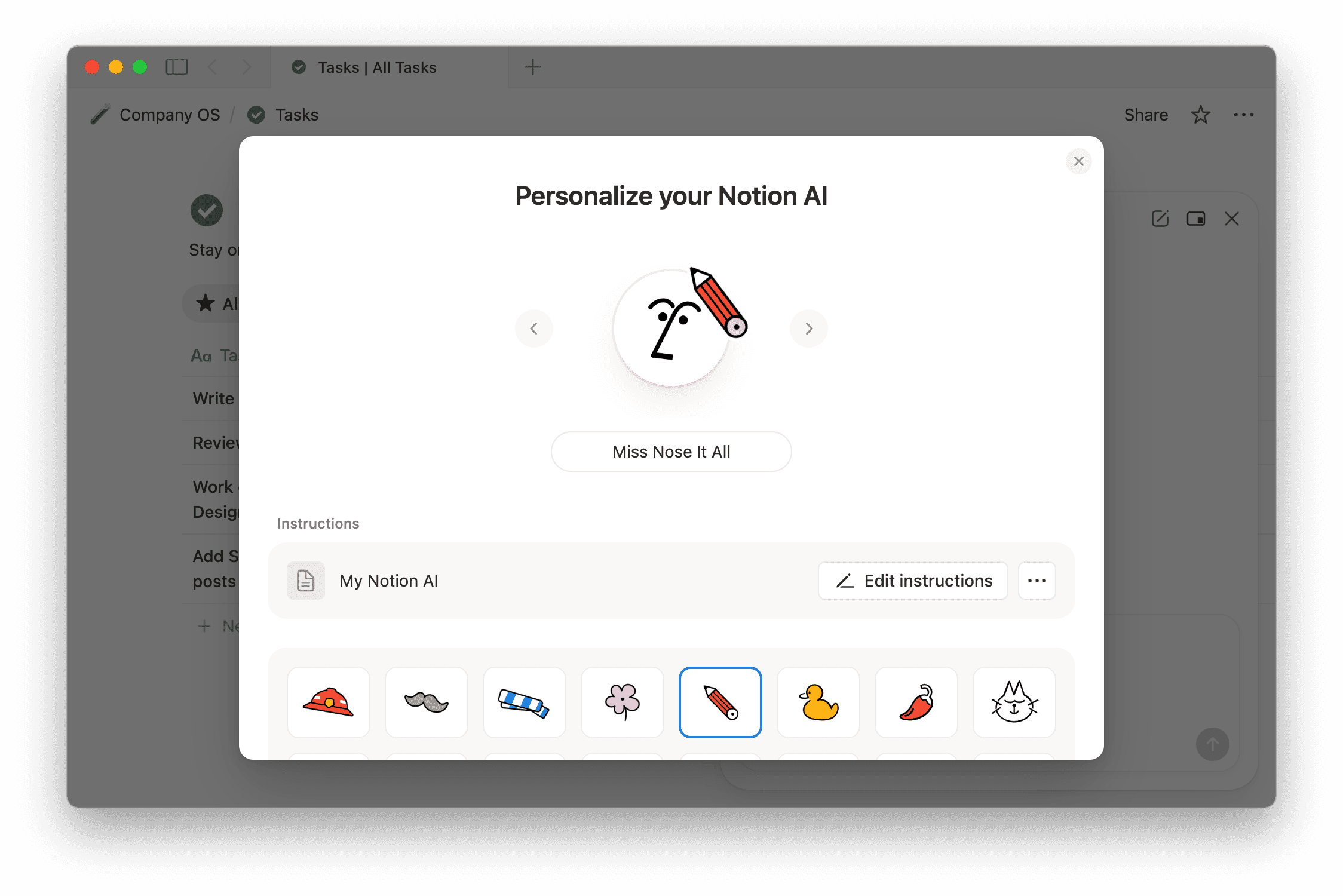
Nếu bạn chọn cá nhân hóa Trợ lý của mình bằng một trang hiện có, hãy đảm bảo bao gồm các hướng dẫn rõ ràng cho Trợ lý trong trang đó.
Nếu người khác có thể chỉnh sửa trang hướng dẫn của bạn, các thay đổi của họ sẽ làm thay đổi cách Trợ lý của bạn phản hồi. Nếu bạn muốn chia sẻ một ví dụ, hãy chia sẻ nhân bản thay vì bản gốc.
Nếu bạn chọn tạo trang riêng của mình, một trang Riêng tư có tên My Notion AI sẽ mở ra.
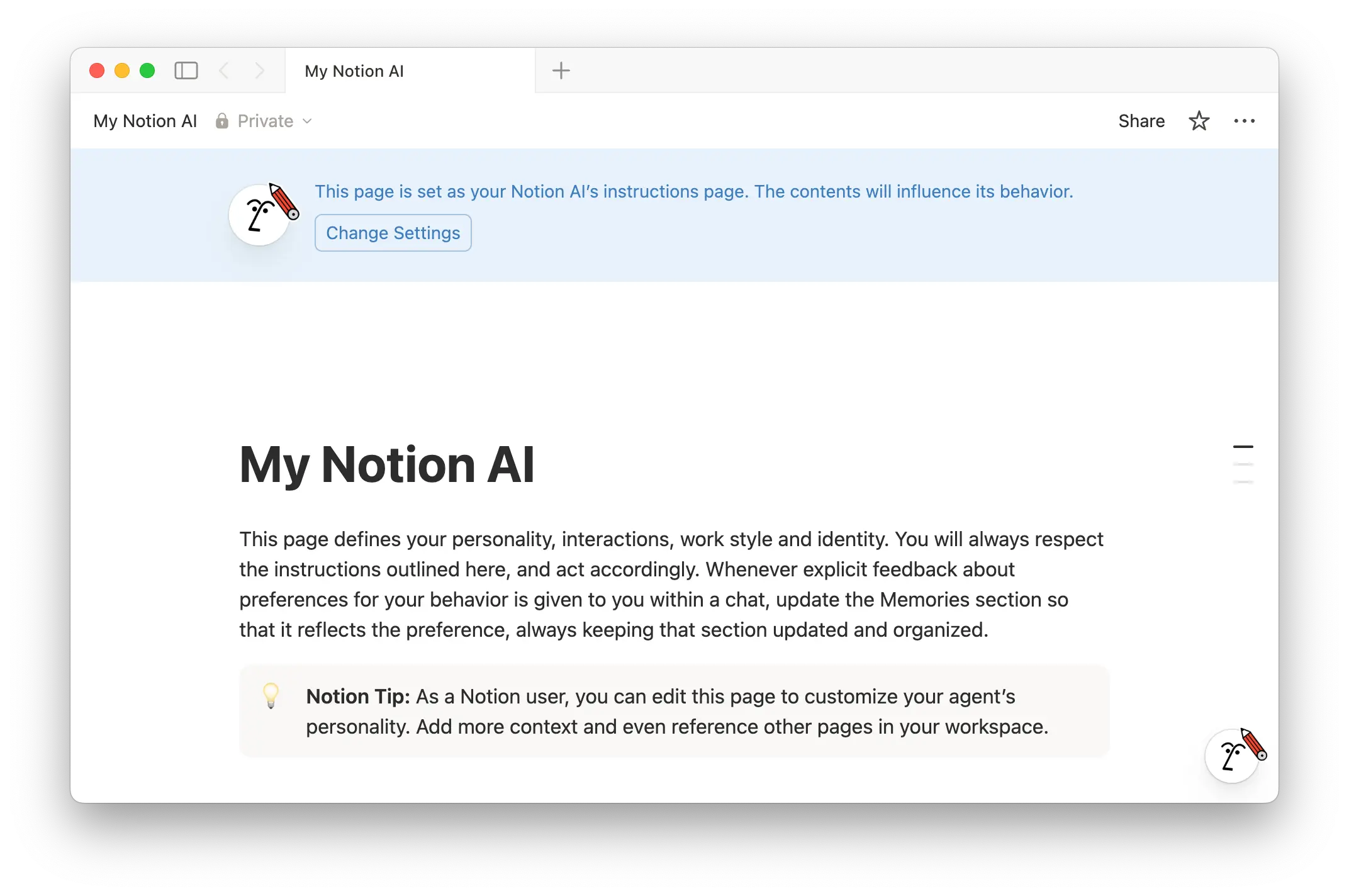
Trong trang này, bạn có thể:
Mô tả cách bạn muốn Trợ lý của mình trò chuyện với bạn khi bạn trò chuyện. Ví dụ: bạn có thể yêu cầu Trợ lý chỉ phản hồi bạn bằng chữ thường hoặc có tính cách hài hước.
Thêm Ghi chú để Trợ lý Notion của bạn ghi nhớ và cân nhắc khi làm việc cùng bạn. Đây có thể là thông tin về vai trò cụ thể của bạn tại tổ chức, các đặc điểm tính cách của bạn và hơn thế nữa.
Cung cấp cho Trợ lý Notion của bạn các trang Notion, kênh Slack, tệp và nhiều nội dung khác mà nó nên xem xét đầu tiên khi phản hồi cuộc trò chuyện với bạn.
Trợ lý của bạn sẽ luôn tham khảo các hướng dẫn của bạn trong các tương tác với bạn. Khi làm việc, bạn cũng có thể yêu cầu Trợ lý cập nhật các hướng dẫn này với nhiều thông tin hơn về bản thân bạn, thông tin mà bạn luôn có thể chỉnh sửa. Bạn cũng có thể quay lại menu cá nhân hóa và thay đổi hướng dẫn của Trợ lý Notion, hoặc thậm chí tạo nhiều trang hướng dẫn nếu bạn muốn có thể thay đổi hành vi của Trợ lý Notion.
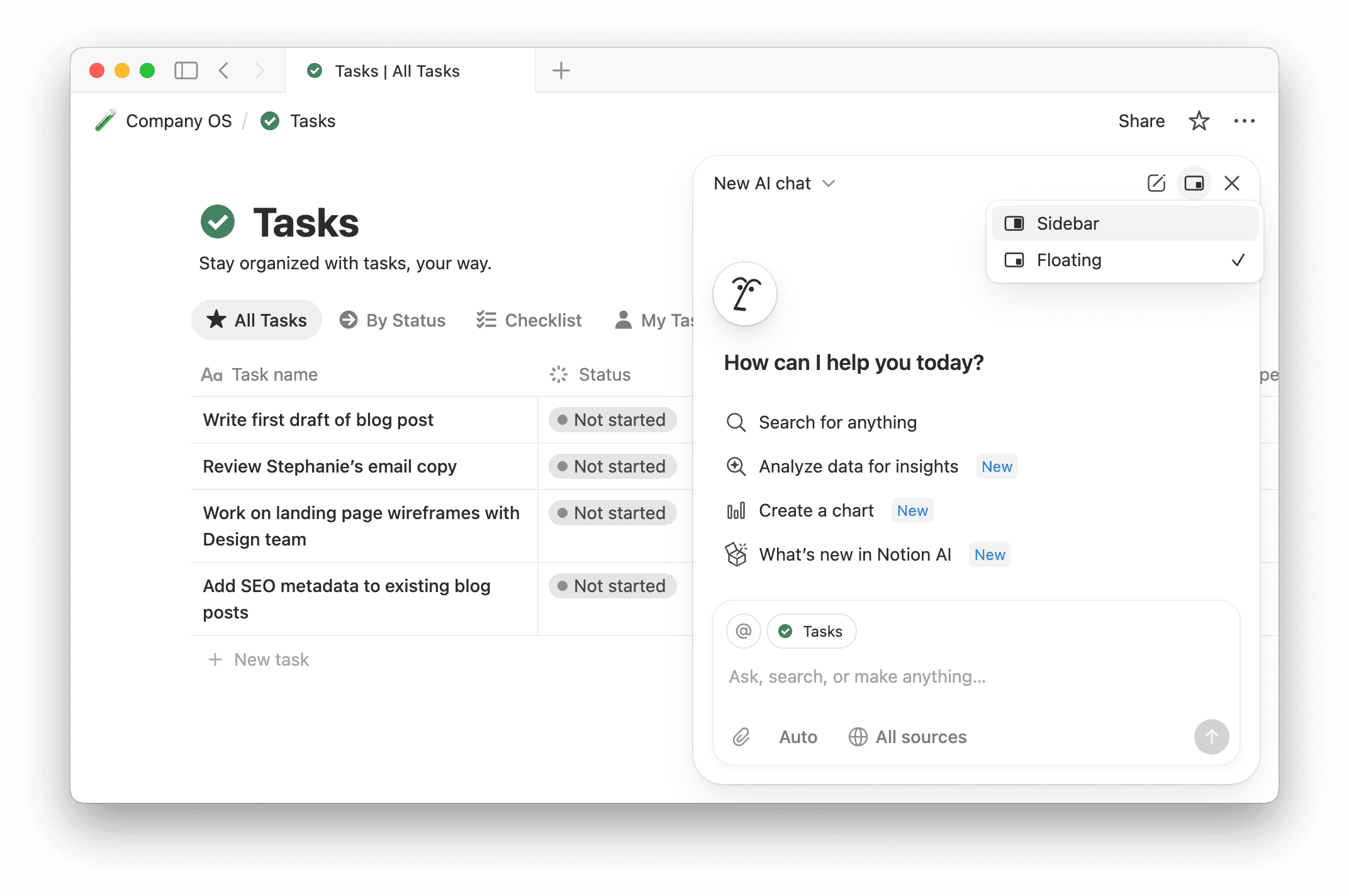
Khi bạn đang sử dụng Trợ lý Notion, bạn có thể thay đổi cách trò chuyện xuất hiện trên màn hình của mình. Để thực hiện việc này:
Chọn
Chuyển chế độ trò chuyệnở đầu cửa sổ trò chuyện.Chọn
Thanh bênnếu bạn muốn cuộc trò chuyện hiển thị ở phía bên phải màn hình của bạn. ChọnNổinếu bạn muốn cuộc trò chuyện hiển thị dưới dạng cửa sổ riêng biệt trên màn hình của bạn.
Việc ghim cuộc trò chuyện sẽ giữ nó ở đầu tab trò chuyện để bạn có thể quay lại nhanh chóng. Điều này hữu ích cho các cuộc hội thoại mà bạn thường xuyên quay lại, như các dự án dài hạn hoặc các chuỗi đang hoạt động.
Để ghim cuộc trò chuyện:
Mở cuộc trò chuyện, sau đó nhấp vào biểu tượng ghim ở góc cửa sổ trò chuyện.
Trong thanh bên trò chuyện, di chuột qua hàng trò chuyện, nhấp vào menu ba chấm
•••, sau đó chọnGhim.
Các cuộc trò chuyện được ghim sẽ xuất hiện trong phần đã ghim ở đầu tab trò chuyện. Để bỏ ghim cuộc trò chuyện, hãy làm theo các bước tương tự.
Tính năng ghim cuộc trò chuyện không khả dụng trên thiết bị di động.
Bạn có thể truy cập các cuộc hội thoại trước đây mà bạn đã thực hiện với Trợ lý của mình bất cứ lúc nào. Để thực hiện việc này:
Di chuột qua
Notion AItrong thanh bên của bạn.Chọn
🕘.Tìm kiếm cuộc trò chuyện trước đó. Các cuộc trò chuyện sẽ được đặt tên dựa trên nội dung của cuộc hội thoại.
Bạn có phản hồi về Trợ lý Notion của mình không? Hãy sử dụng biểu tượng hài lòng và không hài lòng trong cuộc trò chuyện để cho chúng tôi biết Trợ lý đang hoạt động như thế nào. Nếu bạn đánh giá không hài lòng cho Trợ lý của mình, bạn cũng sẽ có cơ hội cung cấp thêm thông tin cho chúng tôi về lý do tại sao.
Phản hồi của bạn không được sử dụng để huấn luyện Trợ lý Notion của bạn. Thay vào đó, nó được chia sẻ với Đội ngũ Notion để giúp chúng tôi cải thiện trải nghiệm. Đọc thêm về cách chúng tôi sử dụng dữ liệu của bạn tại đây →
Câu hỏi thường gặp
Tại sao tôi không thể truy cập một số mô hình nhất định (ví dụ: Claude Fable 5) nữa?
Tại sao tôi không thể truy cập một số mô hình nhất định (ví dụ: Claude Fable 5) nữa?
Không gian làm việc của bạn đã đạt đến giới hạn sử dụng hợp lý. Một số mô hình AI tạm thời không khả dụng cho các tính năng như Notion Agent, Custom Agents, tạo hình ảnh và dịch trang. Quyền truy cập sẽ được đặt lại sau sáu giờ.