Điều hướng Hộp thư đến của bạn
Hãy cùng khám phá các phần khác nhau trong Hộp thư đến Thư Notion của bạn 📥

Notion Mail sẽ ngừng hoạt động vào ngày 22 tháng 9 năm 2026. Tìm hiểu những thay đổi và cách lưu dữ liệu của bạn →
Thanh bên trái của Thư Notion là nơi bạn có thể tìm thấy tất cả các cách sắp xếp thư của mình. Ở đầu thanh bên, bạn sẽ thấy những mục sau:
Tên của bạn — Nhấp vào đó để truy cập
Cài đặt, chuyển đổi tài khoản hoặc đăng xuất.📝, bạn có thể nhấp vào đây để Bắt đầu một email mới. Tìm hiểu thêm về cách soạn email tại đây →
Phần đầu tiên bạn sẽ thấy trong thanh bên là phần Xem. Nói một cách đơn giản, xem là các cách sắp xếp email hữu ích nhất đối với bạn.
Khi bắt đầu sử dụng Thư Notion, bạn sẽ thấy một số xem đã có sẵn trong thanh bên. Khi tạo thêm xem, bạn sẽ thấy chúng trong phần Xem của thanh bên. Bạn đã sẵn sàng tạo xem của riêng mình chưa? Tìm hiểu sâu hơn về xem trong bài viết này →
Phần Thư trong thanh bên của bạn chứa các thư mục sau:
Tất cả thư: Đây là nơi chứa tất cả thư của bạn, bao gồm cả các email đã lưu trữ.Đã gửi: Đây là nơi chứa tất cả các email bạn đã gửi.Nháp: Đây là nơi bạn có thể tìm thấy tất cả các email nháp của mình.Thùng rác: Đây là nơi chứa các email đã xóa của bạn.
Lưu ý: Hiện tại, không có cách nào để xem tất cả email trên các tài khoản Notion Mail khác nhau của bạn. Chúng tôi cũng hiện không hỗ trợ hộp thư được ủy quyền.
Có ba cách để đọc email trong Thư Notion. Bạn có thể điều chỉnh cài đặt này bằng cách đi tới Cài đặt trong thanh bên → Kiểu chuỗi. Từ đây, bạn có thể chọn một trong các tùy chọn sau:
Xem bên cạnh: Khi bạn nhấp vào một email, email đó sẽ mở ra ở phía bên phải màn hình của bạn. Bạn có thể điều chỉnh độ rộng của trang bằng cách nhấp và kéo.Xem ở giữa: Khi bạn nhấp vào một email, email đó sẽ mở ra ở giữa màn hình của bạn.Toàn trang: Khi bạn nhấp vào một email, email đó sẽ mở ra dưới dạng toàn trang.
Bạn có thể thực hiện các Hành động sau khi mở email:
🕘: Tự nhắc nhở bản thân quay lại email vào một ngày và giờ cụ thể.Đánh dấu là chưa đọc.Nhãn.Lưu trữ.🗑️: Di chuyển email vào Thùng rác.Mở Menu
•••đểĐánh dấu là thư ráchoặcBáo cáo lừa đảo.
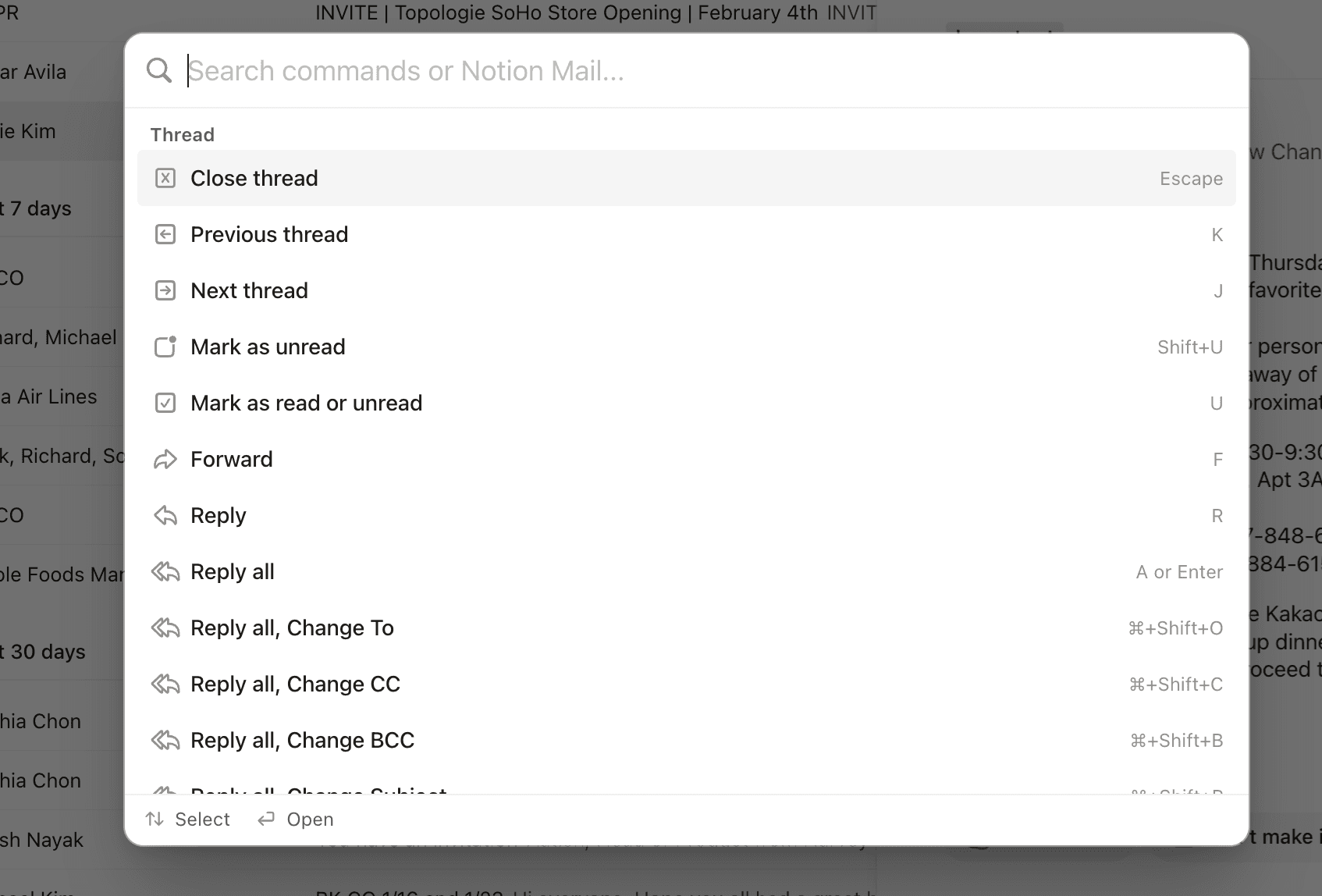
Notion Mail hỗ trợ tất cả các lối tắt của Gmail cùng với các lệnh mạnh mẽ khác. Sử dụng lối tắt cmd + K để mở danh sách tất cả các lối tắt khả dụng cho bạn và tìm kiếm các hành động cụ thể mà bạn muốn thực hiện. Bạn cũng có thể tìm thấy danh sách đầy đủ các lối tắt bàn phím của Notion Mail trong bài viết này →

Tìm các mẹo sắp xếp hộp thư đến tại đây →