Soạn email
Viết email đẹp mắt bằng cách sử dụng các thành phần nội dung Notion quen thuộc mà bạn yêu thích ✍🏼

Notion Mail sẽ ngừng hoạt động vào ngày 22 tháng 9 năm 2026. Tìm hiểu những thay đổi và cách lưu dữ liệu của bạn →
Để soạn email, hãy nhấp vào 📝 ở đầu thanh bên Notion Mail của bạn.
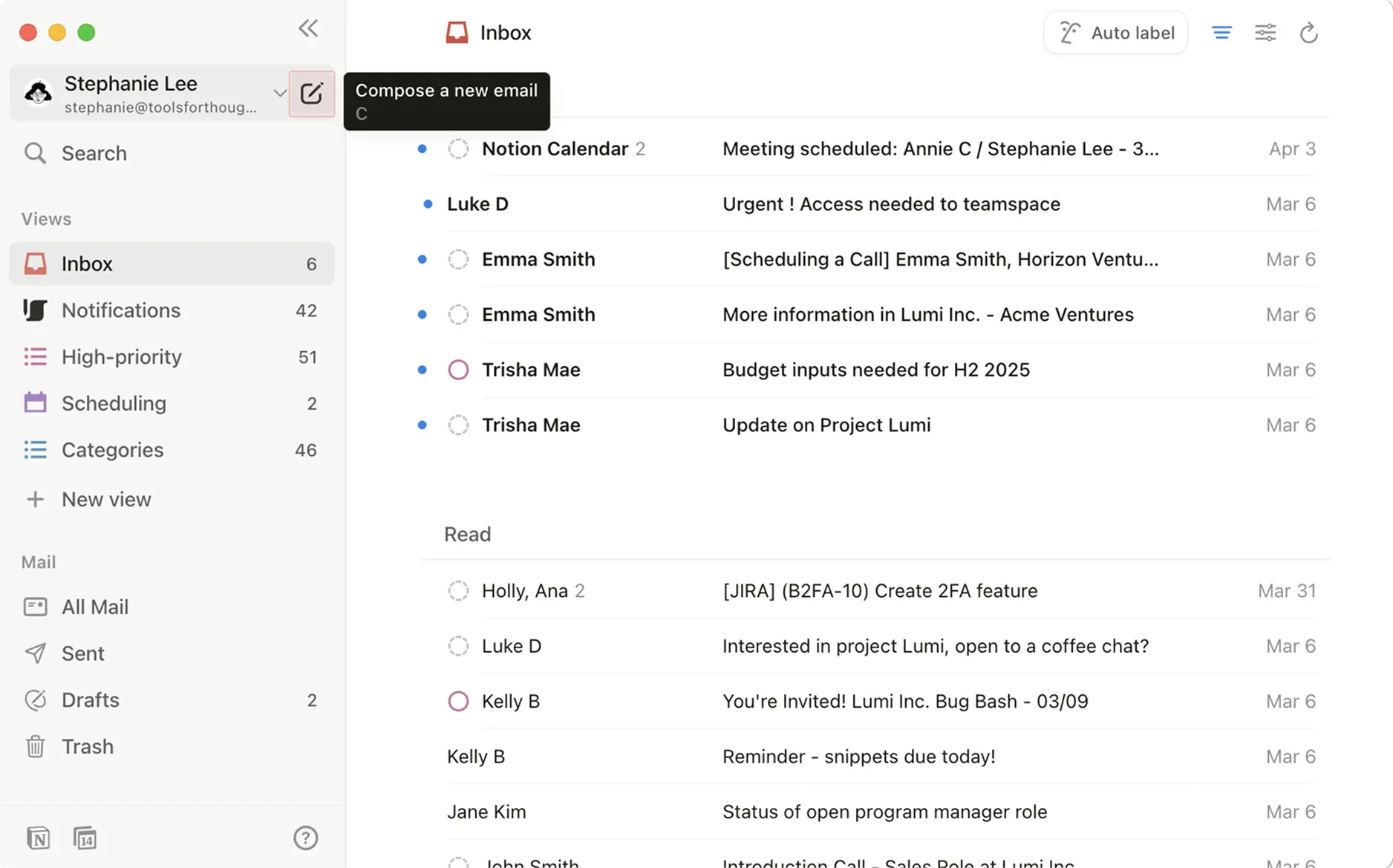
Thêm người nhận và chủ đề, sau đó nhấp vào phần nội dung email để bắt đầu viết.
Nhập / vào phần nội dung email để kéo menu các thành phần nội dung mà bạn có thể sử dụng để tạo email. Các thành phần nội dung, giống như trong Notion, là các loại nội dung từ văn bản thuần đến đề mục và hình ảnh giúp bạn làm đẹp email của mình.
Chọn một thành phần nội dung từ menu hoặc nhập lệnh gõ tắt như /hình ảnh để sử dụng loại thành phần nội dung cụ thể.
Nội dung mẫu là các mẫu văn bản ngắn mà bạn có thể sử dụng nhiều lần để tiết kiệm thời gian viết email. Nếu có điều gì bạn thường xuyên nói trong các cuộc hội thoại email, bạn có thể chuyển thành nội dung mẫu. Đó có thể là số điện thoại, lời mời kết nối hoặc liên kết đến trang web của bạn.
Để tạo và chèn nội dung mẫu từ trình soạn thảo của bạn:
Mở trình soạn thảo và nhấp vào
{}ở phía dưới.Chọn
Nội dung mẫu mới.Đặt lối tắt cho nội dung mẫu của bạn. Đây sẽ là lệnh gõ tắt mà bạn nhập vào trình soạn thảo để mở nội dung mẫu của mình, ví dụ như
/liên kết trang web.Nhập nội dung cho nội dung mẫu của bạn. Nội dung mẫu có thể là toàn bộ email bao gồm cả chủ đề và người nhận.
Khi hoàn tất, hãy chọn
Lưu.
Để chuyển bản nháp email thành nội dung mẫu:
Mở trình soạn thảo và nhấp vào
{}ở phía dưới.Chọn
Chuyển thành nội dung mẫu.Nội dung mẫu của bạn sẽ được đặt một tên lối tắt, bạn có thể thay đổi tên này. Bạn cũng có thể chỉnh sửa nội dung, chủ đề và người nhận của nội dung mẫu.
Khi hoàn tất, hãy chọn
Lưu.
Để sử dụng nội dung mẫu hiện có trong bản nháp email, hãy kéo menu / trong trình soạn thảo và tìm nội dung mẫu của bạn hoặc sử dụng lối tắt mà bạn đã tạo cho nội dung mẫu đó. Bạn cũng có thể chọn {} ở cuối trình soạn thảo để chèn nội dung mẫu hiện có.
Trả lời nhanh là các phản hồi được gợi ý dựa trên ngữ cảnh chuỗi email của bạn. Khi mở một email, bạn sẽ thấy phần trả lời nhanh ở phía dưới mà bạn có thể nhấp vào để bắt đầu phản hồi.
Lưu ý: Trả lời nhanh sẽ chỉ được tạo cho các cuộc hội thoại bạn đang thực hiện với người khác. Chúng sẽ không được tạo để phản hồi các bản tin, hóa đơn và các email tương tự khác.
Notion AI có thể giúp bạn viết email. Tìm hiểu thêm tại đây →
Để đính kèm tệp vào email, hãy nhấp vào 📎 ở cuối trình soạn thảo và chọn tệp từ thiết bị của bạn.
Nếu bạn đang gửi email để lên lịch thời gian với ai đó, bạn có thể dễ dàng chia sẻ thời gian rảnh của mình trong Lịch Notion trực tiếp từ trình soạn thảo. Chọn 📅 ở cuối trình soạn thảo để chèn thời gian rảnh của bạn. Tìm hiểu thêm về điều này tại đây →
Để lên lịch gửi email vào một ngày và giờ cụ thể, hãy chọn v bên cạnh Gửi ở cuối trình soạn thảo và chọn ngày giờ bạn muốn gửi email. Bạn cũng có thể điều chỉnh múi giờ.
Để hủy bản nháp, hãy nhấp vào 🗑️ ở cuối trình soạn thảo của bạn.
Nếu tin nhắn của bạn không gửi được, có thể là do các nguyên nhân sau:
Hết thời gian chờ mạng Gmail.
Lỗi vượt quá giới hạn truy cập Gmail.
Lỗi nội bộ hoặc sự cố máy chủ Gmail.
Mã thông báo Gmail đã bị thu hồi, nghĩa là Notion Mail không có quyền gửi tin nhắn của bạn.