Nhập dữ liệu vào Notion
Nếu tài liệu, ghi chú và bảng tính của bạn nằm rải rác ở nhiều ứng dụng khác nhau, bạn có thể đưa chúng vào Notion để giữ mọi thứ ở một nơi 🚚
Chuyển đến Câu hỏi thường gặpTính năng Nhập của Notion khả dụng trên máy tính để bàn và web (chưa khả dụng trên thiết bị di động).
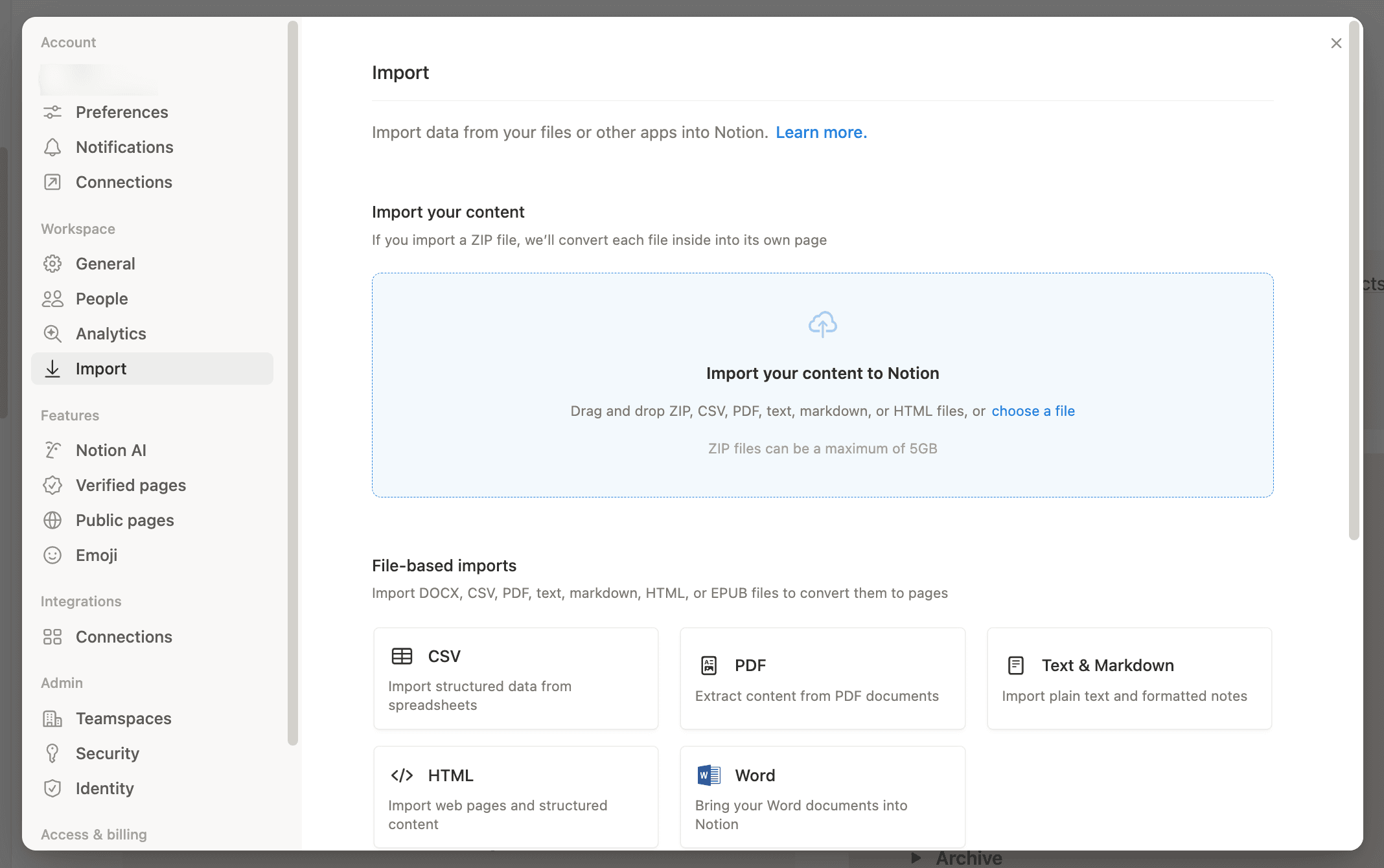
Để bắt đầu Nhập, hãy đi tới Cài đặt → Nhập, hoặc nhập / trên bất kỳ trang nào và tìm kiếm công cụ Nhập bạn cần.
Trước khi Nhập, hãy xem nhanh Những gì được Nhập, Những gì không được Nhập và Các hạn chế bên dưới để không gặp bất ngờ.
Notion cho phép bạn Nhập trực tiếp các loại tệp sau:
Plaintext (.txt)
Văn bản & markdown (.txt, .md hoặc .markdown)
Microsoft Word (.docx)
CSV (.csv)
HTML (.html)
PDF (.pdf)
ZIP (.zip)
Bạn cũng có thể Nhập dữ liệu từ một số ứng dụng như Confluence, Asana, Evernote và Trello.
Có một vài cách để bắt đầu Nhập:
Nhập
/trên bất kỳ trang nào và tìm kiếm nội dung bạn muốn Nhập (nhưCSVhoặcTrello).Hoặc đi tới
Cài đặttrong thanh bên của bạn →Nhập, sau đó chọn một ứng dụng hoặc loại tệp.
Bạn có thể Nhập nhiều tệp cùng một lúc đối với PDF, HTML, markdown, Word (.docx) và văn bản thuần (.txt). CSV và ZIP sử dụng các tùy chọn Nhập khác nhau, vì vậy bạn sẽ không thể Nhập nhiều tệp cùng một lúc.
Theo dõi tiến trình Nhập của bạn:
Ngay khi bắt đầu Nhập, bạn có thể xem thời gian tải lên, Trạng thái và kích thước.
Đi tới
Cài đặttrong thanh bên của bạnĐiều hướng đến
NhậpChọn tab
Đang thực hiệnhoặcĐã hoàn tất

Một số kết nối có trang riêng của chúng:
Đối với Confluence, hãy nhấp vào bài viết này →
Đối với Asana, hãy nhấp vào bài viết này →
Đối với Monday.com, hãy nhấp vào bài viết này →
Các sổ tay Evernote được Nhập dưới dạng trang, và các ghi chú được Nhập dưới dạng mục trong cơ sở dữ liệu.
Bạn có thể Nhập các sổ tay Evernote của mình vào Notion và giữ nguyên cấu trúc.
Đi tới
Cài đặttrong thanh bên của bạn →Nhập→Nhập từ bên thứ ba→Evernote. Ngoài ra, hãy sử dụng lệnh/evernotetrong một trang và chọn tùy chọn trong mụcNhập.Đăng nhập vào tài khoản Evernote của bạn.
Ủy quyền cho Evernote kết nối với Notion.
Sau khi tài khoản Evernote của bạn được liên kết, hãy chọn các ô bên cạnh những sổ tay bạn muốn di chuyển.
Chọn nơi mỗi sổ tay sẽ được chuyển đến. Gửi nó đến một không gian nhóm hoặc không gian Riêng tư, hoặc chọn một cơ sở dữ liệu hiện có làm đích đến.
Nếu bạn chọn một cơ sở dữ liệu hiện có, hãy ánh xạ các trường ghi chú của bạn (như \nThời gian tạo\n và Được tạo bởi) vào các thuộc tính của cơ sở dữ liệu, sau đó chọn
Nhập. Nếu không, hãy chọnNhậpđể đưa các sổ tay của bạn vào dưới dạng các trang mới.Các sổ tay Evernote của bạn sẽ xuất hiện dưới dạng các trang trong thanh bên của Notion. Bên trong, bạn sẽ thấy các ghi chú của mình dưới dạng các mục trong cơ sở dữ liệu danh sách.
Mỗi ghi chú có thể được kéo và thả đến bất kỳ nơi nào khác trong Notion.
Những gì được Nhập:
Sổ tay
Ghi chú
Những gì không được nhập:
Evernote Teams
Cách ánh xạ sang Notion:
Các sổ tay được nhập dưới dạng trang trong thanh bên của bạn.
Các ghi chú bên trong mỗi sổ tay được nhập dưới dạng mục trong cơ sở dữ liệu danh sách, và /chế độ xem thư viện khi nhập.
Các hạn chế:
Độ tin cậy chỉ đảm bảo với khoảng ~5.000 ghi chú. Việc nhập nhiều hơn có thể thất bại.
Không có thanh tiến trình hoặc theo dõi Trạng thái, và giới hạn tốc độ của Evernote có thể buộc phải tạm dừng lâu trong quá trình Nhập.
Hình ảnh trong ghi chú có thể không hiển thị chính xác và có thể cần dọn dẹp sau khi nhập.
Khắc phục các lỗi thường gặp:
Nếu quá trình nhập có vẻ bị kẹt, hãy đợi xem liệu nó có tiếp tục hay không, sau đó thử nhập theo các lô nhỏ hơn.
Nếu bạn không thấy các ghi chú mới được thêm vào trong 3 giờ liên tiếp, hãy báo cáo để được điều tra.
Nếu ngày tạo/cập nhật trông có vẻ sai sau khi Nhập, điều đó là bình thường. Hãy thêm thuộc tính ngày trong Notion sau khi Nhập nếu cần.
Các bảng Trello được nhập dưới dạng cơ sở dữ liệu Notion, với các thẻ là các mục. Bạn có thể nhập bảng Trello vào Notion chỉ trong vài bước.
Đi tới
Cài đặttrong thanh bên của bạn →Nhập→Nhập từ bên thứ ba→Trello. Ngoài ra, hãy sử dụng lệnh/Trellotrong một trang và chọn tùy chọn trong mụcNhập.Đăng nhập vào tài khoản Trello của bạn.
Cấp quyền truy cập cho Notion để bạn có thể nhập các bảng Trello của mình.
Sau khi bạn đã liên kết tài khoản Trello của mình, hãy chọn các bảng bạn muốn di chuyển từ menu thả xuống.
Chọn nơi để Nhập các bảng của bạn. Gửi chúng đến một không gian nhóm hoặc không gian Riêng tư, hoặc chọn một cơ sở dữ liệu hiện có làm đích đến.
Nếu bạn Nhập vào một cơ sở dữ liệu hiện có, hãy ánh xạ các trường Trello (như Trạng thái và Nhãn) với các thuộc tính tương thích trên cơ sở dữ liệu đó, sau đó chọn
Tiếp tụcđể Bắt đầu Nhập.
Những gì được Nhập:
Bảng
Danh sách
Thẻ
Những gì không được nhập:
Bất kỳ nội dung Trello nào không thể biểu diễn dưới dạng bảng, danh sách hoặc thẻ có thể sẽ không được chuyển sang.
Cách ánh xạ sang Notion:
Các Bảng được Nhập dưới dạng cơ sở dữ liệu Notion.
Các Thẻ được Nhập dưới dạng mục trong cơ sở dữ liệu.
Các Danh sách được Nhập dưới dạng nhóm trong cơ sở dữ liệu.
Các hạn chế:
Đáng tin cậy cho tối đa ~5.000 Thẻ mỗi Bảng. Đối với các Bảng rất lớn, hãy chia chúng thành các Bảng nhỏ hơn trước khi Nhập.
Giới hạn khuyến nghị là ~5.000 bình luận mỗi Bảng. Việc vượt quá giới hạn này có thể gây mất bình luận (ngay cả khi quá trình Nhập thành công).
Việc Nhập chỉ thực hiện theo từng Bảng, không phải Nhập toàn bộ không gian làm việc.
Power-Ups, tự động hóa và quyền không được chuyển sang và cần phải được thiết lập lại trong Notion.
Khắc phục các lỗi thường gặp:
Nếu bạn không thể kết nối Trello hoặc bị kẹt ở vòng quay tải, hãy xóa và thêm lại tài khoản Trello của bạn, sau đó xác nhận rằng bạn có quyền truy cập vào các bảng bạn đang Nhập.
Nếu bạn thấy lỗi “URL không được nhận dạng”, hãy đảm bảo bạn đang sử dụng định dạng URL Trello được hỗ trợ.
Nhập Quip bằng cách xuất từng trang riêng lẻ (markdown hoặc HTML), sau đó nhập vào Notion.
Quip chỉ cho phép bạn xuất từng trang một. Bạn vẫn có thể chuyển các trang sang Notion — bạn chỉ cần nhập từng trang một.
Trong Quip, hãy nhấp vào biểu tượng tài liệu ở góc trên bên trái của bất kỳ trang nào và chọn
Xuất.Xuất dưới dạng markdown hoặc HTML.
Trong Notion, hãy đi tới
Cài đặt→Nhập.Tải lên tệp bạn đã xuất từ Quip.
Những nội dung được Nhập:
Các trang Quip riêng lẻ (được xuất dưới dạng markdown hoặc HTML)
Những nội dung không được Nhập:
Xuất hàng loạt nhiều trang Quip (Quip chỉ cho phép xuất từng trang một).
Ứng dụng trực tiếp
Các cuộc thăm dò ý kiến
Bảng tính
Cách ánh xạ sang Notion:
Mỗi tệp được xuất sẽ Nhập thành một trang Notion.
Các hạn chế:
Bạn không thể xuất hàng loạt nhiều trang trực tiếp từ giao diện người dùng của Quip, vì vậy việc tự di chuyển dữ liệu có thể chậm hơn.
Độ trung thực của định dạng: các bảng biểu phức tạp, làm nổi bật đặc biệt và định dạng nâng cao có thể bị giảm chất lượng. Hãy chuẩn bị tinh thần để chỉnh sửa thủ công sau khi nhập.
Nhận xét, quyền và lịch sử sửa đổi sẽ không được chuyển sang trong các bản xuất tự thực hiện.
Các tệp có kích thước rất lớn hoặc các tệp ZIP lớn có thể bị thất bại hoặc được nhập một phần. Hãy nhập theo các đợt nhỏ hơn nếu cần.
Khắc phục các lỗi thường gặp:
Nếu các bảng biểu phức tạp không được nhập tốt: hãy đơn giản hóa bảng biểu trong Quip trước khi xuất, hoặc xuất dữ liệu bảng biểu dưới dạng CSV và nhập vào cơ sở dữ liệu Notion.
Nếu hình ảnh hoặc tệp đính kèm bị thiếu: hãy đảm bảo các tài nguyên được bao gồm trong gói xuất, hoặc tải lại chúng lên Notion sau khi Nhập.
Nếu bạn thấy “Import failed” đối với Quip HTML/markdown: hãy thử markdown thay vì HTML (hoặc ngược lại), chia các tài liệu/ZIP lớn thành các lô nhỏ hơn và xuất lại từ Quip với các tài nguyên được bao gồm.
Trong Dropbox Paper, bạn có thể xuất tệp riêng lẻ hoặc tất cả cùng một lúc.
Để di chuyển các tệp riêng lẻ:
Trong Dropbox Paper, hãy chọn
Tải xuốngtừ menu ở góc trên bên phải màn hình của bạn.Tải xuống trang dưới dạng
Word.Trong Notion, hãy đi tới
Settings→Import→Word.Tải lên tệp
.docxbạn đã tải xuống.
Để di chuyển tất cả tài liệu của bạn cùng một lúc:
Trong Dropbox Paper, hãy chọn
Tải xuống các tài liệu bạn đã tạotừ menu ở cuối màn hình của bạn.Chọn tải xuống dưới dạng
Word. Thao tác này sẽ tải một tệp zip xuống máy tính của bạn.Giải nén tệp.
Trong Notion, hãy đi tới
Settings→Import→Word.Tải lên các tệp
.docx.
Bạn có thể xuất tất cả các tệp của mình từ Hackpad cùng một lúc.

Lưu ý: Nếu Hackpad xuất tệp ZIP, bạn cũng có thể nhập tệp đó bằng trình nhập ZIP (xem phần ZIP bên dưới) để chuyển đổi hàng loạt nhiều tệp markdown thành các trang Notion.
Chọn
Xuấtở bên phải bảng tin Hackpad của bạn.Chọn xuất dưới dạng markdown. Bạn sẽ tải xuống một tệp zip.
Giải nén tệp đã tải xuống.
Trong Notion, hãy đi tới
Cài đặttrên thanh bên của bạn →Nhập→Văn bản & markdown.Tải lên các tệp markdown mà bạn đã xuất từ Hackpad.
Mỗi Google Doc được nhập dưới dạng trang Notion riêng (mỗi lần một tài liệu).
Lưu ý: Hiện tại bạn chỉ có thể nhập từng Google Doc một. Nếu bạn muốn giữ tệp đó trong Google Drive, bạn cũng có thể nhúng tệp vào Notion. Tìm hiểu thêm về cách nhúng tại đây →
Bắt đầu nhập theo bất kỳ cách nào sau đây:
Dán liên kết Google Doc vào Notion → chọn
Nhập từ Google Drive.Nhập
/Google Docstrên một trang.Đi tới
Cài đặt→Nhập→Google Docs.
Sau đó:
Nhấp vào
Kết nối tài khoản Googlevà đăng nhập.Chọn tài liệu bạn muốn nhập, sau đó nhấp vào
Chọn.
Những nội dung được nhập:
Tài liệu Google của bạn được nhập dưới dạng một trang Notion.
Những nội dung không được nhập:
Đề xuất
Nhận xét từ những người dùng khác (sẽ hiển thị “Notion importer”)
Quy tắc ngang (tức là các đường phân cách)
Màu sắc
Bố cục nâng cao, tiêu đề đầu trang/chân trang, các đối tượng đặc biệt (thường bị làm phẳng hoặc bỏ qua)
Kiểu khối mã không nhập vào Notion một cách chính xác
Cách ánh xạ sang Notion:
1 Tài liệu Google → 1 trang Notion
Các hạn chế:
Giới hạn kích thước tệp: 5 MB mỗi tệp trên gói Miễn phí và 50 MB mỗi tệp trên các gói trả phí (tức là Plus, Business và Enterprise).
Một số định dạng sẽ không được chuyển đổi 1:1, như gợi ý, bình luận, màu sắc, đường phân cách, Tiêu đề/chân trang và bố cục phức tạp.
Danh sách kiểm tra của Google Docs được nhập dưới dạng dấu đầu dòng (không phải việc cần làm).
Các lô lớn có thể dẫn đến lỗi “Nhập không thành công” không liên tục, đặc biệt là sau vài lần nhập thành công liên tiếp.
Khắc phục các lỗi thường gặp:
Nếu bạn gặp giới hạn kích thước tệp hoặc lỗi lặp lại, hãy xuất bằng Google Takeout dưới dạng DOCX và nhập theo các lô nhỏ hơn.
Nếu bạn thấy các vấn đề về định dạng, trước tiên hãy đơn giản hóa các bảng biểu/kiểu phức tạp trong Google Docs, hoặc thử xuất dưới dạng .docx và nhập vào Notion.
Nhập tài liệu Word (.docx) dưới dạng các trang Notion.
Đi tới
Settings→Import→Word.Tải lên một hoặc nhiều tệp
.docxbạn muốn nhập từ máy tính của mình.
Nếu bạn chọn nhiều tệp, Notion sẽ nhập chúng cùng nhau và hiển thị tiến trình.
Những nội dung được nhập:
Văn bản
Đề mục
Danh sách
Hình ảnh
Bảng biểu
Những nội dung không được nhập:
Nhận xét và thay đổi được theo dõi
Bố cục nâng cao (hộp văn bản, hình dạng, SmartArt, WordArt)
Các hạn chế:
Giới hạn kích thước tệp: 5 MB mỗi tệp trên gói Miễn phí và 50 MB mỗi tệp trên các gói trả phí.
Các bảng biểu phức tạp (như ô được hợp nhất) có thể không nhập chính xác.
Một số định dạng Word sẽ không được chuyển sang, như nhận xét, thay đổi được theo dõi và bố cục nâng cao (hộp văn bản, SmartArt, WordArt).
Khắc phục các lỗi thường gặp:
Nếu các bảng biểu trông bị méo: hãy đơn giản hóa các bảng biểu trong Word (xóa các ô được hợp nhất) và thử nhập lại.
Nếu định dạng trông không ổn hoặc nội dung có vẻ bị thiếu: hãy thử xuất tài liệu dưới dạng HTML từ Word, sau đó nhập HTML vào Notion.
Để nhập bảng tính Excel, trước tiên hãy xuất nó dưới dạng tệp .csv, sau đó nhập tệp đó để tạo cơ sở dữ liệu Notion.
Trong Microsoft Excel, hãy xuất nội dung của bạn dưới dạng
.csvTrong Notion, hãy đi tới
Settings→Nhập→CSV.Tải lên các tệp
.csvđã xuất mà bạn muốn nhập từ máy tính của mình.
Lưu ý: Nếu bảng tính của bạn lớn, hãy chia nó thành nhiều tệp CSV trước khi nhập để giảm lỗi và giúp việc ánh xạ thuộc tính dễ dàng hơn.
Nhập ZIP cho phép bạn đưa vào nhiều tệp cùng một lúc (thay vì nhập từng tệp một).
Trên bất kỳ trang nào, hãy nhập
/zip, sau đó tải lên “Chuyển đổi Zip thành các trang”.Đi tới
Settings→Nhập, sau đó tải lên “Chuyển đổi Zip thành các trang.”
Những nội dung được nhập:
DOCX, CSV, Text, Markdown (.md), HTML (.html/.htm), XLSX/XLS, TSV/DSV, ODS, EPUB, OPML.
Những nội dung không được nhập:
PDF, tệp HWP và các loại tệp không thể chuyển đổi sang định dạng được hỗ trợ trước tiên.
Cách ánh xạ sang Notion:
DOCX, Văn bản, Markdown, HTML/HTM, EPUB, OPML được nhập dưới dạng trang Notion.
CSV, XLSX, TSV/DSV, ODS được nhập dưới dạng cơ sở dữ liệu Notion.
Các hạn chế:
Bạn có thể nhập tối đa 5 GB cho mỗi tệp ZIP. Số lượng tệp rất lớn có thể gây lỗi ngay cả khi dưới 5 GB (hơn 10.000 tệp có khả năng bị lỗi hoặc chỉ nhập một phần). Các thư mục hoặc tệp ẩn (như .DS_Store) có thể gây ra lỗi. Các tệp có phần mở rộng không chuẩn (ví dụ: \".md copy 273\") có thể không chuyển đổi như mong đợi.
Khắc phục các lỗi thường gặp:
Nếu quá trình tải lên tệp ZIP bị lỗi trong khi vẫn nằm trong giới hạn kích thước, hãy giảm số lượng tệp, xóa các thư mục ẩn, nén lại tệp ZIP và thử lại.
Nếu giao diện người dùng báo lỗi, hãy kiểm tra không gian làm việc của bạn để xem các trang đã nhập một phần trước khi thử lại.
Bạn có thể nhập từng tệp HTML một. Hãy đảm bảo tất cả các tệp HTML của bạn và bất kỳ hình ảnh hoặc tài sản nào mà chúng tham chiếu đều nằm trong cùng một thư mục.
Trong Notion, hãy đi tới
Settings.Chọn
Nhậpsau đó chọnHTML.
Để nhập nhiều tệp HTML, bạn có thể chọn nhiều tệp cùng một lúc trong quá trình nhập. Nếu bạn cần giữ nguyên cấu trúc thư mục (và bao gồm nhiều tài sản), bạn cũng có thể nén thư mục đó thành tệp ZIP và sử dụng trình nhập ZIP.
Những nội dung được nhập:
Tiêu đề, đoạn văn, danh sách, liên kết, khối mã, bảng biểu đơn giản.
Hình ảnh nếu các tài sản được bao gồm và có thể truy cập được trong quá trình Nhập.
Những nội dung không được nhập:
Kiểu dáng và bố cục phức tạp, tập lệnh, nhúng, bình luận, lịch sử chỉnh sửa.
Cách ánh xạ sang Notion:
Các tiêu đề HTML được ánh xạ tới các tiêu đề Notion (H4 trở lên sẽ trở thành H3).
Danh sách và đoạn văn được ánh xạ tới các khối danh sách và văn bản của Notion.
Các hạn chế:
Giới hạn kích thước tệp: 5 MB mỗi tệp (Miễn phí), 50 MB mỗi tệp (Gói trả phí).
Giới hạn tốc độ: khoảng 120 tệp nhập mỗi 12 giờ.
Các bố cục phức tạp, tập lệnh, nhúng và bảng biểu phức tạp có thể bị làm phẳng hoặc cần phải làm lại.
Khắc phục các lỗi thường gặp:
Nếu việc Nhập HTML thất bại, hãy thử chia thành các tệp/ZIP nhỏ hơn, đảm bảo các tài nguyên đã được bao gồm và xóa các tập lệnh hoặc đánh dấu bất thường.
Nếu hình ảnh bị thiếu, hãy đảm bảo các tài nguyên được bao gồm trong cùng một thư mục/ZIP và các đường dẫn là chính xác.
Bạn có thể nhập từng tệp văn bản và Markdown một, hoặc nhập toàn bộ thư mục cùng lúc bằng cách sử dụng tệp ZIP.
Đi tới
Settingstrong thanh bên của bạn →Nhập→Text & Markdown.Tải lên tệp
.mdhoặc.txtcủa bạn.
Bạn cũng có thể chọn nhiều tệp .md/.txt cùng lúc trong khi Nhập. Nếu bạn muốn bảo toàn cấu trúc thư mục, hãy nén một thư mục và Nhập tệp ZIP đó.
Những nội dung được nhập:
Văn bản thuần và Markdown tiêu chuẩn
Tiêu đề, danh sách, và khối mã.
Những nội dung không được nhập:
Liên kết neo
Các phần mở rộng Markdown nâng cao hoặc không chuẩn (định dạng dành riêng cho công cụ)
Các hạn chế:
Giới hạn kích thước tệp: 5 MB mỗi tệp (Miễn phí), 50 MB mỗi tệp (Gói trả phí).
Giới hạn tốc độ: tối đa ~120 tệp nhập mỗi 12 giờ.
Các liên kết neo và phần mở rộng Markdown không chuẩn có thể không nhập được hoàn toàn.
Khắc phục các lỗi thường gặp:
Nếu các tệp ZIP lớn nhập một phần hoặc bị lỗi, hãy chia thành các tệp ZIP nhỏ hơn và thử lại. Tạo tệp ZIP bằng cách nén một thư mục (không phải các tệp rời) để bảo toàn cấu trúc.
Nếu các liên kết/neo không hoạt động, hãy tạo lại điều hướng trong Notion bằng cách sử dụng tiêu đề và mục lục.
Mở tệp Markdown
Bạn có thể mở tối đa 10 tệp Markdown cùng lúc trong Notion Desktop để đọc với định dạng của Notion. Việc mở tệp Markdown sẽ tạo một bản sao chỉ đọc của tệp đó trong Notion.
Trong Finder (Mac) hoặc File Explorer (Windows), hãy nhấp chuột phải vào tệp Markdown.
Chọn
Open With→Notion. Tệp sẽ mở trong một tab mới dưới dạng bản xem trước chỉ đọc.
Để mở tệp Markdown bằng cách nhấp đúp, hãy đặt Notion làm ứng dụng mặc định cho loại tệp đó trong cài đặt hệ điều hành của bạn. Khi bạn nhấp đúp vào nhiều tệp, mỗi tệp sẽ mở trong một tab riêng. Xem hướng dẫn cập nhật ứng dụng mặc định cho Mac hoặc Windows.
Các loại tệp được hỗ trợ là .md, .markdown, .mdown, .mkdn, .mkd và .rmd. Bạn có thể mở tối đa mười tệp cùng một lúc.
Bạn có thể xuất nội dung Workflowy của mình và nhập vào Notion cùng một lúc.
Nhấp vào mũi tên thả xuống ở bên phải của
Help.Chọn
Văn bản thuầnvà nhấp để tải xuống.Trong Notion, đi tới
Settingstrong thanh bên của bạn →Nhập→Text & Markdown.Tải lên các tệp bạn đã xuất từ WorkFlowy.
Việc nhập tệp CSV sẽ tạo một cơ sở dữ liệu Notion mới (hàng → mục/trang, cột → thuộc tính).
Đi tới
Settings→Nhập→CSV.Hoặc nhập
/csvtrong một trang.
Tải lên tệp
.csvcủa bạn.Chọn tạo cơ sở dữ liệu mới hoặc nhập dữ liệu vào cơ sở dữ liệu hiện có.
Chọn vị trí nhập.
Ánh xạ từng cột CSV tới thuộc tính Notion mà bạn muốn.
Ngoài ra, bạn có thể thêm tệp CSV vào cơ sở dữ liệu hiện có trực tiếp từ bên trong cơ sở dữ liệu đó.
Khi đang ở trong cơ sở dữ liệu Toàn trang, hãy nhấp vào
••ở đầu cơ sở dữ liệu →Merge with CSV.Thiết lập các cột CSV bằng cách khớp chúng với các thuộc tính Notion.
Những nội dung được nhập:
Các tệp CSV được nhập dưới dạng cơ sở dữ liệu Notion.
Các hàng được nhập dưới dạng các trang.
Các cột được nhập dưới dạng thuộc tính.
Những nội dung không được nhập:
Một tệp CSV nhập mới không thể tạo các rollup hoặc công thức mới (bạn sẽ cần phải xây dựng lại chúng trong Notion sau khi nhập).
Một tệp CSV nhập mới không thể tạo các mối quan hệ mới. Nếu bạn thêm tệp CSV vào một cơ sở dữ liệu hiện có, bạn có thể ánh xạ một cột CSV tới một thuộc tính hiện có của quan hệ.
Các hạn chế:
Giới hạn kích thước tệp: 5 MB mỗi tệp trên gói Miễn phí và 50 MB mỗi tệp trên các gói trả phí.
Việc nhập sẽ thêm các hàng. Chúng không cập nhật các hàng hiện có, vì vậy hãy chú ý đến các nhân bản.
Việc hợp nhất CSV sẽ thêm các hàng. Chúng không cập nhật các hàng hiện có.
Thuộc tính Tiêu đề không hỗ trợ định dạng.
Khắc phục các lỗi thường gặp:
Ký tự bị lỗi: hãy xuất lại tệp CSV của bạn dưới dạng UTF-8.
Các giá trị có dấu phẩy không hiển thị khi được ánh xạ tới Select: hãy ánh xạ cột đó tới thuộc tính Văn bản thay vì Select.
Nếu các con số không được nhập chính xác (như số tiền $, %, hoặc giá trị âm), hãy ánh xạ cột đó tới Văn bản thay vì Select.
Sự cố tải lên: hãy đảm bảo hàng đầu tiên là tiêu đề và mỗi ô dữ liệu đều có tiêu đề tương ứng.
Mẹo để nhập CSV suôn sẻ hơn:
Hãy đảm bảo hàng đầu tiên là hàng tiêu đề của bạn.
Hãy xuất lại dưới dạng UTF-8 nếu bạn thấy các ký tự bị lỗi.
Ngày tháng được nhập theo định dạng MM/DD/YYYY.
Nếu một cột có các loại dữ liệu hỗn hợp, Notion có thể nhập cột đó dưới dạng văn bản để tránh mất dữ liệu.
Nếu bạn đang hợp nhất vào một cơ sở dữ liệu hiện có, hãy đảm bảo các tiêu đề CSV của bạn khớp chính xác với tên thuộc tính của cơ sở dữ liệu.
Việc hợp nhất/nhập sẽ thêm các hàng (nó sẽ không cập nhật các hàng hiện có), vì vậy hãy chú ý đến các nhân bản.
Việc nhập PDF sẽ chuyển đổi PDF của bạn thành một trang Notion (định dạng có thể thay đổi).
Bạn có thể nhập PDF theo một vài cách khác nhau. Notion sẽ chuyển đổi văn bản để có thể tìm kiếm được (và hoạt động tốt với Notion AI). Sau khi nhập, bạn có thể cần phải dọn dẹp một chút về định dạng.
Sử dụng lệnh gõ tắt
/importvà chọnPDF.Sử dụng lệnh gõ tắt
/pdfvà chọnPDF— hãy đảm bảo bạn đang nhập, chứ không phải nhúng!Mở
Settingsvà chọnImport→PDF.
Bạn có thể nhập một hoặc nhiều tệp PDF cùng lúc. Khi nhập nhiều tệp, bạn sẽ thấy tiến trình cho từng tệp.
Khi nội dung PDF của bạn được chuyển đổi thành một trang Notion, có khả năng một số thành phần định dạng của PDF có thể không được giữ nguyên. Ví dụ:
Các bảng sẽ được chuyển đổi thành bảng biểu đơn giản thay vì cơ sở dữ liệu.
Hình ảnh, tệp đính kèm, /dấu đầu dòng và /số trong các bảng biểu đơn giản không được hỗ trợ.
Đề mục, phương trình và báo giá có thể xuất hiện dưới dạng văn bản thuần.
Các nút thu gọn/mở rộng, việc cần làm, /mã, làm nổi bật và đường phân cách có thể không xuất hiện như định dạng ban đầu.
Màu phông chữ và màu nền không được hỗ trợ.
Các hạn chế:
Giới hạn kích thước tệp: 5 MB mỗi tệp PDF trên gói Miễn phí và 20 MB mỗi tệp PDF trên các gói trả phí.
Các tệp PDF đã quét hoặc chỉ chứa hình ảnh sẽ không thể tìm kiếm một cách đáng tin cậy trừ khi chạy OCR trước. Các tệp PDF dựa trên văn bản hoạt động tốt nhất.
Một số định dạng sẽ không được giữ nguyên 1:1, bao gồm màu phông chữ và màu nền, và nhiều khối đa phương tiện có thể bị hạ cấp thành văn bản thuần.
Khắc phục các lỗi thường gặp:
Nếu định dạng trông khác sau khi nhập, đó là điều bình thường đối với các tệp PDF phức tạp. Các đề mục, báo giá và bảng biểu thường cần được dọn dẹp.
Nếu bạn cần một cơ sở dữ liệu, hãy chuyển đổi bảng biểu PDF sang CSV và nhập tệp CSV thay thế.
Câu hỏi thường gặp
Nội dung tôi nhập vào sẽ đi đâu?
Nội dung tôi nhập vào sẽ đi đâu?
Một số nội dung nhập vào sẽ mặc định nằm trong phần Riêng tư của bạn. Bạn có thể di chuyển các trang đến bất kỳ đâu sau khi nhập.
Tại sao việc nhập dữ liệu của tôi lại tạo ra một cơ sở dữ liệu?
Tại sao việc nhập dữ liệu của tôi lại tạo ra một cơ sở dữ liệu?
Việc nhập tệp như CSV sẽ chuyển đổi các hàng thành các mục cơ sở dữ liệu (trang) và các cột thành các thuộc tính.
Tại sao định dạng lại trông khác sau khi nhập?
Tại sao định dạng lại trông khác sau khi nhập?
Việc nhập dữ liệu tập trung vào việc bảo toàn cấu trúc nội dung. Các bố cục phức tạp, kiểu dáng và các tính năng đặc thù của ứng dụng thường cần được dọn dẹp lại trong Notion.
Việc nhập dữ liệu có thể cập nhật các hàng hiện có không?
Việc nhập dữ liệu có thể cập nhật các hàng hiện có không?
Hầu hết các lần nhập đều thêm nội dung mới. Đối với CSV, việc nhập sẽ thêm các hàng thay vì cập nhật các hàng hiện có.
Những phiên bản Confluence nào được hỗ trợ?
Những phiên bản Confluence nào được hỗ trợ?
Chúng tôi chính thức hỗ trợ nhập từ Confluence Cloud, trong các trang được tạo bằng trình chỉnh sửa mới mà Confluence đã giới thiệu vào cuối năm 2018. Do dữ liệu không đầy đủ trong tệp xuất chỉ mục của nó, chúng tôi không hỗ trợ nhập từ Confluence Server. Để được trợ giúp nhập toàn bộ không gian làm việc từ trình chỉnh sửa cũ, vui lòng liên hệ bộ phận hỗ trợ tại [email protected].
Các thành phần nội dung được Nhập có tính vào giới hạn lưu trữ của các không gian làm việc gói Miễn phí có nhiều thành viên không?
Các thành phần nội dung được Nhập có tính vào giới hạn lưu trữ của các không gian làm việc gói Miễn phí có nhiều thành viên không?
Không, các thành phần nội dung được nhập sẽ không tính vào giới hạn. Tuy nhiên, bất kỳ thành phần nội dung nào được tạo sau đó bên trong các trang đã nhập sẽ tính vào giới hạn như bình thường.
Có kích thước tối đa cho Nhập từ Confluence không?
Có kích thước tối đa cho Nhập từ Confluence không?
Các lần Nhập từ Confluence bị giới hạn ở mức 5GB đối với tệp zip và 30 GB đối với Nhập qua API.
Nếu bạn gặp phải giới hạn này, bạn có thể thử sử dụng tùy chọn Custom Export để chọn các trang cần Xuất, bỏ qua các trang có nhiều tệp đính kèm.
Khi tôi cố gắng Nhập từ Confluence, tôi không thể chọn tệp của mình trong cửa sổ tải tệp lên.
Khi tôi cố gắng Nhập từ Confluence, tôi không thể chọn tệp của mình trong cửa sổ tải tệp lên.
Vui lòng đảm bảo tải lên tệp .zip được tạo bởi chức năng xuất không gian của Confluence. Các tài liệu Word và tệp HTML độc lập sẽ không hoạt động, vì Notion dựa vào toàn bộ Nhập để bảo toàn cấu trúc và các liên kết giữa các trang.
Tôi không tìm thấy tùy chọn để Xuất không gian làm việc Confluence của mình.
Tôi không tìm thấy tùy chọn để Xuất không gian làm việc Confluence của mình.
Nếu tab "Xuất" không xuất hiện trong phần Công cụ nội dung của cài đặt không gian làm việc, có thể bạn không có quyền phù hợp để Xuất các trang. Hãy yêu cầu quản trị viên không gian làm việc cấp quyền.
Tôi dường như không thể Nhập từ Evernote Trung Quốc/Evernote Business.
Tôi dường như không thể Nhập từ Evernote Trung Quốc/Evernote Business.
Rất tiếc, trình Nhập của chúng tôi hiện chỉ hỗ trợ phiên bản tiêu chuẩn của Evernote. Chúng tôi đang nỗ lực thực hiện việc này!
Tôi có thể Nhập nhiều tệp cùng một lúc không?
Tôi có thể Nhập nhiều tệp cùng một lúc không?
Có. Đối với các lần Nhập PDF, HTML, /văn bản & markdown, và Word, bạn có thể chọn nhiều tệp để Nhập trong một phiên. CSV và ZIP sử dụng các luồng Nhập riêng biệt.