Xuất nội dung của bạn
Bạn cần chia sẻ nội dung của mình ở định dạng PDF, CSV hoặc HTML? Chúng tôi có thể giúp bạn! Bạn có thể xuất trang, cơ sở dữ liệu hoặc toàn bộ không gian làm việc Notion bất cứ lúc nào 📤
Chuyển đến Câu hỏi thường gặp
Lưu ý: Tại thời điểm này, bạn không thể xuất chế độ xem Biểu mẫu của cơ sở dữ liệu. Thay vào đó, hãy thử xuất các câu hỏi và phản hồi của bạn từ chế độ xem bảng biểu.
Bạn có thể lưu bất kỳ trang hoặc cơ sở dữ liệu Notion nào vào máy tính của mình dưới dạng tệp PDF. Đây là một cách để sao lưu thông tin nếu bạn muốn giữ thông tin đó dưới một hình thức nào đó trên ổ cứng của mình.
Trên máy tính
Nhấp vào biểu tượng
•••ở góc trên bên phải của bất kỳ trang Notion nào.Chọn
Exporttừ menu thả xuống.
Một cửa sổ sẽ bật lên ở giữa màn hình hỏi bạn muốn tải xuống trang ở định dạng nào. Chọn
PDFtừ menu thả xuống.Trong menu thả xuống
Include content, hãy chỉ định xem bạn muốn xuất mọi thứ hay loại trừ các tệp và hình ảnh.Chọn
Page format(tức là kích thước giấy) mà bạn muốn.Nếu cần, hãy điều chỉnh tỷ lệ bằng trường
Scale percent.
Nhấp vào
Export. Bạn sẽ được hỏi nơi muốn lưu tệp và tệp sẽ được tải xuống dưới dạng PDF.Nếu bạn đang sử dụng Gói Business hoặc Gói Enterprise, bạn có thể bật tùy chọn
Bao gồm các trang con. Tùy chọn này sẽ tạo một tệp zip chứa tất cả các trang được lồng bên trong trang hiện tại dưới dạng tệp PDF. Notion sẽ gửi cho bạn một email kèm theo liên kết để tải xuống tệp này.Tệp zip cũng sẽ bao gồm các thư mục chứa hình ảnh và các tài sản khác có trong các trang này.
Các biểu tượng cảm xúc tùy chỉnh sẽ không xuất hiện trong các bản xuất PDF.
Lưu ý: Nếu quá trình xuất PDF thất bại, Notion sẽ xuất dưới dạng HTML thay thế.
Trên thiết bị di động
Bạn có thể xuất các trang Notion dưới dạng PDF từ điện thoại của mình bằng các bước sau:
Nhấn vào biểu tượng
•••ở góc trên bên phải của bất kỳ trang nào. Cuộn xuống và chọnExport.Tùy chỉnh
Export formatvàPage formattheo bất kỳ cách nào bạn muốn.Nhấn
Exportvà menu chia sẻ trên điện thoại của bạn sẽ bật lên. Từ đó:Bạn có thể gửi tệp PDF đến máy tính thông qua AirDrop trên máy Mac.
Bạn có thể sao chép và dán liên kết tải xuống vào trình duyệt di động của mình để bắt đầu tải xuống.
Bạn có thể dán liên kết tải xuống vào ghi chú của mình để sử dụng sau.
Bạn cũng sẽ nhận được email kèm liên kết để tải xuống tệp.
Nếu bạn đang sử dụng gói Enterprise hoặc gói Business, bạn có thể bật
Bao gồm các trang conđể xuất tất cả các trang nằm trong trang hiện tại dưới dạng các tệp PDF riêng biệt. Trong trường hợp này, tệp tải xuống của bạn sẽ là một tệp zip chứa nhiều tệp PDF và tệp hình ảnh/tài nguyên.
Lưu ý: Khi bạn xuất dưới dạng HTML, bạn cũng có thể xuất các bình luận ở cả cấp độ trang và cấp độ thành phần nội dung. Điều này bao gồm các bình luận đã giải quyết và chưa giải quyết cũng như bất kỳ tệp, trang hoặc người dùng nào được đề cập trong đó.
Trên máy tính
Bất kỳ trang hoặc cơ sở dữ liệu Notion nào cũng có thể được xuất dưới dạng tệp HTML. Cách thực hiện như sau:
Nhấp vào biểu tượng
•••ở góc trên bên phải của bất kỳ trang Notion nào bạn muốn xuất. Nhấp vàoExport.Một cửa sổ sẽ bật lên ở giữa màn hình của bạn, hỏi bạn muốn tải xuống định dạng nào và có bao gồm các trang con hay không.
Chọn
HTMLtừ menu thả xuống. BậtBao gồm các trang connếu bạn muốn tải xuống các trang nằm trong trang hiện tại dưới dạng các tệp riêng biệt.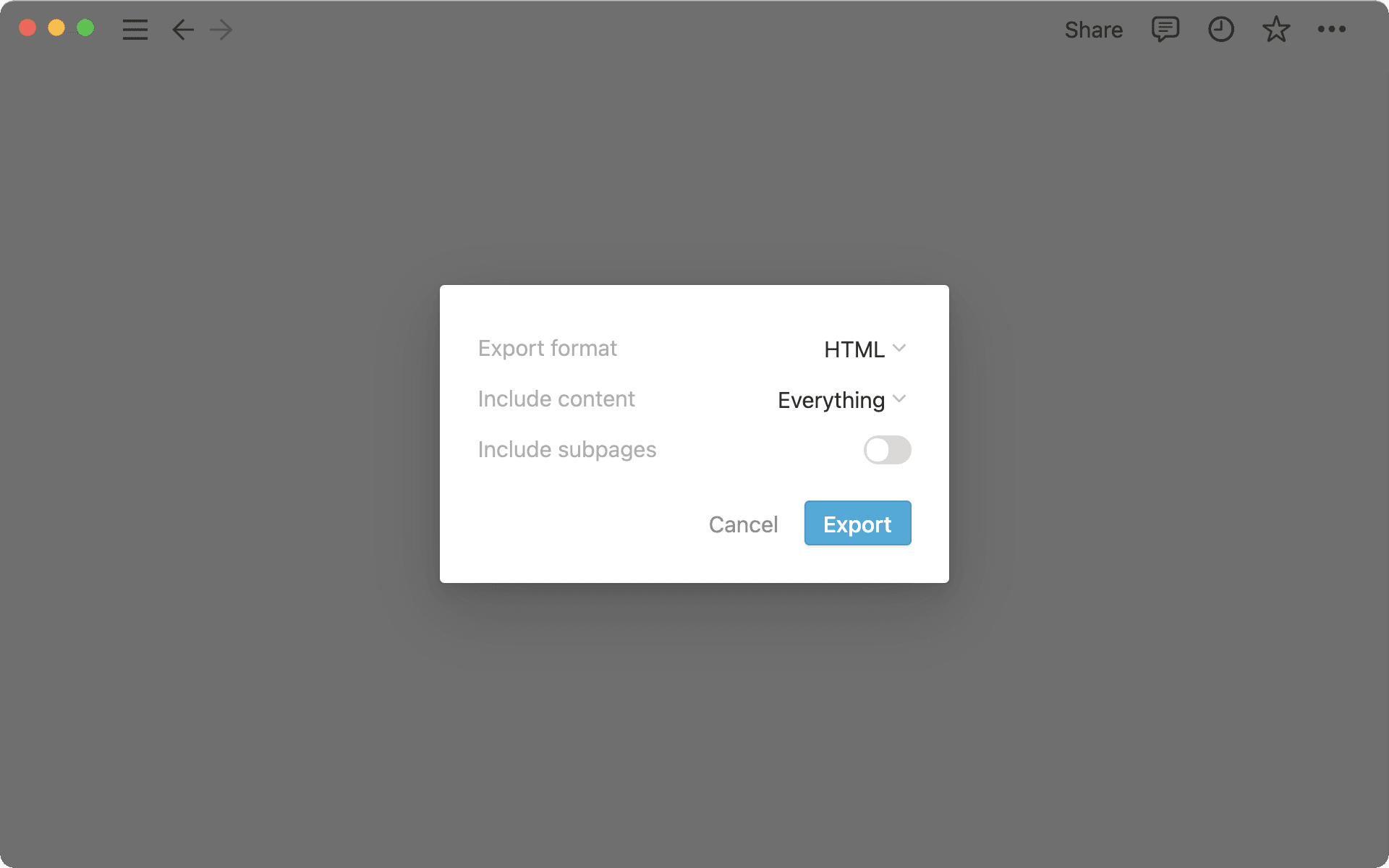
Nhấp vào
Exportđể tải xuống tệp zip chứa phiên bản HTML của (các) trang Notion của bạn.Nếu bạn xuất kèm các trang con, bạn sẽ thấy chúng được sắp xếp gọn gàng trong các thư mục riêng khi giải nén tệp. Các thư mục này cũng sẽ chứa hình ảnh và các tài nguyên khác trên trang của bạn được lưu riêng biệt.
Trên thiết bị di động
Nhấn vào biểu tượng
•••ở góc trên bên phải màn hình của bạn. Cuộn xuống và nhấnExport.Chọn
HTMLtừ menu có nhãnExport format.Nếu bạn muốn các tệp HTML riêng biệt cho các trang nằm trong trang hiện tại, hãy bật
Bao gồm các trang con.Nhấn
Exportvà menu chia sẻ trên thiết bị của bạn sẽ hiện ra, từ đó:Bạn có thể gửi tệp đến máy tính gần đó qua AirDrop trên máy Mac.
Bạn có thể sao chép và dán liên kết tải xuống vào trình duyệt di động của mình để bắt đầu tải xuống.
Bạn có thể dán liên kết tải xuống vào ghi chú của mình để sử dụng sau.
Bạn cũng sẽ nhận được email từ Notion kèm liên kết để tải xuống tệp.
Bất kỳ trang Notion nào không phải là cơ sở dữ liệu đều có thể được xuất dưới dạng tệp Markdown. Các cơ sở dữ liệu toàn trang sẽ được xuất dưới dạng tệp CSV, cùng với các tệp Markdown cho từng trang con. Các khối làm nổi bật sẽ được xuất dưới dạng HTML vì không có định dạng Markdown tương đương.
Trên máy tính
Nhấp vào biểu tượng
•••ở góc trên bên phải của bất kỳ trang Notion nào bạn muốn xuất. Nhấp vàoExport.Một cửa sổ sẽ bật lên ở giữa màn hình của bạn, hỏi bạn muốn tải xuống định dạng nào và có bao gồm các trang con hay không.
Chọn
Markdown & CSVtừ menu thả xuống. BậtInclude subpagesnếu bạn muốn tải xuống các trang con nằm trong trang hiện tại dưới dạng các tệp riêng biệt.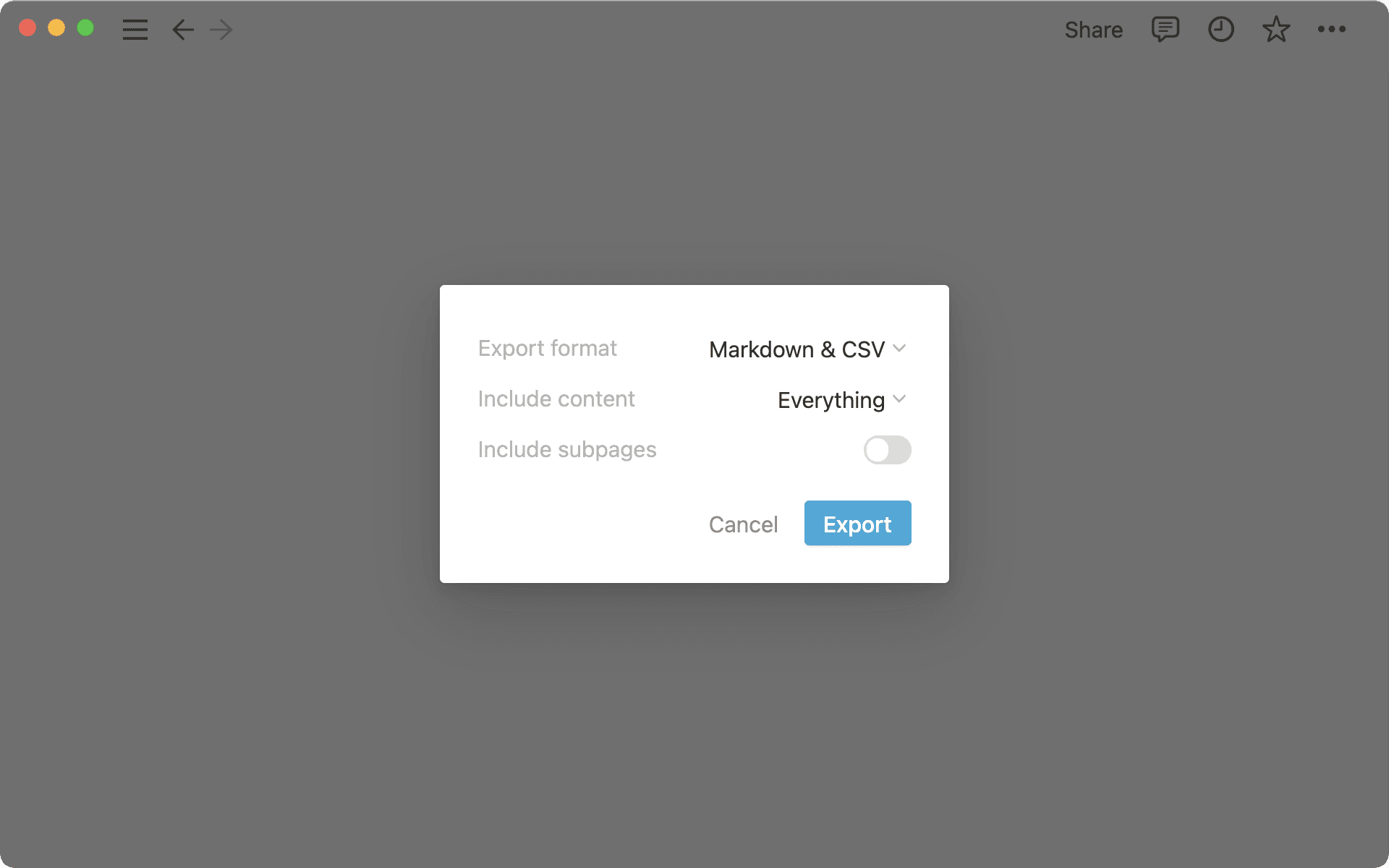
Nhấp vào
Exportđể tải xuống tệp zip vào ổ cứng của bạn, tệp này chứa các tệp CSV và các phiên bản Markdown của (các) trang Notion của bạn.Đặt tên cho tệp và chọn nơi bạn muốn lưu tệp đó.
Bạn có thể mở các tệp CSV tương ứng với cơ sở dữ liệu của mình trong Excel, Numbers, v.v. để xem dữ liệu của bạn.
Bạn có thể mở các tệp Markdown dưới dạng văn bản thuần với cú pháp Markdown.
Trên thiết bị di động
Nhấn vào biểu tượng
•••ở phía trên bên phải màn hình của bạn.Cuộn xuống và nhấn
Export.Chọn
Markdown & CSVtừ menu có nhãnExport format.Nhấn
Exportvà menu chia sẻ trên thiết bị của bạn sẽ hiện ra, từ đó:Bạn có thể gửi tệp đến máy tính gần đó qua AirDrop trên máy Mac.
Bạn có thể sao chép và dán liên kết tải xuống vào trình duyệt di động của mình để bắt đầu tải xuống.
Bạn có thể dán liên kết tải xuống vào ghi chú của mình để sử dụng sau.
Bạn cũng sẽ nhận được email từ Notion kèm theo liên kết để tải xuống tệp.
Trên trình duyệt của bạn
Đi tới
Tệp→In.Chọn máy in bạn muốn sử dụng hoặc chọn
Lưu dưới dạng PDF.Lựa chọn sau sẽ tải xuống tệp PDF của trang Notion về máy tính của bạn.
Lưu ý: Bạn không thể in cơ sở dữ liệu Toàn trang theo cách này. Bạn sẽ cần xuất nó dưới dạng PDF trước rồi mới in tệp PDF đó.
Trên ứng dụng cho máy tính
Không có cách nào để in trực tiếp từ ứng dụng Notion cho máy tính. Bạn sẽ cần xuất trang hoặc cơ sở dữ liệu của mình dưới dạng PDF trước rồi mới in tệp đó. Hướng dẫn đầy đủ về cách xuất sang PDF có thể được tìm thấy ở trên.
Lưu ý: Để xác minh miền cho tổ chức của bạn, bạn phải là chủ sở hữu tổ chức.
Dữ liệu Notion của bạn sẽ luôn được sao lưu trên đám mây, nhưng bạn cũng có thể xuất dữ liệu đó để lưu giữ an toàn. Bạn có thể xuất tất cả các trang của mình dưới dạng HTML, markdown hoặc CSV (đối với cơ sở dữ liệu), cùng với bất kỳ tệp nào bạn đã tải lên.
Nếu bạn đang sử dụng gói Business hoặc gói Enterprise, bạn cũng có thể xuất toàn bộ không gian làm việc của mình sang PDF, điều này có thể hữu ích cho các bản sao lưu pháp lý và tuân thủ.
Các trang mà trình xuất không có quyền truy cập, chẳng hạn như các trang Riêng tư của người dùng khác, sẽ không được bao gồm trong tệp xuất. Quản trị viên không gian làm việc trên gói Enterprise có thể cấp quyền truy cập cho bản thân và những người khác vào các trang cụ thể bằng cách sử dụng tính năng tìm kiếm nội dung, để các trang đó có thể được bao gồm trong các lần xuất trong tương lai. Một số nội dung cũng có thể không được xuất dựa trên cài đặt không gian nhóm.
Một sơ đồ trang web (index.html) được bao gồm trong tệp xuất để giúp bạn điều hướng không gian làm việc đã xuất. Các mục danh sách trong sơ đồ trang web được liên kết cục bộ với các trang đã xuất ở định dạng HTML và markdown.
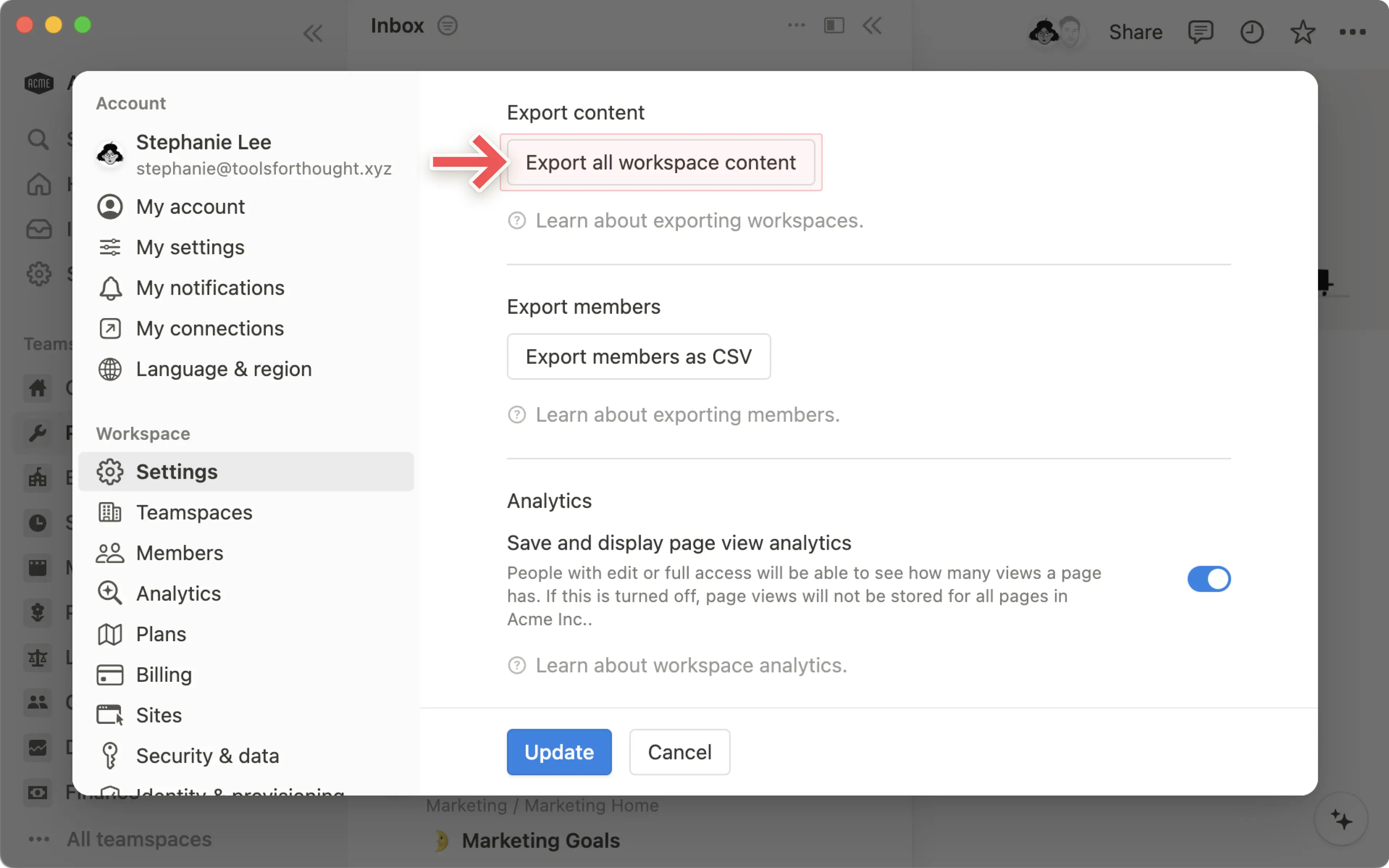
Để xuất nội dung không gian làm việc của bạn:
Vào mục
Cài đặttrong thanh bên.Trong phần
Workspace, chọnGeneral.Tìm và chọn
Xuất toàn bộ nội dung của không gian làm việcBạn sẽ nhận được email từ Notion kèm theo liên kết để tải xuống các tệp của mình. Liên kết này sẽ hết hạn sau 7 ngày.
Quá trình xuất có thể mất tới 30 giờ để xử lý, tùy thuộc vào kích thước của không gian làm việc.
Nếu thông báo qua email của người dùng bị tắt, họ sẽ không nhận được liên kết xuất qua email. Thay vào đó, liên kết sẽ được gửi đến hộp thư đến trong ứng dụng của họ.
Lưu ý:
Bạn chỉ có thể xuất toàn bộ không gian làm việc của mình trên máy tính để bàn hoặc web.
Bạn không thể tạo lại ngay lập tức không gian làm việc của mình bằng cách tải lên lại nội dung không gian làm việc đã xuất.
Câu hỏi thường gặp
Tôi không thấy tùy chọn xuất trong menu ••• của mình. Có chuyện gì vậy?
Tôi không thấy tùy chọn xuất trong menu ••• của mình. Có chuyện gì vậy?
Nếu bạn là thành viên của một không gian làm việc Enterprise, có thể chủ sở hữu không gian làm việc hoặc không gian nhóm của bạn đã tắt tính năng xuất. Để cho phép các thành viên xuất nội dung:
Chủ sở hữu không gian làm việc có thể đi tới
Cài đặt→Bảo mật, sau đó tắtVô hiệu hoá xuất dữ liệu.Chủ sở hữu không gian nhóm có thể đi tới
Cài đặt→Không gian nhóm→•••bên cạnh không gian nhóm của bạn →Bảo mật, sau đó nhấn vào nút chuyển đổi để tắtVô hiệu hoá xuất dữ liệu.
Nếu bạn là khách của không gian làm việc, bạn cần có Truy cập đầy đủ vào trang hoặc cơ sở dữ liệu để xem và sử dụng tùy chọn Xuất.
Tại sao tôi không thấy tệp xuất của mình tải xuống ngay lập tức?
Tại sao tôi không thấy tệp xuất của mình tải xuống ngay lập tức?
Nếu tệp có dung lượng rất lớn (tùy thuộc vào số lượng trang phụ đi kèm), chúng tôi có thể gửi email cho bạn kèm theo liên kết tải xuống thay vì tự động bắt đầu tải xuống. Điều này không phải lúc nào cũng xảy ra. Sẽ không có email nào được gửi nếu bạn có thể tải xuống tệp ngay lập tức.
Tôi có thể xuất tất cả các chế độ xem cơ sở dữ liệu của mình không?
Tôi có thể xuất tất cả các chế độ xem cơ sở dữ liệu của mình không?
Khi xuất cơ sở dữ liệu, bạn chỉ có thể chọn giữa chế độ xem cơ sở dữ liệu hiện tại và chế độ xem cơ sở dữ liệu /mặc định. Việc xuất tất cả các chế độ xem cơ sở dữ liệu cùng một lúc không được hỗ trợ.
Máy tính Windows của tôi không thể mở tệp ZIP đã xuất. Tại sao lại như vậy?
Máy tính Windows của tôi không thể mở tệp ZIP đã xuất. Tại sao lại như vậy?
Sự cố này xảy ra do Windows có giới hạn về độ dài đường dẫn tệp tối đa — theo /mặc định, các đường dẫn dài hơn 260 ký tự không thể được xử lý đúng cách.
Khi Xuất, Notion tạo các thư mục lồng nhau cho các trang phụ. Nếu tên thư mục và tệp kết hợp vượt quá giới hạn này, Windows có thể không mở hoặc giải nén được tệp ZIP.
Có một vài cách để khắc phục vấn đề này:
Tùy chọn 1: Khi Xuất, hãy bỏ chọn tùy chọn
Tạo thư mục cho các trang phụ. Việc này giữ tất cả các trang và tệp trong một thư mục duy nhất, giúp giảm tổng độ dài đường dẫn.Tùy chọn 2: Sử dụng một công cụ như 7-Zip để giải nén tệp ZIP. 7-Zip mạnh mẽ hơn và có thể xử lý các đường dẫn tệp dài mà Windows Explorer không thể.