Bắt đầu với Thư Notion
Thư Notion giúp bạn quản lý email theo cách của riêng mình ✉️

Notion Mail sẽ ngừng hoạt động vào ngày 22 tháng 9 năm 2026. Tìm hiểu những thay đổi và cách lưu dữ liệu của bạn →
Thư Notion là ứng dụng email miễn phí cho phép bạn quản lý hộp thư đến Gmail của mình linh hoạt và hiệu quả hơn. Bạn có thể tạo nhiều chế độ xem cho hộp thư đến của mình cho mọi nhu cầu, soạn email nhanh hơn, lên lịch họp trực tiếp ngay trong hộp thư đến và nhiều tính năng khác nữa.
Thư Notion có sẵn trên các nền tảng sau:
Mac
iOS (phiên bản 17 trở lên)
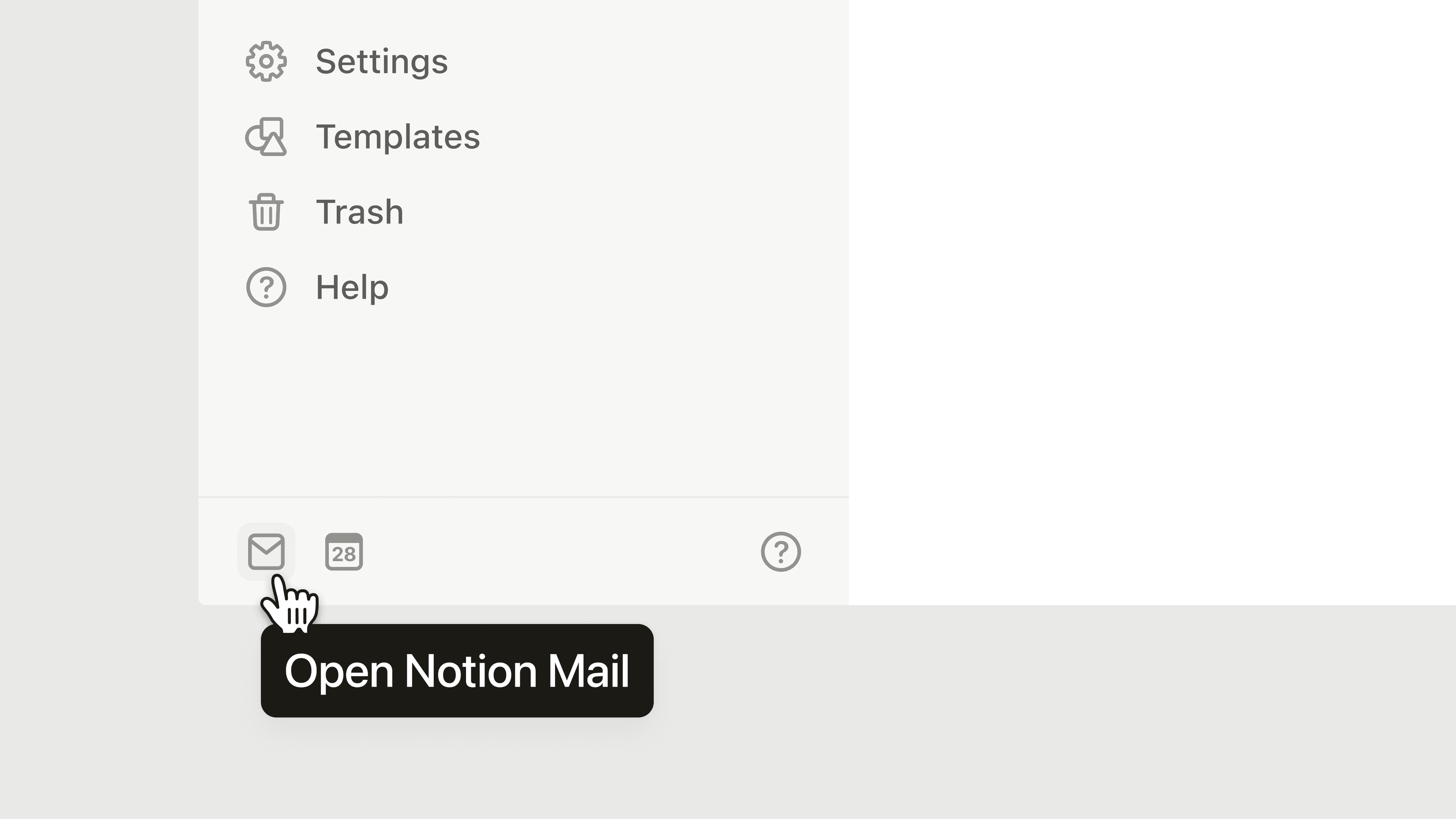
Bạn cũng có thể truy cập Thư Notion bằng cách chọn ✉️ ở cuối thanh bên Notion.
Lưu ý: Notion Mail sẽ sớm hỗ trợ Windows.
Lưu ý: Chúng tôi biết bạn có thể muốn kết nối các tài khoản email khác ngoài Gmail, như Microsoft Outlook hoặc iCloud của bạn. Chúng tôi đang nỗ lực bổ sung hỗ trợ cho các ứng dụng email khác.
Để đăng ký Thư Notion, bạn cần có:
Một tài khoản Notion.
Một địa chỉ Gmail (hoặc tài khoản Google Workspace) được liên kết với tài khoản Notion đó.
Nếu bạn cần thay đổi email tài khoản của mình thành địa chỉ Gmail, hãy tìm hiểu cách thực hiện tại đây →
Nếu bạn chưa có tài khoản Notion, cũng không thành vấn đề! Khi bạn đăng ký Thư Notion bằng địa chỉ Gmail, một tài khoản Notion sẽ được tạo cho bạn với chính địa chỉ Gmail đó.
Lưu ý:
Chỉ một địa chỉ email có thể được liên kết với một tài khoản Thư Notion. Đối với mỗi địa chỉ email bạn muốn sử dụng với Thư Notion, bạn sẽ cần một tài khoản Thư Notion riêng biệt.
Nếu bạn có các bí danh cho tài khoản Gmail của mình, bạn vẫn có thể sử dụng các bí danh đó trong một tài khoản Thư Notion duy nhất. Tuy nhiên, bạn không thể sử dụng các bí danh đó để đăng ký thêm các tài khoản Thư Notion.
Sử dụng thêm địa chỉ email với Thư Notion
Nếu bạn muốn thêm một địa chỉ email khác để sử dụng với Thư Notion, hãy mở menu thả xuống bên cạnh tên của bạn trong Thư Notion và chọn Thêm tài khoản khác. Làm theo các hướng dẫn để kết nối một tài khoản Gmail khác.
Khắc phục sự cố truy cập Thư Notion
Nếu bạn gặp sự cố khi truy cập Thư Notion, hãy xem một số vấn đề thường gặp và giải pháp tại đây →
Notion Mail sử dụng hầu hết các tính năng mà bạn đã quen thuộc từ Gmail, như nhãn, danh mục (như quảng cáo) và danh bạ của bạn. Việc đồng bộ hóa giữa Gmail và Notion Mail diễn ra theo thời gian thực, nhưng có một vài thứ không được đồng bộ hóa từ Gmail sang Notion Mail:
Đã chặn người gửi
Email đã hoãn
Email đã lên lịch
Bản nháp
Email rác (khi đồng bộ hóa ban đầu)
Sau lần đồng bộ hóa ban đầu, bất kỳ email nào bạn đánh dấu là thư rác trong Notion Mail cũng sẽ hiển thị là thư rác trong Gmail và ngược lại.
Cũng cần lưu ý những điều sau:
Các email riêng lẻ đã bị xóa sẽ không được đồng bộ hóa. Ví dụ: nếu bạn xóa một email duy nhất trong một chuỗi trong Gmail, email đó sẽ không bị xóa trong Notion Mail. Việc đồng bộ hóa diễn ra ở cấp độ chuỗi, vì vậy chỉ những chuỗi hoàn chỉnh bị xóa mới hiển thị trong Notion Mail và Gmail.
Khi bạn thay đổi nhãn trong Gmail sau lần đồng bộ hóa đầu tiên với Notion Mail, nhãn mới sẽ không hiển thị trong Notion Mail.
Tuy nhiên, bạn có thể thay đổi nhãn trong Notion Mail và thay đổi đó sẽ hiển thị trong Gmail.
Khi bạn tạo nhãn mới trong Notion, nhãn đó có thể không hiển thị đúng cách trong Gmail.
Trạng thái và số lượng email chưa đọc có thể hơi khác nhau giữa tài khoản Notion Mail và Gmail của bạn, tùy thuộc vào cách bạn đã định cấu hình hộp thư đến của mình.
Lưu ý: Đối với các tính năng sau, bạn sẽ cần truy cập Gmail để thực hiện bất kỳ thay đổi nào:
Chữ ký
Tự động trả lời
Notion Mail cho phép bạn kiểm soát những email nào sẽ kích hoạt thông báo, để bạn luôn nắm bắt được những gì quan trọng — mà không bị làm phiền bởi mọi thứ. Bạn có thể tùy chỉnh thông báo ở ba cấp độ:
Theo tài khoản: Nếu bạn sử dụng nhiều tài khoản email trong Notion Mail, bạn có thể bật hoặc tắt thông báo cho từng tài khoản một cách độc lập.
Theo chế độ xem: Chọn chế độ xem nào có thể gửi thông báo. Thông báo hộp thư đến được bật theo mặc định, và thông báo cho các chế độ xem khác được tắt theo mặc định — vì vậy bạn chỉ có thể chọn tham gia các chế độ xem mà bạn quan tâm.
Theo người gửi: Thêm các địa chỉ email cụ thể mà bạn luôn muốn nhận thông báo. Người gửi VIP vẫn có thể kích hoạt thông báo ngay cả khi tin nhắn nằm trong chế độ xem đã tắt thông báo.
Để cập nhật các cài đặt này trong Notion Mail, hãy đi tới Cài đặt → Thông báo.
Tại thời điểm ra mắt, tính năng tùy chỉnh thông báo chỉ khả dụng cho các tài khoản được kết nối với Gmail.