Xem, nhóm, bộ lọc & thuộc tính
Sử dụng chế độ xem và thuộc tính tùy chỉnh để sắp xếp email của bạn một cách hiệu quả 🗄️

Notion Mail sẽ ngừng hoạt động vào ngày 22 tháng 9 năm 2026. Tìm hiểu những thay đổi và cách lưu dữ liệu của bạn →
Các chế độ xem trong Notion Mail hiển thị email theo những cách quan trọng đối với bạn. Chúng lấy những gì có trong hộp thư đến của bạn và hiển thị chúng theo những cách độc đáo để thuận tiện cho bạn. Ví dụ: bạn có thể thiết lập ba chế độ xem khác nhau để hiển thị email của mình theo ba cách khác nhau:
Một chế độ xem sắp xếp email của bạn theo khách hàng.
Một chế độ xem sắp xếp email của bạn theo mức độ ưu tiên.
Một chế độ xem sắp xếp email của bạn dựa trên việc chúng có cần theo dõi hay không.
Các chế độ xem cho phép sự linh hoạt và tùy chỉnh — ví dụ: bạn có thể bao gồm email từ nhiều nhãn trong một chế độ xem, bao gồm hoặc loại trừ email đã lưu trữ và nhóm trong các chế độ xem để có thông tin chi tiết hơn nữa. Mỗi chế độ xem được tạo thành từ sự kết hợp độc đáo của các bộ lọc, nhóm và thuộc tính mà chúng ta sẽ tìm hiểu bên dưới.
Khi bạn tạo tài khoản Notion Mail, bạn sẽ thấy phần Views trên thanh bên với một số chế độ xem đã được tạo sẵn cho bạn dựa trên các email và nhãn bạn đã có trước đó. Nhấp vào một chế độ xem để khám phá cách nó được sắp xếp. Bạn cũng có thể nhấp vào các biểu tượng bộ lọc, nhóm và chỉnh sửa ở đầu bất kỳ chế độ xem nào để xem cách cấu hình chế độ xem hiện tại và tùy chỉnh nó dựa trên nhu cầu của bạn.
Ghi chú: Bạn không thể kéo email từ chế độ xem này sang chế độ xem khác.
Tạo chế độ xem mới
Để tạo chế độ xem mới trong Notion Mail:
Trong phần
Viewstrên thanh bên, hãy nhấp vàoNew view.Bạn có thể tự xây dựng chế độ xem của riêng mình bằng cách cung cấp mô tả, định cấu hình thủ công hoặc sử dụng mẫu. Bạn cũng có thể chọn một chế độ xem được đề xuất.
Sau khi chế độ xem được tạo, bạn sẽ thấy tất cả thư của mình được sắp xếp theo một cách cụ thể. Bạn có thể nhấp vào biểu tượng bộ lọc và chỉnh sửa chế độ xem ở đầu Hộp thư đến để xem cách cấu hình chế độ xem hiện tại và tùy chỉnh theo ý muốn.
Xóa chế độ xem
Để xóa chế độ xem trong Notion Mail, hãy chọn biểu tượng chỉnh sửa chế độ xem ở đầu Notion Mail → Delete view. Lưu ý rằng bạn không thể xóa chế độ xem Hộp thư đến của mình.
Nhóm cung cấp cách để chia nhỏ chế độ xem của bạn dựa trên các đặc điểm hoặc thuộc tính nhất định của email bên trong. Ví dụ: bạn có thể nhóm email theo Starred — thao tác này sẽ chia chế độ xem của bạn thành các email đã gắn dấu sao và email chưa gắn dấu sao.
Để chia phần xem của bạn thành các nhóm:
Chọn biểu tượng chỉnh sửa xem ở đầu Notion Mail →
nhóm→Nhóm theo.Tìm kiếm tùy chọn nhóm hoặc chọn một tùy chọn. Bạn có thể chọn nhóm theo
Ngày,Starred,Quan trọng,Email hoặc miền,Ưu tiên,Nhãn, hoặcChưa đọc.
Bộ lọc cho phép bạn tập trung vào các email phù hợp nhất với nhu cầu của mình. Ví dụ: bạn có thể thiết lập bộ lọc để xóa các email được gửi từ các địa chỉ email hoặc tên miền cụ thể, hoặc bộ lọc hiển thị các email nhận được trong khoảng thời gian nhất định.
Để lọc phần xem của bạn:
Chọn biểu tượng bộ lọc ở đầu Notion Mail.
Tìm kiếm bộ lọc hoặc chọn một bộ lọc. Bạn có thể lọc theo
Chưa đọc,Đã đọc,Tệp đính kèm,Sự kiện lịch,Từ,Đến,CC,BCC,Chủ đề,Ngày, và nhiều mục khác.
Lưu ý:
Các nhãn lồng nhau và thư mục con hiện không được hỗ trợ trong Notion Mail. Bạn có thể sử dụng tính năng nhóm kết hợp với nhãn để tạo chế độ xem phân cấp cho email của mình.
Không có cách nào để lọc hoặc nhóm theo các email không có nhãn.
Khi bạn bắt đầu sử dụng Notion Mail, bạn sẽ tự động thấy các nhãn mà bạn đã có trong Gmail, chẳng hạn như Cập nhật và Quan trọng.
Để lọc theo nhãn, bạn có thể tạo chế độ xem với nhãn đó được áp dụng hoặc sử dụng cú pháp
label:trong thanh tìm kiếm.Tại thời điểm này, bạn không thể chỉnh sửa hoặc ẩn các nhãn này trong Notion Mail.
Nếu bạn không thấy tất cả nhãn của mình, hãy đi tới
Nhãn, nhấp vàoNhóm theovà tìm kiếm tên nhãn.Để lọc thư
Đã lưu trữkhỏi phần xem nhãn:Chọn
Bộ lọcở đầu Notion Mail.Đặt bộ lọc thành
Hộp thư chứavà bỏ chọnLưu trữ. Ngoài ra, hãy đặt bộ lọc thànhHộp thư không chứavà chọnLưu trữ.
Ghi chú: Các danh mục trong Notion Mail là các thuộc tính đồng bộ từ Gmail, như Quảng cáo và Mạng xã hội. Các nhãn, như Quan trọng, cũng được chuyển từ Gmail sang, nhưng bạn cũng có thể tạo nhãn mới trong Notion Mail.
Bạn cũng có thể tạo nhãn mới trong Notion Mail. Để thực hiện việc này:
Chọn biểu tượng chỉnh sửa xem ở đầu Notion Mail →
Thuộc tính→Nhãn.Nhập tên của nhãn mới vào trường văn bản và nhấn
Nhập.
Để áp dụng nhãn cho email:
Di chuột qua email và chọn hộp kiểm xuất hiện. Bạn có thể chọn nhiều email nếu muốn.
Chọn biểu tượng nhãn ở đầu Notion Mail.
Chọn nhãn bạn muốn áp dụng hoặc tạo nhãn mới bằng cách nhập tên nhãn mới vào trường văn bản và chọn
Thêm {tên nhãn của bạn}.
Khi bạn chỉnh sửa nhãn trong Notion Mail, những thay đổi đó sẽ được đồng bộ hóa với Gmail.
Bạn muốn Notion AI tự động gắn nhãn cho các email đến của mình? Tìm hiểu cách thiết lập tính năng này trong bài viết này →
Xóa nhãn
Nếu bạn muốn xóa một nhãn hiện có:
Chọn biểu tượng chỉnh sửa chế độ xem ở đầu Notion Mail →
Thuộc tính→Nhãn.Chọn nhãn bạn muốn xóa →
Xóa.
Sau khi xóa, nhãn cũng sẽ bị xóa khỏi bất kỳ email nào trước đó đã có nhãn này.
Các chế độ xem được tạo thành từ các tính năng quen thuộc như bộ lọc và nhóm, nhưng điều làm cho chúng thực sự mạnh mẽ chính là các thuộc tính. Bạn có thể tạo các thuộc tính áp dụng cho email của mình để mở khóa nhiều cách hơn nữa để sắp xếp và quản lý hộp thư đến của bạn. Mỗi chế độ xem có thể có bộ thuộc tính riêng mà nó sử dụng.
Một số yếu tố chính trong email của bạn, như chủ đề hoặc người gửi, đã là các thuộc tính trong Notion Mail để bạn có thể lọc hoặc nhóm theo chúng trong một chế độ xem nhất định.
Để xem các thuộc tính hiện có của bạn trong một chế độ xem Notion Mail:
Chọn biểu tượng chỉnh sửa chế độ xem ở đầu Notion Mail →
Thuộc tính.Bạn sẽ thấy các thuộc tính
Được hiển thị trong danh sách thưhoặcĐược ẩn trong danh sách thư. Nhấp vào👁️bên cạnh một thuộc tính để hiển thị hoặc ẩn nó.Nhấp vào một thuộc tính để xem cách nó được thiết lập.
Để thêm một thuộc tính mới vào một chế độ xem trong Notion Mail:
Chọn biểu tượng chỉnh sửa chế độ xem ở đầu Notion Mail →
Thuộc tính.Nhấp vào
Thêm thuộc tính.Chọn một thuộc tính và bạn sẽ thấy nó xuất hiện trong danh sách thuộc tính của mình.
Hãy giả sử bạn đang sử dụng tài khoản Thư Notion với một tài khoản Gmail mà bạn đã tạo để lên kế hoạch cho đám cưới sắp tới của mình. Bạn và người bạn đời của mình đều sử dụng email này và bạn muốn có thể đánh dấu từng email trong Hộp thư đến của mình với người cần trả lời email đó. Để làm điều này, chúng ta có thể tạo một thuộc tính Chọn. Để thực hiện:
Chọn biểu tượng chỉnh sửa chế độ xem ở đầu Notion Mail →
Thuộc tính.Nhấp vào
Thêm thuộc tính.Trong menu xuất hiện, nhấp vào
Chọn— cho phép bạn đặt bạn và người bạn đời thành các tùy chọn.Sau khi thuộc tính
Chọnđược tạo, hãy nhấp vào đó từ danh sách thuộc tính của bạn.Đặt tên cho thuộc tính, ví dụ như
Ai cần trả lời.Chọn
Thêm tùy chọnvà nhập tên của bạn. Làm tương tự và nhập tên người bạn đời của bạn.
Bây giờ, khi bạn mở bất kỳ email nào trong hộp thư đến, bạn sẽ thấy tùy chọn Thêm Ai cần trả lời ở trên cùng và bạn có thể chỉ định bản thân hoặc người bạn đời của mình cho email đó. Bạn thậm chí có thể tạo một chế độ xem mới, nơi bạn nhóm theo Ai cần trả lời để có thể xem tất cả các email bạn cần trả lời, theo sau là tất cả các email mà người bạn đời của bạn cần trả lời! Ngoài ra, bạn có thể tạo một chế độ xem lọc theo các email mà chỉ bạn cần trả lời để giúp việc lập kế hoạch đám cưới của bạn nhanh chóng và dễ dàng hơn một chút.
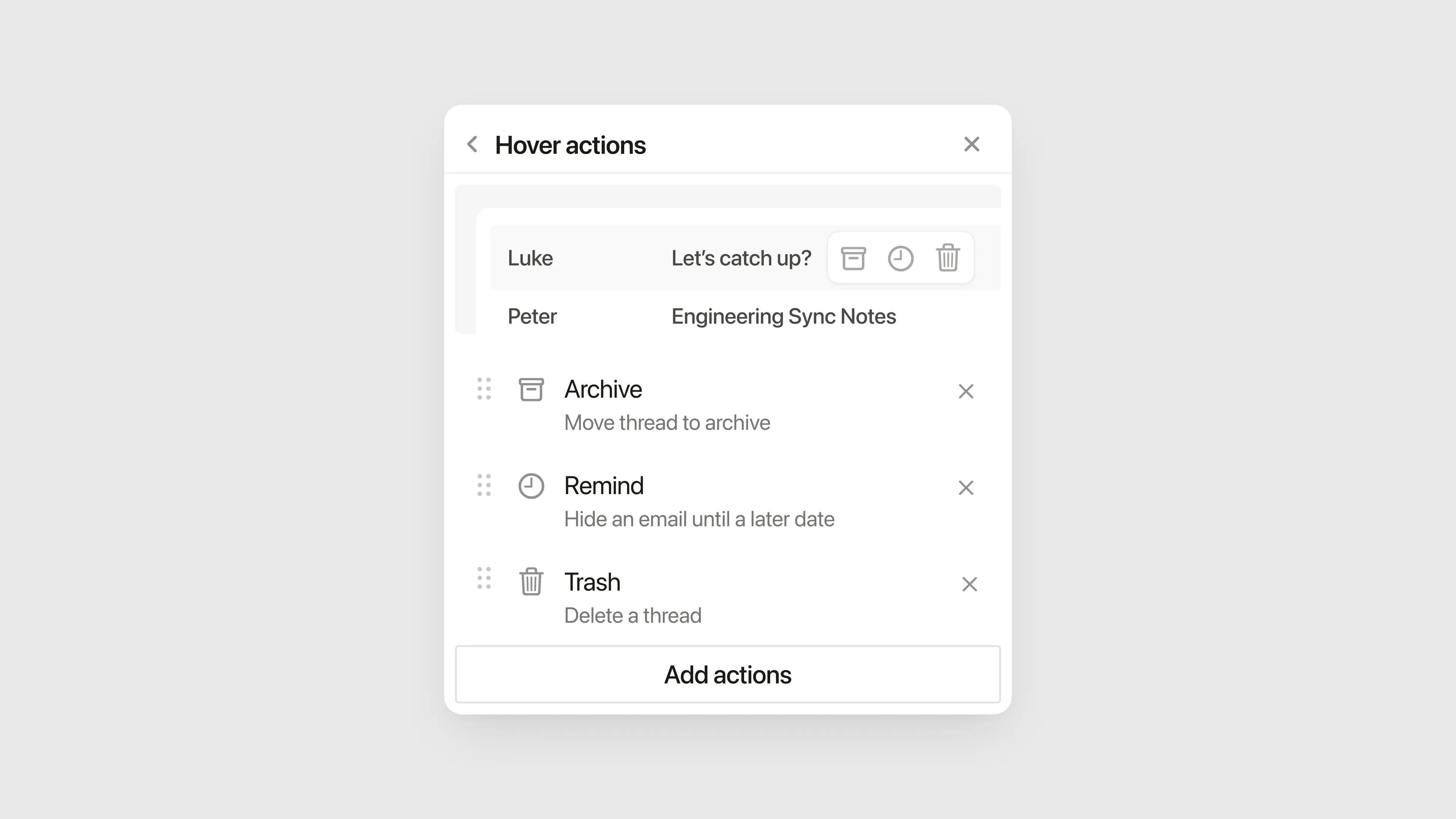
Ngoài việc quản lý các nhóm, bộ lọc và thuộc tính, bạn cũng có thể quyết định các hành động bạn muốn thực hiện khi di chuột qua một email. Các hành động khi di chuột có thể được áp dụng ở cấp độ chế độ xem riêng lẻ, vì vậy bạn có thể thực hiện các hành động nhanh cụ thể tùy thuộc vào chế độ xem bạn đang ở! Để thiết lập các hành động khi di chuột của bạn:
Chọn biểu tượng chỉnh sửa chế độ xem ở đầu Notion Mail →
Tùy chỉnh hành động khi di chuột.Bạn sẽ thấy danh sách các hành động khả dụng của mình, cũng như các hành động bạn có thể thêm vào chế độ xem của mình. Nhấp vào
🗑️bên cạnh một hành động để xóa nó khỏi danh sách của bạn. Nhấp vàoThêm hành động khi di chuộtđể thêm một hành động khác. Các hành động bao gồm trả lời, chuyển vào Thùng rác, áp dụng một nhãn cụ thể và đánh dấu là thư rác.Nếu muốn, bạn có thể nhấp và kéo các hành động của mình để sắp xếp lại thứ tự.
Sau khi đã quyết định các hành động di chuột, bạn sẽ có thể thấy chúng mỗi khi di chuột qua một chuỗi email.