Vyer, filter, sorteringar och grupper
Hoppsan! Det verkar som om din annonsblockerare hindrar videon från att spelas upp.
Titta på den på YouTube

Du kan visa en databas på flera olika sätt och växla fram och tillbaka mellan vyer efter dina behov. Du kan även lägga till filter och sorteringar i vyerna för att enkelt kategorisera innehållet. 📁

Utöver att skapa en ny vy av din databas kan du länka en vy av en annan databas från din arbetsyta till din nuvarande databas. Du kan till exempel länka en vy av din uppgiftsdatabas från din projektdatabas för att hantera allt arbete du gör på ett och samma ställe! Läs mer här →
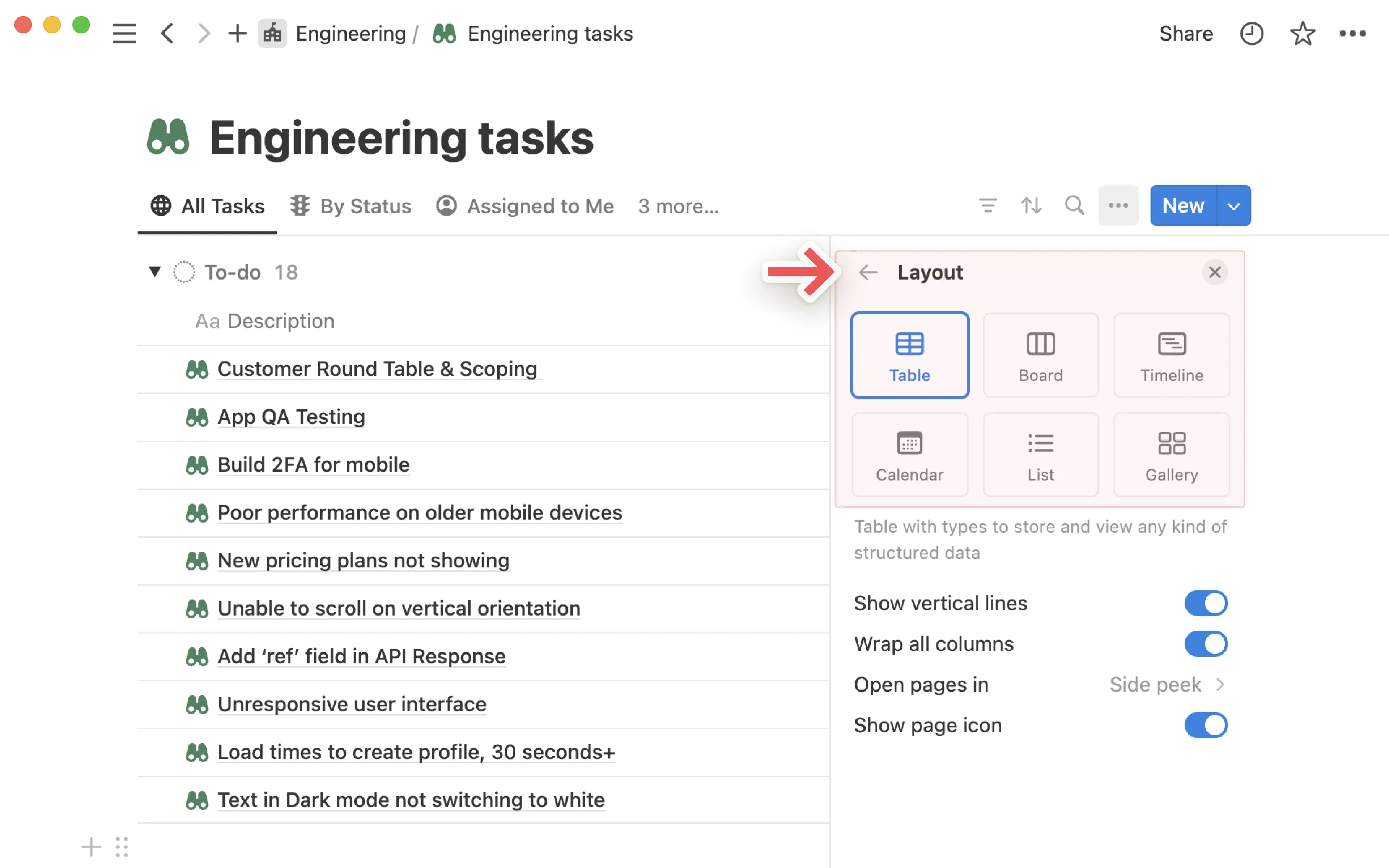
Det finns många olika sätt att visualisera innehållet i en databas. Här är en översikt över varje layout:
Tabell: Tabeller gör att du kan se dina databassidor som rader, där varje egenskap representeras av en kolumn.
Översikt: Den här vyn grupperar dina objekt efter egenskap. Du kan till exempel använda den som en Kanban-översikt för att flytta uppgifter från en status till en annan i takt med att du gör framsteg.
Tidslinje: Använd din databas för att plotta projektmilstolpar på en tidslinje så att du kan se när de inträffar och hur lång tid de tar att slutföra.
Kalendervy: Kalendervyn visar dina objekt baserat på deras
datumegenskap.Lista: Listor är en mycket ren och minimalistisk layout för dina databasobjekt.
Galleri: Den här vyn är användbar för att framhäva bilder. Du kan redigera ditt galleri så att det visar bilder som finns i egenskapen
Filer och media— annars visar galleriet allt innehåll som databassidan innehåller.Diagram: Den här vyn visualiserar dina databasobjekt i ett stapel-, linje- eller ringdiagram så att du enkelt kan analysera och rapportera om data.
Du kan även skapa, dela och samla in information med hjälp av Formulär, som är kopplade till databaser.
Nya databaser skapas som tabeller. Efter detta kan du skapa en ny vy genom att välja + bredvid ditt databasnamn eller dina befintliga databasvyer. Beroende på skärmstorlek kan du behöva klicka på namnet på din nuvarande vy och välja Ny vy.
I menyn som visas väljer du en vy. Ge sedan vyn ett namn. Du kan klicka dig igenom dina vyer för att se dina data på olika sätt.
Du kan anpassa hur dina databasflikar ser ut — välj att endast visa vyns namn, endast dess ikon eller båda. Klicka på en vyflik i databasen, välj Visa som, välj Endast ikon, Endast text eller båda.
Det är bara du som ser den här ändringen. Den påverkar inte andra personers vyer och gäller endast den databas där du gjorde uppdateringen.
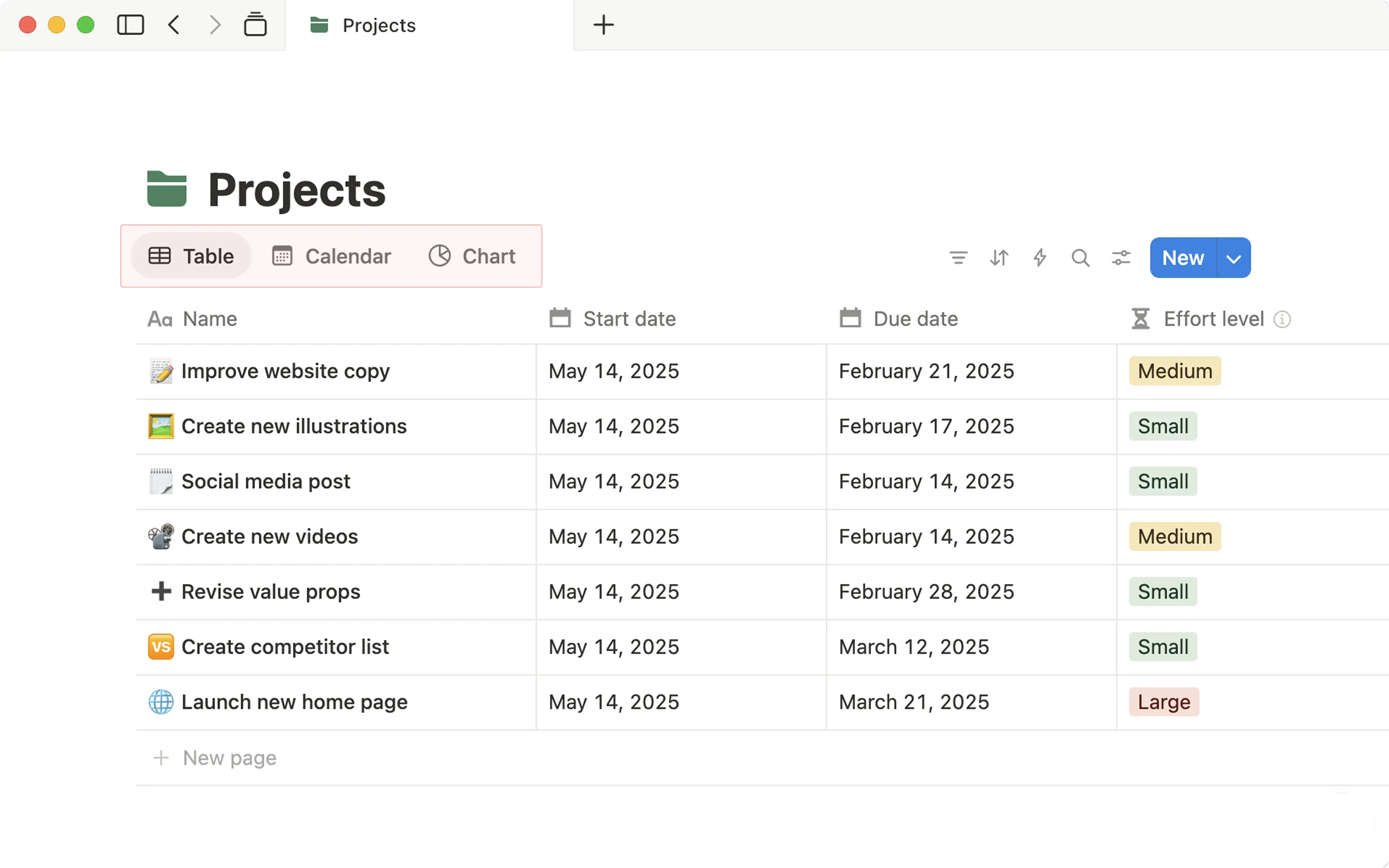
Du kan ändra ordningen på vyerna genom att dra dem. Om du har många vyer kan du välja {#} mer... bredvid vyn för att göra detta.
I sidofältet visas vyer som kapslade objekt i alla helsida-databaser. Du kan se att de är vyer eftersom de har en • till vänster om dem. Klicka på valfri vy i sidofältet för att gå direkt till den.

Obs! Varje databasvy har sina egna inställningar. Inställningar som tillämpas på en databasvy tillämpas inte automatiskt på alla andra databasvyer.
När du befinner dig i en viss vy klickar du på dess namn för att byta namn, kopiera, radera, kopiera dess länk eller redigera dess komponenter. Du kan också redigera vykomponenter genom att klicka på inställningsmenyn längst upp till höger i databasen.
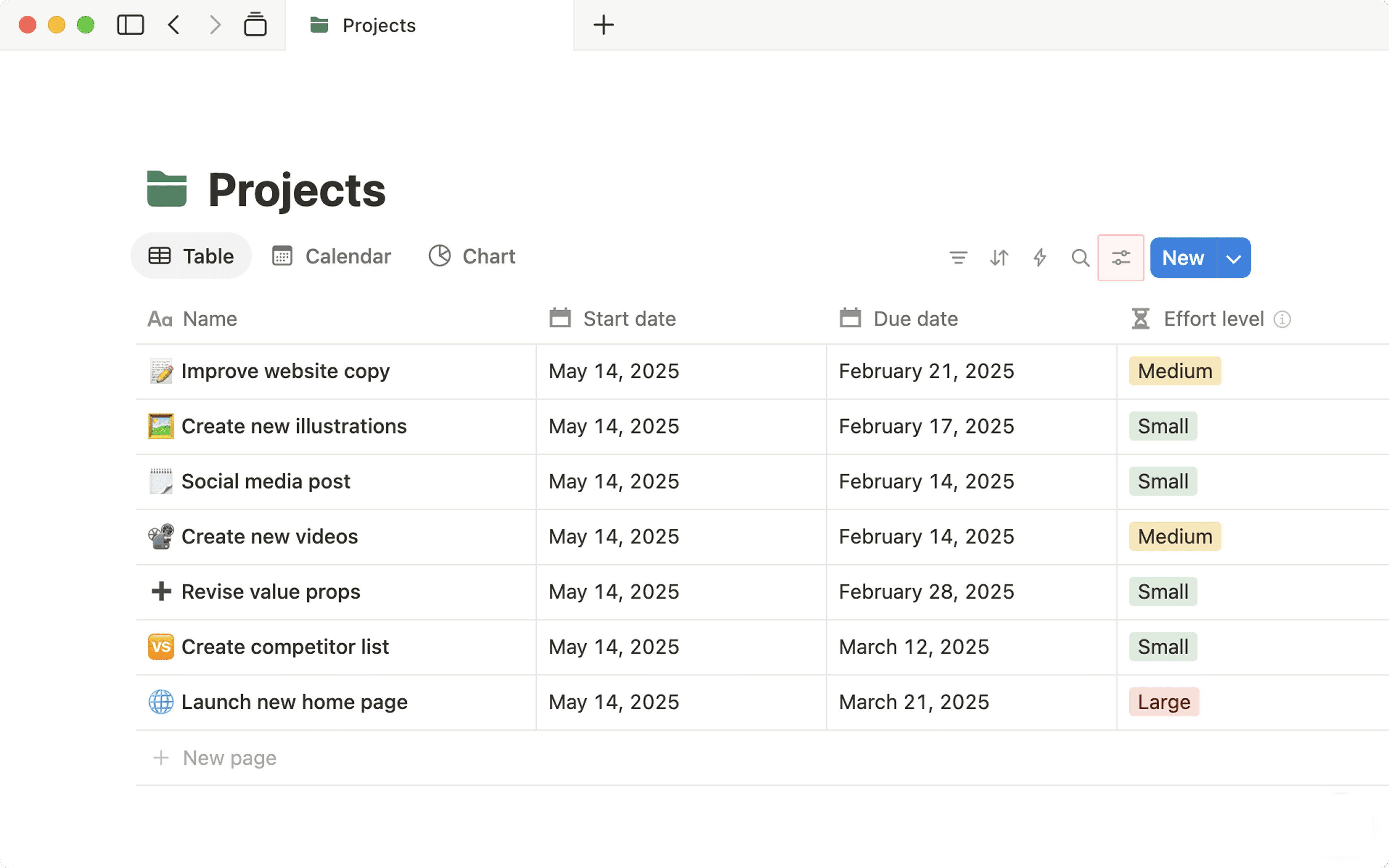
Inställningsmenyn har ett avsnitt som heter Vyinställningar. Den här menyn innehåller följande alternativ:
Layout: Välj hur du vill att databasen ska organiseras visuellt.
Egenskapssynlighet: Visa eller dölj databasens egenskaper för varje vy.
Filter: Lägg till kriterier som bygger på egenskapsvärden för att visa eller dölja data.
Sort: Sortera efter en egenskap för att ändra ordningen som sidor visas i.
Grupp: Gruppera dina data efter värdena i en egenskap.
Undergrupp: Skapa ett andra grupperingslager inom dina befintliga grupper. Grupper baserade på status kan till exempel även indelas i undergrupper efter prioritet.
Kopiera länk till vy: Hämta en direktlänk till den specifika databasvyn.
Du hittar mer information om filter, sorteringar och grupper nedan.
Du kan välja hur du vill att databassidor ska öppnas i en vy. Det finns tre alternativ:
Sidovy: Öppna sidor på höger sida i databasen. Resten av databasvyn fortsätter att vara interaktiv till vänster.
Centrerad vy: Öppna sidor i en fokuserad, centrerad modal.
Helsida: Öppna sidor som helsidor direkt.
Så här ändrar du hur sidor öppnas i en viss vy:
Öppna inställningsmenyn högst upp i databasen.
Välj
Layout.Öppna menyn bredvid
Öppna sidor ioch välj ett av alternativen.
Obs! Tabell-, översikts-, list- och tidslinjelayouter öppnar sidor in sidovy som standard. Galleri- och kalenderlayouter öppnar sidor i centrerad vy som standard.
Notion gör det enkelt att filtrera databasen så att den bara visar objekten som uppfyller specifika kriterier. Dessa filter kan vara så enkla eller så komplexa som du vill!
Lägg till ett filter
Så här filtrerar du posterna som du ser i en databasvy:
Öppna inställningsmenyn högst upp i databasen.
I menyn som visas väljer du
FilterunderVyinställningar.Välj egenskapen som du vill filtrera efter.
Du kan välja att
Spara för allaom du vill att filtret ska tillämpas för alla i databasvyn. Om du vill att filtret endast ska gälla för dig, välj inte detta alternativ.
Lägga till ett avancerat filter
Hoppsan! Det verkar som om din annonsblockerare hindrar videon från att spelas upp.
Titta på den på YouTube
Du kan skapa mer specifika databasvyer och kombinera AND- och OR-logik genom att använda filtergrupper. Du kan kapsla in dessa upp till tre lager djupt! Så här gör du:
Öppna inställningsmenyn högst upp i databasen.
I menyn som visas väljer du
FilterunderVyinställningar→Lägg till avancerat filter.I menyn som visas väljer du egenskaperna som du vill filtrera efter och anpassar logiken för
ANDochORi det avancerade filtret.
Tips: Du kan göra om ett enkelt filter till ett avancerat genom att öppna redigeringsmenyn högst upp i databasen och välja Filter. Klicka på ett specifikt filter och välj ••• → Lägg till i avancerat filter i menyn som visas.
Ta bort ett filter
Så här tar du bort ett filter:
Öppna inställningsmenyn högst upp i databasen.
I menyn som visas väljer du
FilterunderVyinställningar.Öppna filtret du vill ta bort och välj
•••→Ta bort filteri menyn som visas.

Om du har aktiverat underobjekt för din databas kommer dina synlighetsinställningar för underobjekt även att påverka dina filtrerade resultat. Läs mer om synlighet för underobjekt här →
Du kan sortera din databas så att objekt visas baserat på egenskaper i stigande eller fallande ordning. Du kan till exempel sortera databassidor baserat på prioritet, när de senast redigerades eller alfabetiskt.
Så här sorterar du din databas:
Öppna inställningsmenyn högst upp i databasen.
I menyn som visas väljer du
SorteraunderVyinställningar.Välj egenskapen som du vill sortera efter.
Du kan välja att
Spara för allaom du vill att sorteringen ska tillämpas för alla i databasvyn. Om du vill att sorteringen endast ska gälla för dig, välj inte detta alternativ.Du kan ändra ordningen som flera sorteringar tillämpas i genom att dra dem uppåt eller nedåt med
⋮⋮.
Obs! Olika egenskaper sorteras efter olika typer av logik, beroende på deras typ av värde.
Textegenskaper som
NamnochTextsorteras i alfabetisk ordning.Nummeregenskaper sorteras numeriskt.
Du kan själv definiera sorteringsordningen för egenskaperna
valochflerval. Klicka på egenskapen och dra alternativen uppåt eller nedåt för att ställa in sorteringsordningen.
Ta bort en sortering
För att ta bort en sortering:
Öppna inställningsmenyn högst upp i databasen.
I menyn som visas väljer du
SorteraunderVyinställningar.Välj
Xbredvid den sortering du vill ta bort.
Du kan gruppera din databas efter olika egenskaper i tabellen för att visualisera dem på olika sätt. För att göra detta:
Öppna inställningsmenyn högst upp i databasen.
I menyn som visas, välj
GrupperaunderVyinställningar.Välj den egenskap du vill gruppera efter.
Databasen kommer nu att grupperas efter värden för den egenskapen. Du kan gå till inställningsmenyn och välja Gruppera för att:
Dölj eller visa grupper genom att välja
👁️vid dem.Sorteradina grupper manuellt eller genom de tillgängliga alternativen (alfabetisk, stigande med mera).Dölj tomma grupper.
Ta bort gruppering
För att stänga av gruppering:
Öppna inställningsmenyn högst upp i databasen.
I menyn som visas, välj
GrupperaunderVisningsinställningar.Välj
Ta bort gruppering.
Databaser som innehåller minst tre sidor är också sökbara så att du enkelt kan gå igenom informationen i dem. För att snabbsöka i en databas, välj 🔍 högst upp i databasen och ange en sökfråga. När du skriver kommer databasen endast att visa databassidor som matchar din sökfråga. Snabbsökning i databas tittar på databassidors titlar och egenskaper.
Om du har en stor databas är det förmodligen enformigt att behöva gå fram och tillbaka mellan egenskaper för att jämföra data.
Istället kan du låsa en kolumn, vilket gör att den förblir synlig på vänster sida oavsett var du bläddrar i databasen.
Om du vill låsa en kolumn klickar du på namnet på kolumnen och sedan på
Lås upp till kolumn.Om du vill frigöra en kolumn klickar du på namnet på kolumnen och sedan på
Frigör kolumn.