Navigera med sidofältet
Hoppsan! Det verkar som om din annonsblockerare hindrar videon från att spelas upp.
Titta på den på YouTube

Notions sidofält gör det enkelt att strukturera allt innehåll i din arbetsyta. Här får du all information du kan behöva om hur du organiserar, omorganiserar och hittar sidor via sidofältet 🧭
Gå till vanliga frågorMed sidofältet i Notion kan du göra följande:
Organisera ditt arbete på oändliga nivåer — du kan kapsla sidor inuti andra sidor utan begränsning.
Se var allt finns och hur det är organiserat med växlingsknappar som du kan öppna och stänga.
Dra och släpp sidor för att omorganisera dem.

Tips: Öppna och stäng sidofältet genom att klicka på knapparna >> och <<. Du kan även använda snabbkommandot cmd/ctrl + \ på tangentbordet!
I sidofältet ser du flera funktioner och menyalternativ. Här är en översikt av dessa.
Arbetsyteväxlaren: Klicka på namnet på din nuvarande arbetsyta för att växla mellan arbetsytorna som du tillhör, skapa en ny arbetsyta, lägga till ett annat konto eller logga ut. Du kan även komma åt dina inställningar inifrån arbetsyteväxlaren.
Snabbsökning: Klicka för att öppna Notions sökfönster, där du antingen kan skriva vad du letar efter eller gå till en nyligen besökt sida. Du kan även öppna det med snabbkommandot
cmd/ctrl+K.Hem: Klicka för att se sidorna och uppgifterna som behöver din uppmärksamhet. Mer information om Hem finns här →
Chattar med Notion AI: Klicka för att söka och research med Notion AI. Läs mer om Notion AI här →
Möten: Klicka för att se kommande möten och anteckningar så att du snabbt kan förbereda dig inför ett möte, eller gå igenom vad som hände efteråt.
Inkorg: Klicka för att se alla aviseringar på ett ställe. Den här menyn visar revideringar som gjorts på sidor som du har skapat, dina nya omnämnanden från hela arbetsytan samt nya tilldelade jobb. Röda aviseringsmärken visas när du har olästa aviseringar.
Bibliotek: Klicka för att bläddra bland och hantera allt innehåll i din arbetsyta. Läs mer om Bibliotek här →
Flikar på toppnivå
Sidofältet är organiserat i flikar på toppnivå. Varje flik har sin egen ikon, sitt eget innehåll och sitt eget syfte.
Hem
Din Hem-flik är organiserad i sektioner, inklusive Kommande händelser, nyligen besökta, Favoriter, agenter, Teamutrymmen, Delade sidor, Privata sidor och Notion-appar.
Sektionerna Mina uppgifter, Bibliotek, Marketplace, hjälp och papperskorgen är alltid tillgängliga längst ner på Hem-fliken.
Anpassa Start
För att anpassa Hem, klicka på ••• vid sidan av valfri sektion eller på ikonen för Hem-fliken.
Visa låter dig bestämma hur många objekt varje sektion ska visa.
Flytta upp eller Flytta ner justerar var en sektion visas i Hem.
Dölj sektion döljer en sektion från Hem.
Anpassa sidofältet låter dig dölja flera radobjekt och sektioner samtidigt.
Öppna i biblioteket
Klicka på bokikonen bredvid varje avsnitt för att Öppna i biblioteket. Från biblioteket kan du bläddra och navigera i hela listan över arbetsytans innehåll inom det avsnittet. Läs mer om biblioteket i den här artikeln.
Chattar med Notion AI
Få åtkomst till skräddarsydda agenter och dina Notion AI-konversationer för att bläddra bland nyligen använda trådar eller fortsätta där du slutade.
Agenter
Visa skräddarsydda agenter som du har skapat, sorterade efter när de senast användes. Klicka på ••• bredvid valfri skräddarsydd agent och välj Ta bort från favoriter eller Lägg till i favoriter för att justera hur den visas i sidofältet. Du kan också gå direkt till agentens inställningar, Kopiera länk till block eller Radera en agent.
Chatthistorik
Få åtkomst till tidigare chattar med Notion AI, sorterade efter när de senast användes. En blå punkt bredvid en chatt betyder att det finns ett oläst svar i chatten.
Klicka på ••• bredvid valfri chatt för att anpassa hur de visas i sidofältet: Byt namn, Ändra ikon, Ta bort eller Öppna chattar.
Möten
Kommande händelser
Visa och gå med i kommande händelser. Klicka på ••• bredvid valfri händelse för att visa mötes-ID, deltagare i arbetsytan eller Öppna i kalender.
Möteshistorik
Få åtkomst till mötesanteckningar från tidigare möten, sorterade efter när de senast användes. Klicka på ••• bredvid valfri mötesanteckning för att Kopiera länk till block, Duplicera eller Flytta till för att lägga till mötesanteckningen på en sida.
Inkorg
Visa alla dina aviseringar på ett ställe, inklusive omnämnanden, kommentarer, siduppdateringar och påminnelser. Klicka på en avisering för att gå direkt till källsidan.
Ikoner högst upp i din inkorg kan utföra massåtgärder som Markera alla som lästa, Arkivera alla, Arkivera lästa eller tillämpa filter på aviseringslistan.
Klicka på ••• bredvid valfri avisering för att ändra aviseringsinställningar för sidan, markera en avisering som läst eller arkivera en avisering.
Sök
Öppna sökdialogrutan för att söka efter innehåll i din arbetsyta.
Snabba startpunkter
Längst ner på varje flik kan du skapa en ny chatt med AI, sida, mötesanteckning eller databas med hjälp av knapparna.
Tips:
Klicka på namnet på ett avsnitt i sidofältet –
Teamutrymmen,DeladeellerPrivat– för att dölja det och hålla sidofältet snyggt och prydligt.Klicka och dra dina avsnitt i sidofältet för att ändra ordning på dem.
Privat sida
Varje användares arbetsyta har ett Privat avsnitt. Allt du lägger till här är endast synligt för dig och kan inte ses av personerna i din arbetsyta. Det här avsnittet är där du kan lagra dina egna uppgifter eller anteckningar, eller sidor som du vill arbeta med individuellt innan du delar dem med andra.
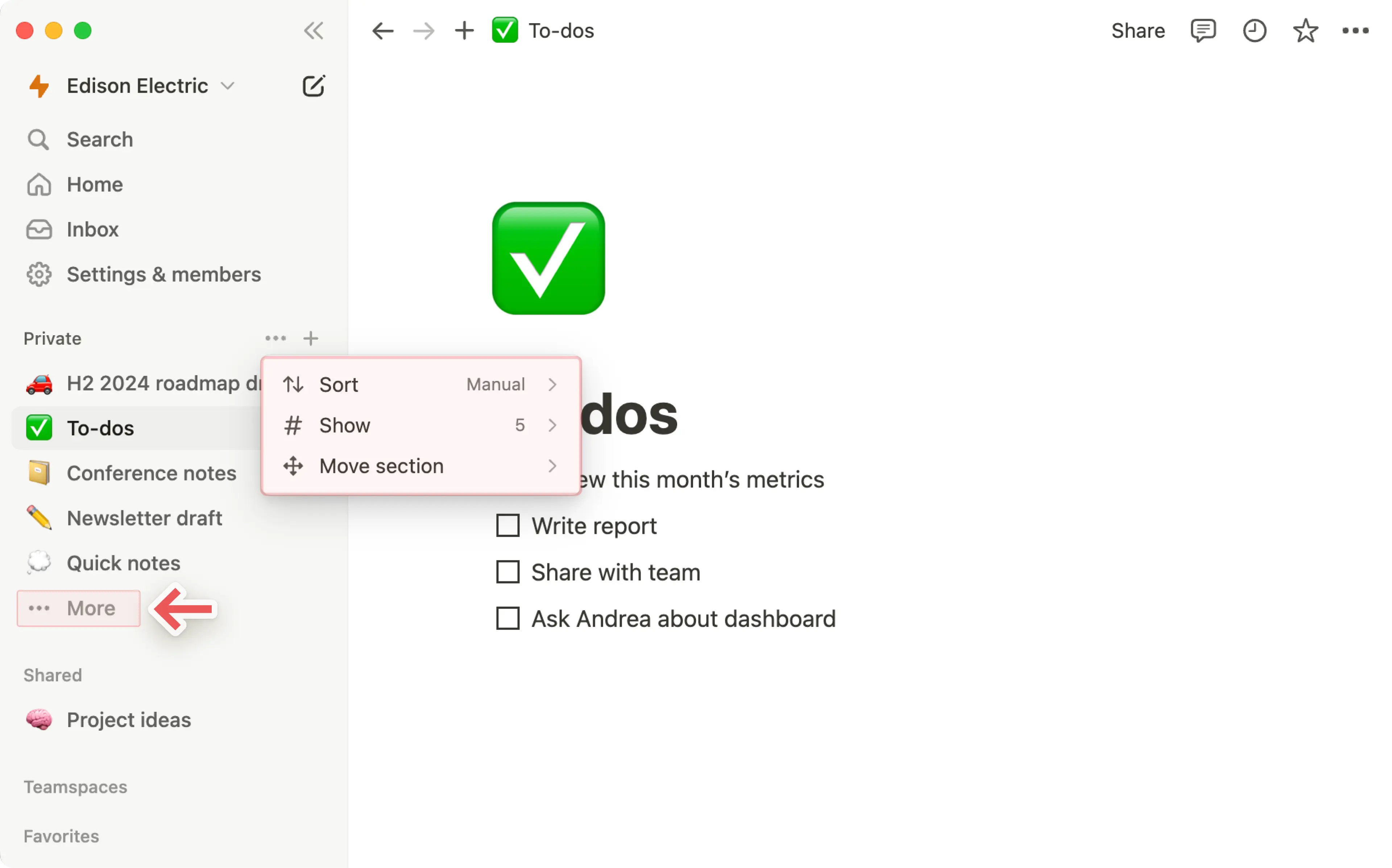
Du kan anpassa det här avsnittet i sidofältet för att visa dina sidor på specifika sätt. För att anpassa det privata avsnittet i sidofältet:
Håll musen över
Privati sidofältet och välj•••.Välj
Sortera, sedanManuelltellerSenast redigerad. EnManuelltsortering låter dig dra dina privata sidor manuellt för att ordna dem, medan enSenast redigeradsortering ordnar dina privata sidor efter hur nyligen du redigerade dem.Välj
Visaför att välja hur många sidor du vill ska visas i sidofältet, från 5 sidor till alla dina sidor. Låt oss säga att du väljer att visa10 objekt— om du har fler än 10 privata sidor totalt kan du klicka påMerlängst ner i ditt privata avsnitt för att se alla dina privata sidor.Välj
Flytta avsnitt, sedanFlytta uppellerFlytta nerom du vill att dina privata sidor ska placeras högre upp eller lägre ner i sidofältet.
Privat panel
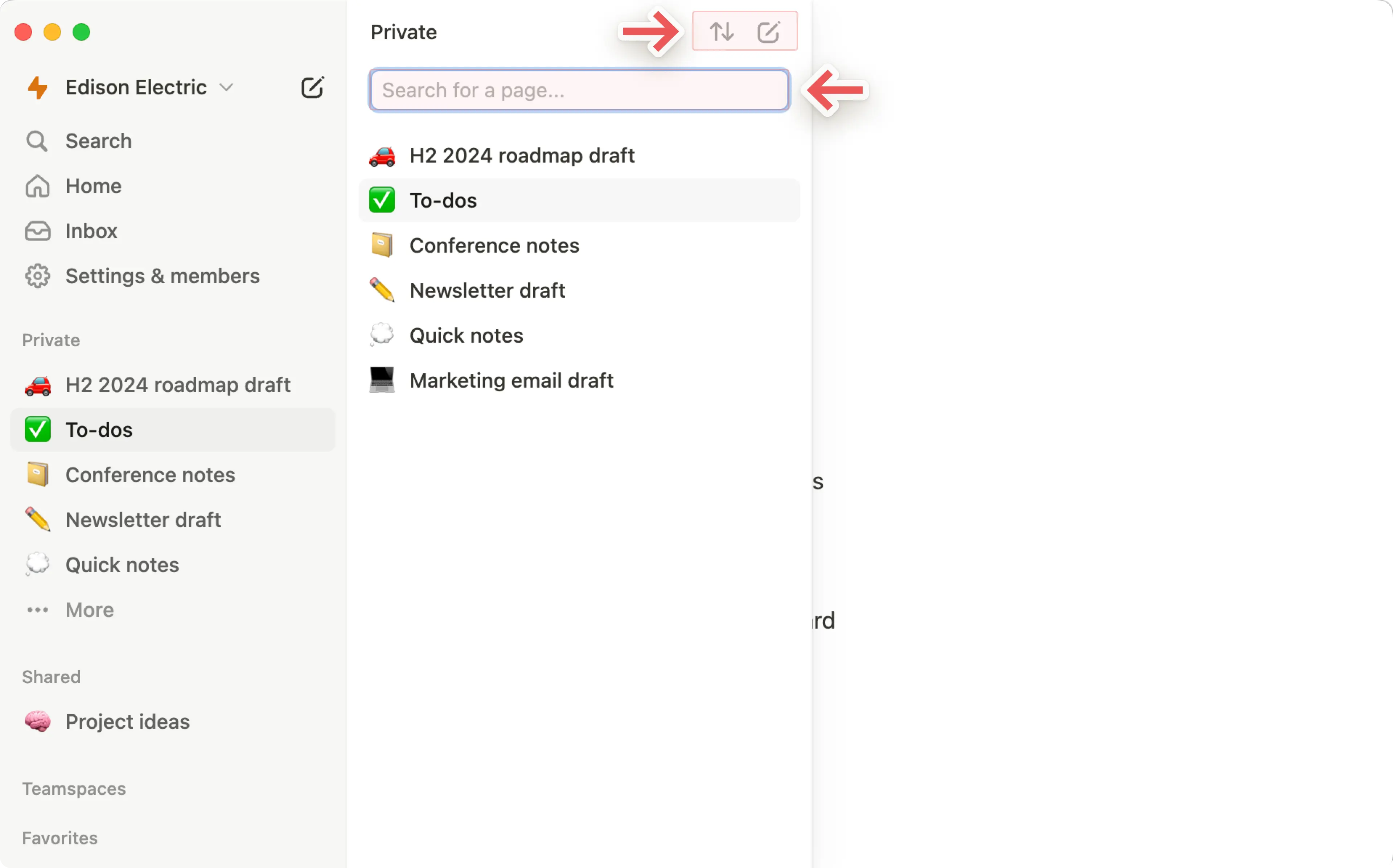
Om du har valt att inte visa alla dina privata sidor i sidofältet kan du välja Mer längst ner på din senast visade privata sida för att öppna en panel som visar alla dina privata sidor. Härifrån kan du:
Sök efter en sida.
Välj
⇅längst upp för att ändra hur sidorna sorteras. Detta ändrar även hur sidorna visas i ditt sidofält.Välj
>>, som visas när du håller muspekaren längst upp, för att hålla den privata panelen öppen.Välj ikonen för ny sida längst upp för att skapa en ny privat sida.

Obs: Om du drar en sida från Arbetsyta till Privat i sidofältet förlorar alla andra åtkomst.
Delade sidor
Alla sidor som du har delat med specifika personer i din arbetsyta visas under sektionen Delade i sidofältet. Du ser denna kategori i sidofältet så snart du har bjudit in någon till en delad sida.
Andra medlemmar i din arbetsyta som inte har blivit inbjudna kan inte se dessa sidor. Denna sektion kan innehålla mötesanteckningar eller sidor där du brainstormar med ett par andra personer.
Du kan anpassa denna sektion i sidofältet för att visa dina sidor på specifika sätt. För att anpassa den delade sektionen i ditt sidofält:
Håll muspekaren över
Deladei sidofältet och välj•••.Välj
Sortera, sedanManuelltellerSenast redigerad. EnManuellsortering gör att du kan dra dina delade sidor för att ordna dem, medan en sortering efterSenast redigeradordnar dina delade sidor baserat på när du senast redigerade dem.Välj
Visaför att välja hur många sidor du vill visa i sidofältet, från 5 sidor till alla dina sidor. Låt oss säga att du väljer att visa10 objekt— om du har fler än 10 delade sidor totalt kan du klicka påMerlängst ner i din delade sektion för att se alla dina delade sidor.Välj
Flytta sektion, sedanFlytta uppellerFlytta nerom du vill att dina delade sidor ska ligga högre upp eller längre ner i sidofältet.
Delad panel
Om du har valt att inte visa alla dina delade sidor i sidofältet kan du välja Mer längst ner på din senast visade delade sida för att öppna en panel som visar alla dina delade sidor. Härifrån kan du:
Sök efter en sida.
Välj
⇅längst upp för att ändra hur sidorna sorteras. Detta ändrar även hur sidorna visas i ditt sidofält.Välj
>>längst upp för att hålla den delade panelen öppen.
Teamutrymmessidor
Om du har ett Plus-, Business- eller Enterprise-abonnemang ser du en sektion i sidofältet som heter Teamutrymmen. Teamutrymmen kan användas av och anpassas för varje team inom din organisation eller ditt företag. Läs mer om teamutrymmen →
Varje arbetsyta har minst ett standardteamutrymme som alla medlemmar ser i sitt sidofält. Alla sidor i standardteamutrymmen i ditt sidofält kan ses och delas av andra medlemmar i arbetsytan.
I sektionen Teamutrymmen ser du även andra teamutrymmen som du är medlem i. Klicka på namnet på ett teamutrymme för att visa eller dölja dess kapslade sidor.
Se till att ha ordning i sidofältet genom att lämna teamutrymmen som du inte behöver. Håll muspekaren över namnet på teamutrymmet och klicka på ••• → Lämna teamutrymme.
Favoriter
Favoriter är där du enkelt kan komma åt alla sidor som är viktigast för dig. Det här avsnittet visas i sidofältet när du har markerat din första sida som favorit.
För att lägga till en sida i dina favoriter navigerar du till den och klickar sedan på ⭐ högst upp på sidan. Du ser den visas under Favoriter i sidofältet.
För att ta bort en sida från dina favoriter öppnar du den och klickar ur ⭐ högst upp. Du kan också hålla muspekaren över sidan i sidofältet och klicka på •••. Du ser då alternativet Ta bort från favoriter.
Du kan öppna alla växlingsknappar i sidofältet för att visa sidor som är kapslade i andra sidor. Alla sidor fungerar på samma sätt, även om de är kapslade som undersidor.
På databassidor kan du trycka på växlingsknappen för att se alla vyer som du har skapat för databasen. Dessa representeras med ett • bredvid dem.
Längst ner på sidofältet finns ytterligare några grundläggande funktioner för arbetsytan.
Inställningar: Anpassa Notion efter dina önskemål. Läs mer om inställningar här →
Mallar: Det här öppnar vår mallväljare som du kan använda för att skapa en ny sida med startinnehåll som hjälper dig att utföra något av fler än 50 olika jobb.
Papperskorg:
Papperskorgeninnehåller alla sidor som du raderar. Du kan dra och släppa dem hit. Du kan också klicka på papperskorgen för att söka efter, visa och återställa dessa sidor. Observera att du inte kan redigera en sida som ligger i papperskorgen utan att först återställa den.
Obs: Som standard ligger sidor kvar i papperskorgen i 30 dagar innan de tas bort automatiskt. Ägare av arbetsytor med Enterprise-abonnemang kan anpassa dessa inställningar. Läs mer här →
Det finns flera sätt att skapa nya sidor med sidofältet i Notion:
När du håller muspekaren över ett namn i ett teamutrymme visas ett
+-tecken.Klicka för att lägga till en sida i teamutrymmet.
Om du inte ser den här funktionen har en ägare av teamutrymmet inaktiverat redigering av sidofältet i teamutrymmet. Du måste kontakta ägaren av teamutrymmet för att ändra den här inställningen.
Du kan även se ett
+-tecken bredvid avsnittetPrivat. Klicka på tecknet för att lägga till en ny sida som bara du kommer åt.Det finns även en
📝-knapp högst upp i sidofältet.Den här knappen skapar en ny sida i förhandsgranskningsläget, vilket gör att du kan starta en ny sida via en listruta och sedan välja var du vill placera den i arbetsytan (eller om du vill placera den i någon annan arbetsyta). Om du inte väljer skapas sidan i avsnittet
Privatsom standard.
Om du håller muspekaren över en befintlig sida i sidofältet visas ett
+. Klicka på det för att kapsla in en sida i den sidan.
Det krävs inte mycket för att flytta runt sidor i sidofältet. Allt du behöver göra är att dra och släppa!
Du kan kapsla sidor genom att dra en sida till en annan. Den valda sidan markeras med blått.
Du kan också dra ut sidor från sidor som de tidigare var inkapslade i.
Om du drar en sida från ett delat avsnitt (
TeamutrymmenellerDelade) tillPrivat, förlorar andra åtkomsten.
Sidofältet är flexibelt. Du kan konfigurera det så att det passar dina behov.
Klicka och dra den högra kanten för att ändra storlek.
Klicka på ikonen << för att dölja eller visa sidofältet.
Du kan också dölja avsnitten
Favoriter,Arbetsyta,DeladeochPrivati sidofältet. Du behöver bara klicka på rubrikerna för att dölja eller visa dem.
Det finns några sätt att radera sidor från sidofältet:
Klicka på ikonen
•••som visas när du håller muspekaren över en sida och väljRadera.Dra en sida från din arbetsyta till
Papperskorgen. Det här raderar även alla undersidor som är kapslade i sidan, inklusive databasobjekt.Gå till
Bibliotekoch välj avsnittsnamnet. Klicka sedan påTa bort från sidofältet.
Vanliga frågor
Hur loggar jag ut från mitt Notion-konto?
Hur loggar jag ut från mitt Notion-konto?
Klicka på namnet på din nuvarande arbetsyta längst upp till vänster i sidofältet. Bläddra längst ner så ser du alternativet Logga ut bredvid din e-postadress.
Det finns inga avsnitt i mitt sidofält. Hur aktiverar jag dem?
Det finns inga avsnitt i mitt sidofält. Hur aktiverar jag dem?
Sidofältets avsnitt speglar delningsinställningarna för ditt konto. Om du har fler än en person i din arbetsyta visas ett Teamutrymme i sidofältet för ert samarbete, och sektionen Privat finns där för dina personliga sidor som bara du ser.
Varför ser jag inte längre en fullsides-startsida? Har du ändrat sidofältet?
Varför ser jag inte längre en fullsides-startsida? Har du ändrat sidofältet?
Startsidan har övergått från en fullsidesupplevelse till att bli en del av ditt sidofält, organiserad i sektioner som Senaste, Favoriter, Teamutrymmen, agenter och mer, som kan anpassas efter ditt arbetsflöde. Detta samlar navigeringen i din arbetsyta, AI-trådar och aviseringar på ett konsekistent och anpassningsbart sätt.
Vad kommer jag att se om jag har ett Free- eller Plus-abonnemang, eller om AI är avstängt för min arbetsyta?
Vad kommer jag att se om jag har ett Free- eller Plus-abonnemang, eller om AI är avstängt för min arbetsyta?
Free- och Plus-abonnemang: Du kommer att se hela sidofältets layout, inklusive fliken för AI-chatt. Du kan använda Notion AI med dina tillgängliga kostnadsfria AI-krediter.
AI avstängt (Enterprise/Business): AI-chattfliken visas inte. Istället ser du en Ny-knapp på dess plats för att skapa sidor och annat innehåll.