Link previews
Hoppsan! Det verkar som om din annonsblockerare hindrar videon från att spelas upp.
Titta på den på YouTube

See live, synced visualizations of links from popular platforms right in your workspace — no need to switch between apps or lose context 🔗
Gå till vanliga frågorLink previews allow you to see live, synced visualizations of links directly in Notion. This is currently supported for several platforms:
GitHub | Jira |
Slack | Asana |
Trello | Linear |
Zoom | Figma |
Adobe XD | Dropbox |
OneDrive & Sharepoint | Pitch |
Amplitude | Hex |
GRID | GitLab |
Box | Lucid (Lucidspark and Lucidchart) |
Whimsical | ClickUp |
Zendesk |

Note: Users will need edit access in SharePoint and OneDrive in order to use link previews.
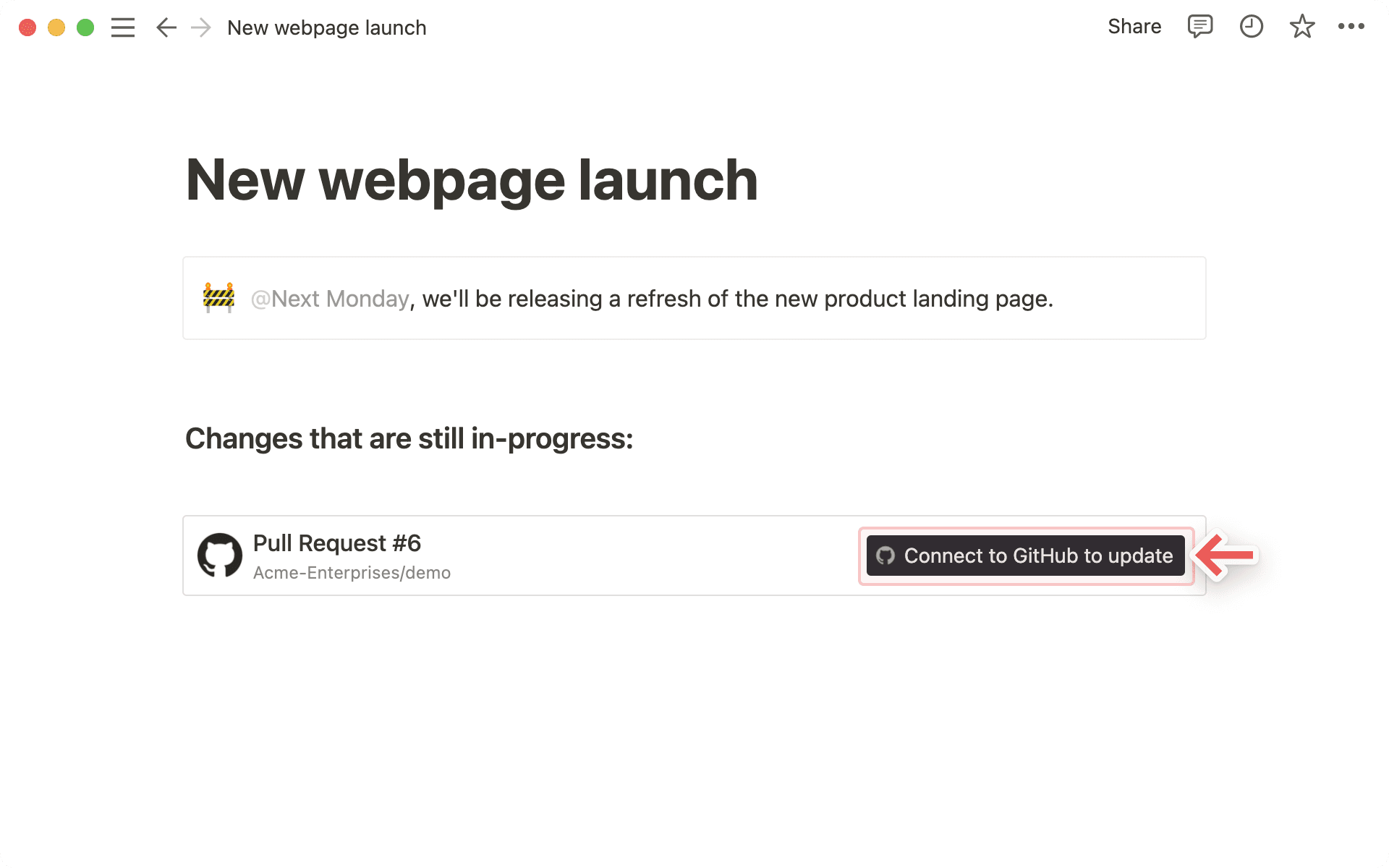
Copy a link from any of the supported platforms. Paste it into Notion and select
Paste as: Preview.The first time that you paste a link from one of these platforms, you'll see a button that asks you to connect to the app.

Once you click the button to connect, you'll be redirected to a browser window. Here, the app will ask for authentication and permission to display content in Notion.
When you've authenticated with the app, you'll see a detailed preview of the linked content. This preview updates as changes are made to any relevant fields.
Note: Once you've authenticated a connected app, anyone who can view your Notion page will be able to see corresponding content that you've pasted as a link preview.
In some cases, information will be abstracted (e.g., channel names from Slack private channels and DMs).
In addition to previews, you can also paste links from these platforms as mentions. These provide a more condensed visualization of the content in the link.
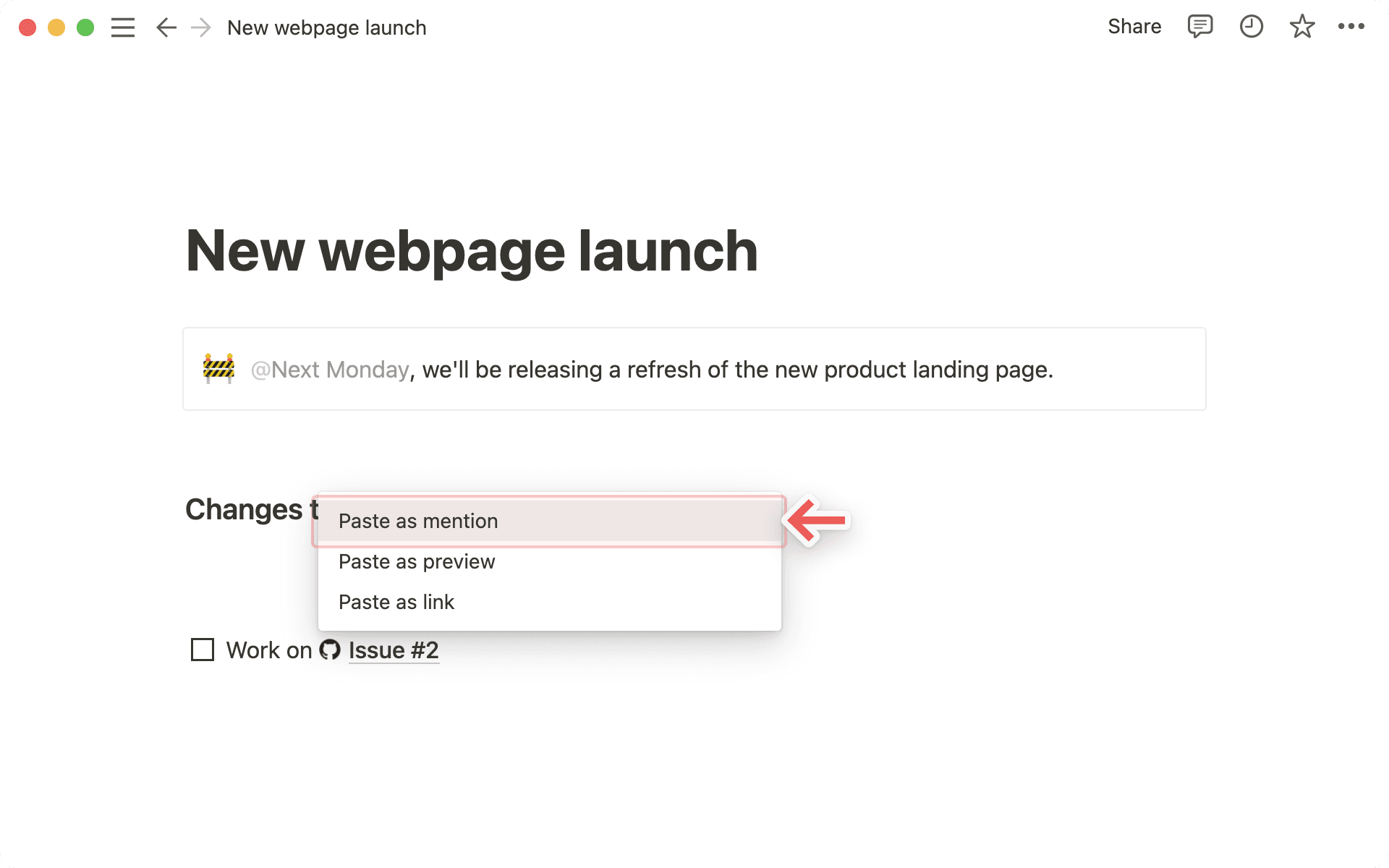
Copy a link from any of the supported platforms. Paste it into Notion and you'll see the option to
Paste as: Mention.Similarly to previews, you'll have to authenticate the app the very first time you paste a corresponding link in Notion. Click the button to open the authentication window and grant the necessary permissions. Afterward, you'll see the link mention pop up!

Tip: You can paste links as mentions directly inline, next to other text!
Vanliga frågor
Jag får ett felmeddelande om ”Åtkomst nekad” eller ”Innehåll hittades inte” i min Förhandsvisning av länk.
Jag får ett felmeddelande om ”Åtkomst nekad” eller ”Innehåll hittades inte” i min Förhandsvisning av länk.
Det finns två möjliga orsaker till detta:
Du kanske inte har autentiserat dig med det konto som har åtkomst. Du kan ansluta flera konton via
Inställningar→Mina anslutningareller felmeddelandets rullgardinsmeny.Din organisation kan ha begränsad åtkomst till innehåll via tredjepartsanslutningar eller IP-adresser. Vänligen bekräfta detta med din arbetsyta- eller organisationsadministratör och be att få Notions anslutning godkänd om så är fallet. Här är instruktioner för specifika anslutningar: GitHub, Jira, Slack, Asana, Trello.
Kan jag lägga till mer än en inloggning för en anslutning för Förhandsvisning av länk?
Kan jag lägga till mer än en inloggning för en anslutning för Förhandsvisning av länk?
Det kan du! Du kan göra det via Inställningar → Mina anslutningar. För den önskade anslutningen, välj ”Anslut ett annat konto”.
Obs: Vissa appar stöder inte inloggning med flera konton i webbläsaren (t.ex. GitHub), så du kan behöva logga ut från det konto som för närvarande är inloggat i din webbläsare för att bli ombedd att logga in med ett annat konto.
Vi bestämmer vilket av dina konton som ska användas för att förhandsgranska givna resurser och visar ett fel om inget av dem lyckas.
Jag får ett allmänt felmeddelande om ”Kan inte ladda förhandsvisning” i min Förhandsvisning av länk.
Jag får ett allmänt felmeddelande om ”Kan inte ladda förhandsvisning” i min Förhandsvisning av länk.
Gå igenom dessa steg för att försöka lösa problemet.
Bekräfta att du har autentiserat dig med rätt konto för resursen.
Bekräfta att det inte finns några åtkomstbegränsningar för din organisation.
Försök att visa förhandsvisningen igen.
Slutligen, om inget annat fungerar, kontakta support! Tyvärr kan vi inte hjälpa till att lösa fel relaterade till Åtkomst nekad eller Innehåll hittades ej. Vänligen tillhandahåll följande information när du kontaktar support:
Anslutning du försöker använda
Felmeddelande och kod
URL du försöker förhandsgranska (om möjligt)