Redigera och anpassa dina Notion-webbplatser
Om du har ett betalt abonnemang kan du anpassa utseendet på dina Notion-webbplatser, integrera med Google Analytics med mera 🎨

Note: This feature is only available on paid plans.
Användare med betalt abonnemang kan:
Anpassa sina Notion-webbplatsers favicon och navigeringsfält.
Anpassa delningsförhandsgranskningar för sina webbplatser.
Anpassa sina Notion-webbplatsers sidtitel och beskrivning (som kommer att användas i delningsförhandsgranskningar och för SEO).
Om du vill använda en anpassad domän med Notion-webbplatser kan du köpa tillägget för anpassad domän. Läs mer här →
När du anpassar din Notion-webbplats ser du en förhandsgranskning av den till vänster på skärmen.
Du kan välja hur du vill att din Notion-webbplats ska förhandsgranskas när dess webbadress delas. Gör så här:
Öppna
Delahögst upp på din publicerade Notion-sida →Publicera→Webbplatsanpassning.Under
Förhandsgranskningser du en förhandsgranskning som använder webbplatsens nuvarande omslagsbild och titel. Håll muspekaren över förhandsgranskningen och väljUpload imageför att använda en egen bild.Välj
Publicera ändringarhögst upp på skärmen.
Så här anger du ett tema för din Notion-webbplats:
Öppna
Delahögst upp på din publicerade Notion-sida →Publicera→Webbplatsanpassning.Under
Theme, väljSystem,LightellerDark.Välj
Publicera ändringarhögst upp på skärmen.
Note: Custom favicons are not currently supported in the Safari browser.
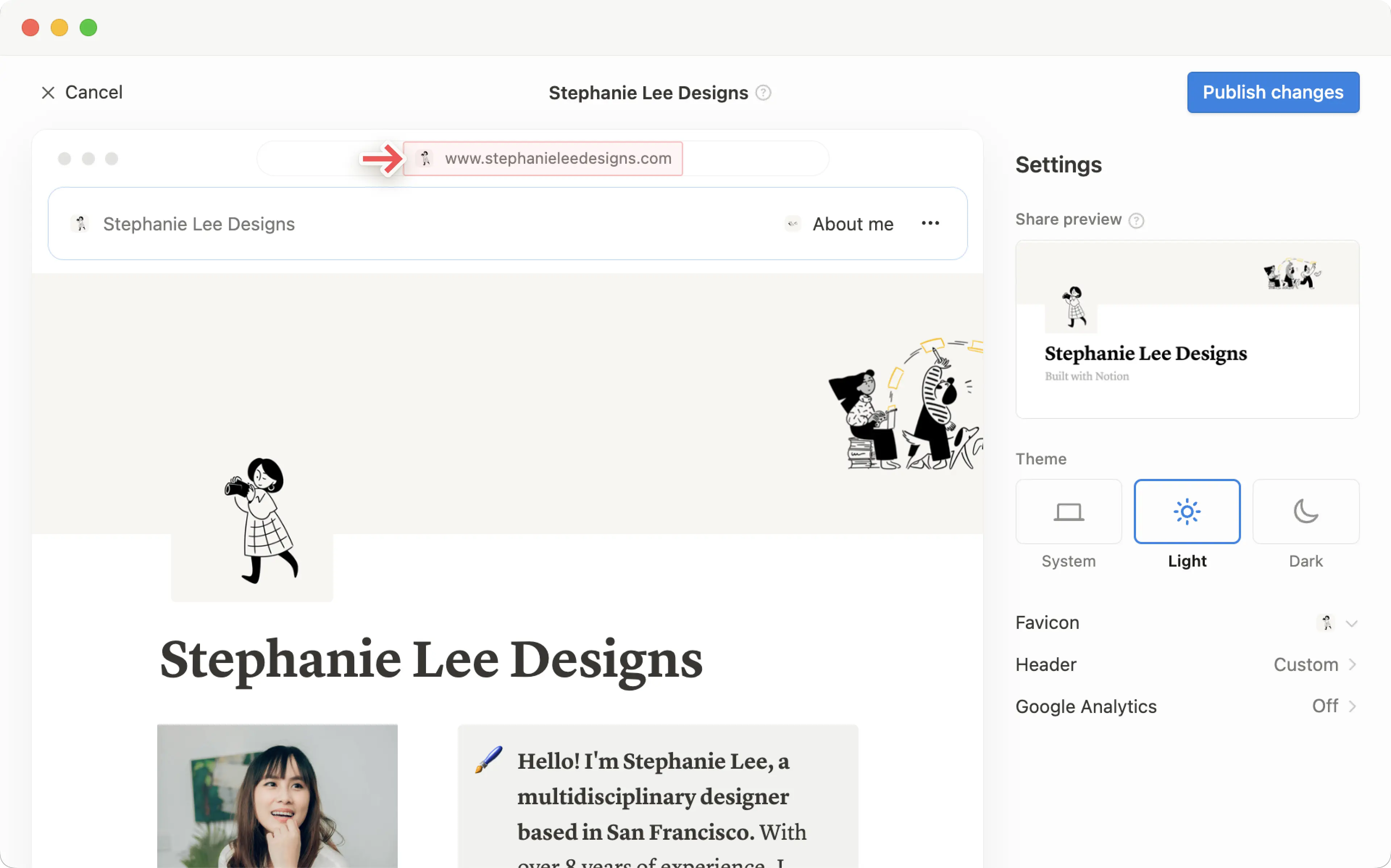
Så här anpassar du webbplatsens favicon:
Öppna
Delahögst upp på din publicerade Notion-sida →Publicera→Webbplatsanpassning.Öppna rullistan bredvid
Faviconoch väljPage iconom du vill använda Notion-sidans befintliga ikon, eller väljUpload imageför att använda en egen bild.Du kommer att kunna se din anpassade favicon i URL-fältet högst upp i förhandsgranskningen av din Notion-webbplats. När allt ser bra ut väljer du
Publish changeshögst upp på skärmen.
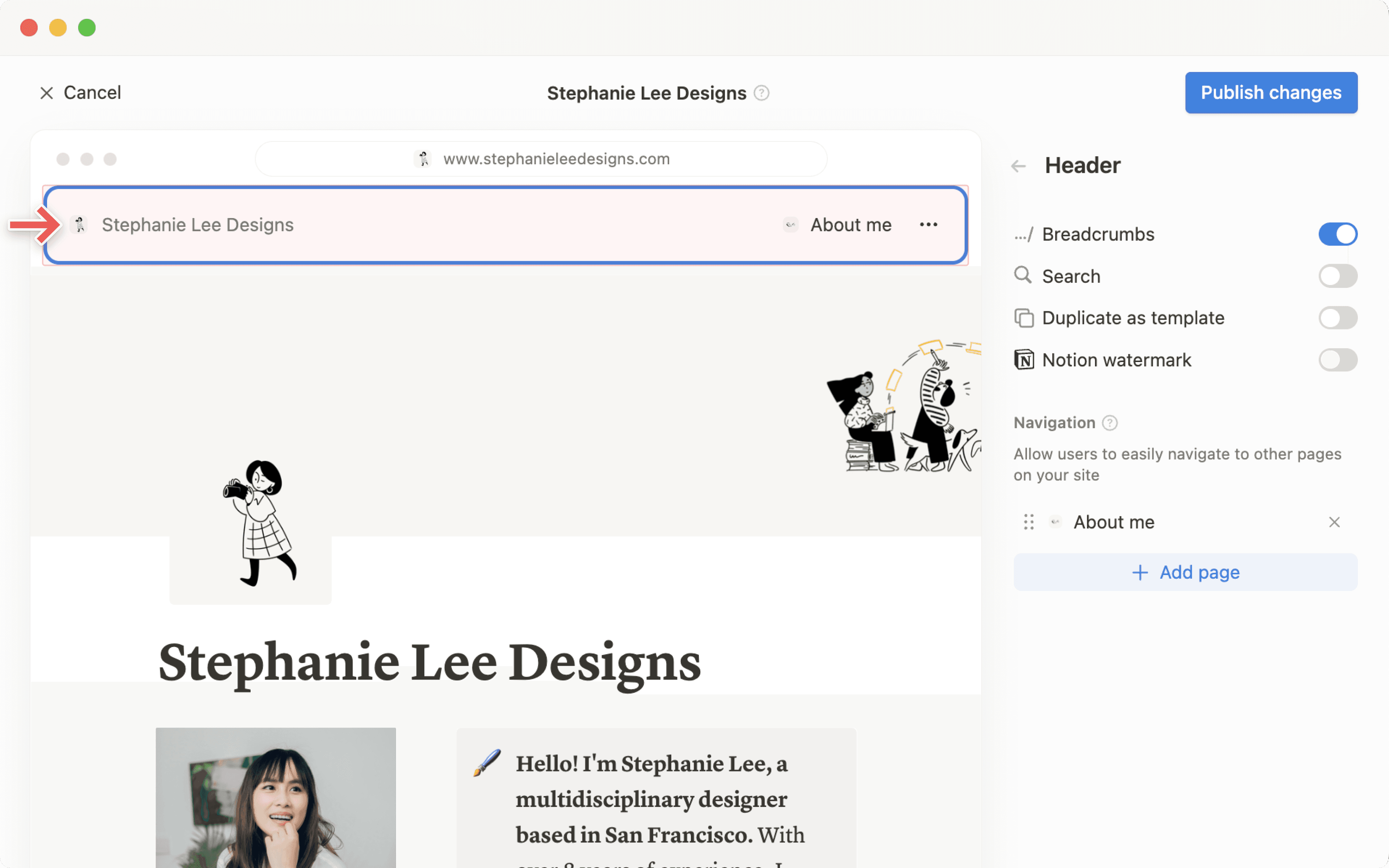
Du kan anpassa webbplatsens sidhuvud, vilket är all information som visas längst upp på din webbplats. Gör så här:
Öppna
Delahögst upp på din publicerade Notion-sida →Publicera→Webbplatsanpassning.Välj
Rubrik.Växla följande på eller av:
Länkstig: Detta är en meny i sidhuvudet som visar dina webbplatsbesökare vilken sida de befinner sig på.Snabbsökning: Detta gör att besökare kan söka på din Notion-webbplats.Notion-vattenstämpel: Detta är vattenstämpelnBuilt with Notion. Du kan endast stänga av denna om din Notion-webbplats använder en anpassad domän.
Under
Navigering, väljLägg till sidaför att hjälpa dina besökare att enkelt och snabbt navigera till en annan sida på din webbplats.Välj
Publicera ändringarhögst upp på skärmen.
Vi erbjuder en inbyggd integration med Google Analytics så att du kan spåra och rapportera besök på dina Notion-webbplatser. För att ansluta till Google Analytics:
Öppna
Delahögst upp på din publicerade Notion-sida →Publicera→Webbplatsanpassning.Välj
Google Analytics.Ange ditt Mätnings-ID.
Välj
Publicera ändringarhögst upp på skärmen.