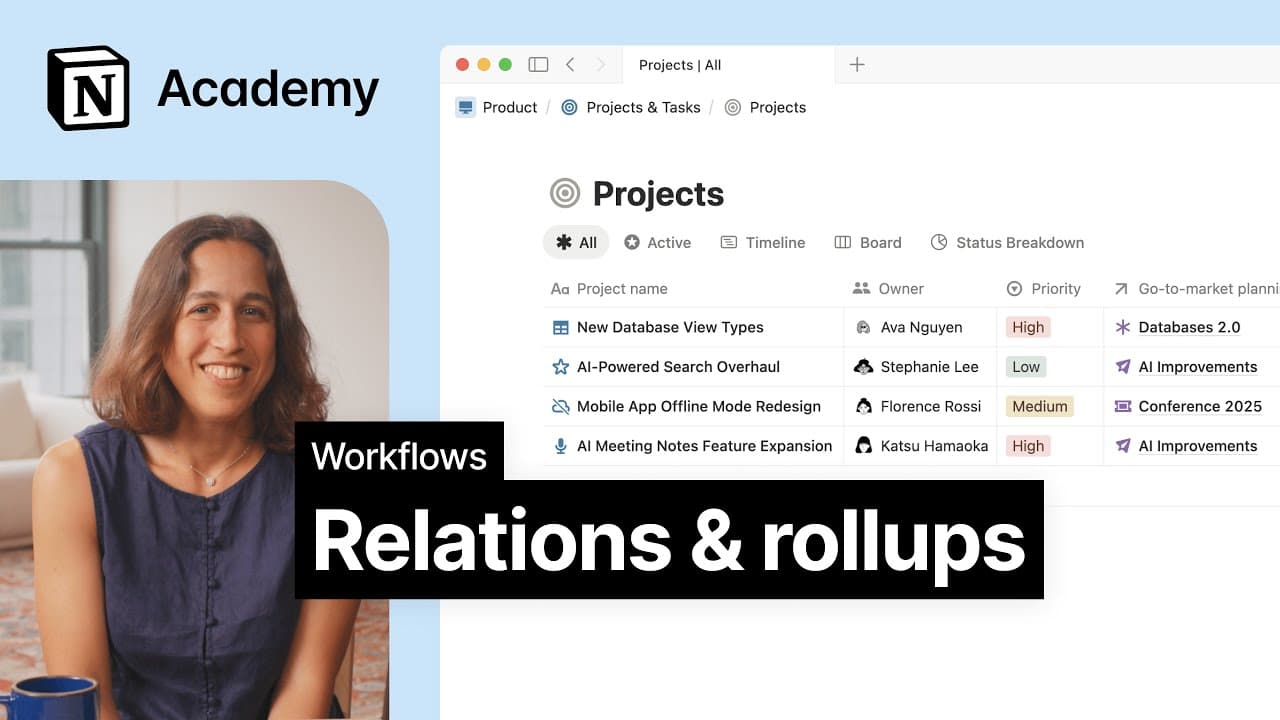
Databasegenskaper
Databasegenskaper lägger till olika typer av kontexter till databasobjekten, t.ex. förfallodatum, uppgiftsägare, relevanta webbadresser, tidsstämplar och mer. Använd de här egenskaperna för att filtrera, sortera och söka i dina data. 🧩
Egenskap | Beskrivning |
Text | Lägg till text som kan formateras. Perfekt för sammanfattningar, anteckningar och beskrivningar! |
Siffra | Acceptera nummer. Dessa kan även formateras som valuta- eller förloppsindikatorer. Praktiskt för att spåra antal, priser och slutföranden. |
Välj | Välj ett alternativ från en lista med taggar. Praktiskt att använda för kategorisering. |
Status | Spåra det här objektets förlopp med statustaggar som kategoriserats efter Att göra, Pågår och Slutfört. |
Flerval | Välj ett eller flera alternativ från en lista med taggar. Praktiskt för att tagga objekt i flera kategorier. |
Datum | Accepterar ett datum eller ett datumintervall (valfri tid). Praktiskt för inlämningsdatum, särskilt med kalender- och tidslinjevyer. |
Formel | Utför beräkningar baserat på andra egenskaper med hjälp av Notions formelspråk. Läs mer här → |
Relation | Anslut databaser och omnämn databassidor. Praktiskt för att ansluta objekt på arbetsytan. Läs mer här → |
Sammanslagning | Visa och aggregera information om egenskaper från relationsegenskaper. Praktiskt för att sammanfatta sammankopplade data. Läs mer här → |
Person | Tagga en person eller grupp från din Notion-arbetsyta. Praktiskt för att tilldela uppgifter eller referera till relevanta teammedlemmar. |
Fil | Ladda upp filer och bilder så att de är enkla att hämta. Praktiskt för att lagra dokument och bilder. |
Kryssruta | Använd en kryssruta för att ange om ett villkor är sant eller falskt. Praktiskt för underlätta uppgiftsspårning |
Webbadress | Accepterar en länk till en webbplats och öppnar länken i en ny flik när du klickar på den. |
E-post | Accepterar en e-postadress och startar e-postklienten när du klickar på den. |
Telefon | Accepterar ett telefonnummer och uppmanar enheten att ringa det när du klickar på den. |
Skapad kl. | Registrerar tidsstämpeln när ett objekt skapas. Genereras automatiskt och kan inte redigeras. |
Skapad av | Registrerar automatiskt personen som skapade objektet. Genereras automatiskt och kan inte redigeras. |
Senast redigerad | Registrerar tidsstämpeln när ett objekt redigerades senast. Uppdateras automatiskt och kan inte redigeras. |
Senast redigerad av | Registrerar personen som senast redigerade objektet. Uppdateras automatiskt och kan inte redigeras. |
Knapp | Automatisera specifika åtgärder med ett klick. Läs mer här → |
ID | Skapar automatiskt ett numeriskt ID för varje objekt. ID:n är unika och kan inte ändras manuellt. |
Plats | Accepterar en plats via platstjänster, ett platsnamn eller en adress. Läs mer här → |

Notion AI kan spara tid genom att autofylla vissa typer av databasens egenskaper! Läs mer här →
Du kan använda en layout på alla sidor i en databas så att alla dina egenskaper kan organiseras precis som du vill. Läs mer här →
För att skapa din första egenskap i en databas, klicka på Lägg till egenskap. Ge egenskapen ett namn och välj sedan en egenskapstyp.
För att lägga till en egenskap i en databas som redan har befintliga egenskaper:
Välj
+bredvid den yttersta egenskapen till höger. Ge egenskapen ett namn och välj sedan en egenskapstyp.I tabellvy, klicka på en befintlig egenskap →
Infoga till vänsterellerInfoga till högerberoende på var du vill att din nya egenskap ska finnas i tabellen. Ge egenskapen ett namn och välj sedan en egenskapstyp.
För att hantera och redigera egenskaperna i en databas, öppna inställningsmenyn högst upp i databasen och välj Redigera egenskaper.
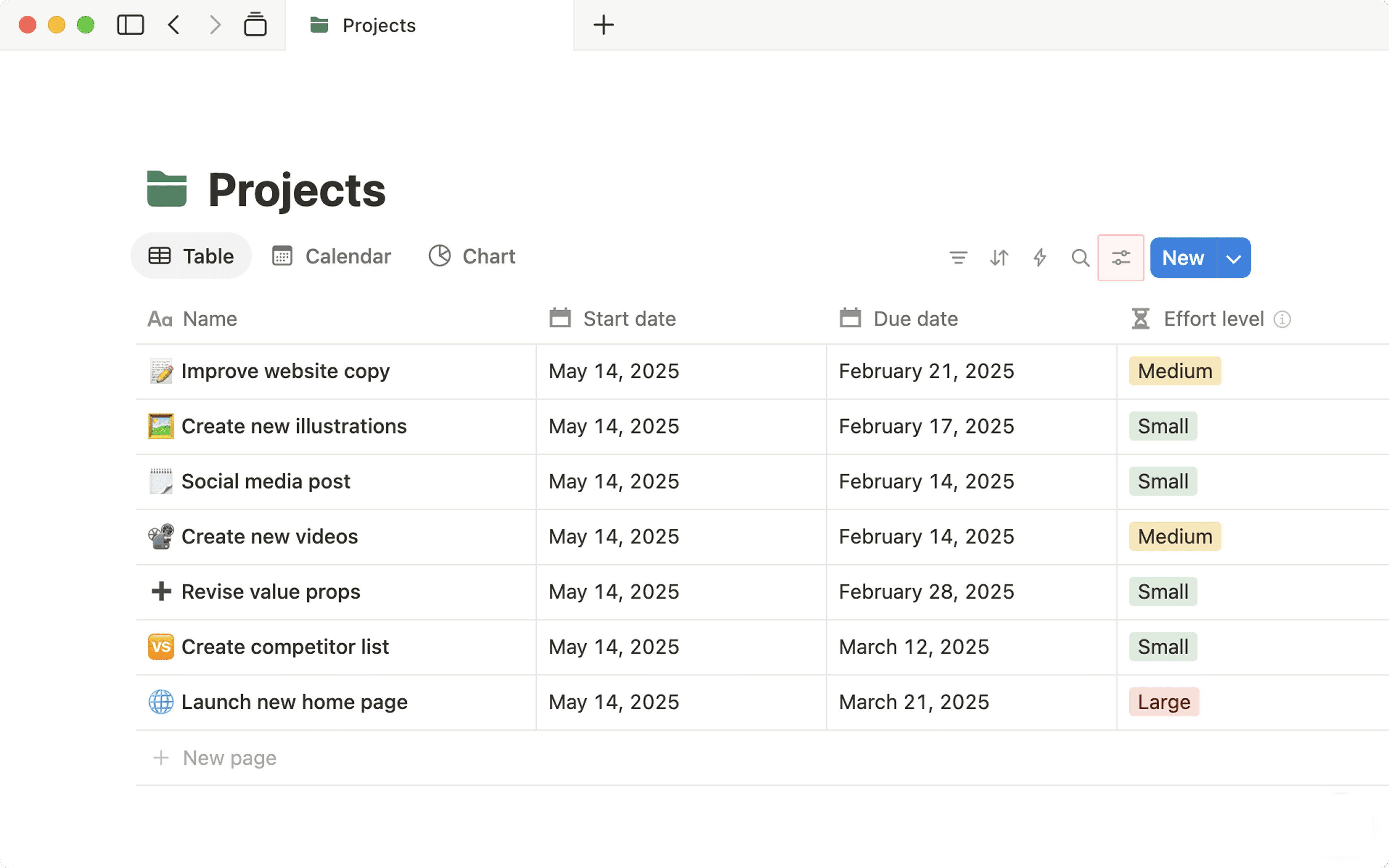
Härifrån kan du:
Sök efter en egenskap.
Skapa en
Ny egenskap.Klicka på specifika egenskaper för att redigera dem. Du kan justera inställningar som är specifika för en egenskap (till exempel kan du radbryta en textegenskap), kopiera en egenskap eller radera en egenskap.
Du kan även redigera enskilda egenskaper genom att klicka direkt på dem i din databas. Detta öppnar en meny där du kan redigera egenskapens namn, filtrera eller sortera efter den egenskapen, köra beräkningar med mera.
Dölj eller visa egenskaper
Om du vill att specifika egenskaper ska döljas eller visas i en databasvy:
Öppna inställningsmenyn högst upp i databasen.
Välj
Egenskapens synlighet.Välj
👁️bredvid en egenskap för att dölja eller visa den.
Alla data som du lägger till i en egenskap kallas för ett värde. Hur du redigerar värden beror på typen av egenskap. Här är några exempel:
När du redigerar
val-ochflervals-egenskaper uppmanas du att lägga till taggar genom att ange vad du vill göra och trycka på retur efter varje. Färger tilldelas slumpmässigt.Du kan lägga till så många unika taggar till de här menyerna som du vill.
Du kan redigera namn på taggar och färger, eller radera dem genom att klicka på egenskapsfältet (dvs. tabellcellen) och sedan klicka på
•••som visas till höger när du håller muspekaren över en egenskap.Ändra ordning på taggar genom att ta tag i
⋮⋮-ikonen till vänster om dem och dra.
När du redigerar
datumegenskaper klickar du för att lägga till data för att öppna datumväljaren, där du kan välja dagen som är relevant för databasobjektet – det kanske rör sig om ett händelsedatum eller deadline.Klicka på
Påminnför att ställa in en påminnelse i den här egenskapen som meddelar dig på det angivna datumet och tiden.Aktivera
Slutdatumför att definiera ett intervall av datum i den här egenskapen.Aktivera
Inkludera tidför att välja en exakt tid, inte bara en dag.Klicka på
Datumformat och tidszonför att ändra de här inställningarna.Klicka på
Rensaför att ta bort alla värden i datumegenskapen.
När du redigerar
filer- och mediaegenskaper klickar du på fältet för att ladda upp en fil eller klistra in en länk för att bädda in en fil.Du kan även dra en fil från din dator till egenskapen för att ladda upp den.
Du kan lägga till flera filer i ett fält på en gång.
Klicka på
•••till höger om uppladdade filer för attRadera,Ladda ner, visa iHelskärmslägeellerVisa original.Använd
⋮⋮till vänster om uppladdade filer för att dra och ordna om dem.
I en
personegenskap kan du tagga andra medlemmar eller gäster i arbetsytan.Du behöver bara ange deras namn och trycka på
returefter varje.Om du vill radera någon du taggat klickar du på dem och sedan klickar du på
Xbredvid namnet.
Värden visas automatiskt för de här egenskaperna:
Skapad kl.,Skapad av,Senast redigerad,Senast redigerad av.Du kan helt enkelt ange eller klistra in värden för egenskaperna
URL,E-post,TelefonochNummer, precis som du skulle göra för entextegenskap.Flera steg krävs för att redigera värden för
relation-ochsammanslagningsegenskaper.
För att hålla databaser snabba och tillförlitliga kan varje databas ha upp till 500 egenskaper. Om du når den här gränsen kommer du inte att kunna lägga till nya egenskaper förrän du tar bort några.
När du försöker lägga till en egenskap utöver den här gränsen visas ett felmeddelande och den nya egenskapen skapas inte.
Om du når gränsen, prova dessa steg:
Radera oanvända egenskaper som du inte längre behöver.
Slå ihop liknande egenskaper (kombinera till exempel flera ”Status”- eller ”Kategori”-egenskaper).

Obs: För att använda villkorsstyrd färg på en databassida måste du ha Kan redigera innehåll-åtkomst, Kan redigera-åtkomst eller Full åtkomst till den databasen. Om du bara kan visa eller kommentera en databas kan du se färg för databassidor men inte redigera några färginställningar.
För att hjälpa dig att visuellt skilja dina databasobjekt från varandra kan du tilldela en färg till databassidor baserat på vissa villkor. Du kanske till exempel vill att alla förfallna uppgifter i en uppgiftsdatabas ska visas i rött.
Så här använder du villkorsstyrd färg på en databasvy:
Välj slider-ikonen högst upp i databasvyn.
Under
Vyinställningar, väljVillkorsstyrd färg.Välj
Ny färginställning.Välj den egenskap du vill färglägga efter.
Öppna rullistan bredvid egenskapsnamnet och ställ in en regel för färginställningen.
Välj en färg för
Sidbakgrund.Om tillämpligt kommer dina databassidor som standard att matcha färgen på de egenskapsvärden som är kopplade till dem. Om din prioritetsegenskap till exempel har
P0i rött ochP1i orange, och du färglägger din databas efter prioritet, kommer alla P0-sidor att visas i rött och alla P1-sidor att visas i orange. Du kan ändra detta när som helst!
Om du är i tabellvy, öppna menyn bredvid
Applicera påoch välj om du vill applicera färgen på hela raden eller bara på den egenskap som regeln gäller.Välj
Lägg till ytterligareför att skapa fler färgvillkor för din databasvy.
Hur villkorsstyrd färg kan tillämpas
Villkorsstyrd färg är tillgänglig i följande vyer:
Tabell
Kalender
Tidslinje
Lista
Översikt
Flöde
Villkorsstyrd färg kan tillämpas baserat på följande egenskaper:
Välj
Flerväljare
Status
Titel
Text
Siffra
Datum
Person
Kryssruta
Formler
Relationer
Sammanslagningar
Inställningar för villkorsstyrd färg skapas på vynivå. Olika databasvyer kan ha olika inställningar för villkorsstyrd färg, och inställningar för villkorsstyrd färg som tillämpas på en databasvy tillämpas inte automatiskt på databasens andra vyer. När du duplicerar en vy kommer dock dess färginställningar också att dupliceras.
Villkorsstyrd färg tillämpas på sidnivå; för närvarande kan du inte ha specifika egenskaper färgade på en sida eller ett kort. Färg tillämpas på en sidas hela bakgrund.
För att tillämpa villkorsstyrd färg på en egenskap och inte en hel databassida, måste du vara i en tabellvy av en databas.
Radera en färginställning
För att radera en färginställning:
Välj slider-ikonen högst upp i databasvyn.
Under
Vyinställningar, väljVillkorsstyrd färg.Välj
🗑️bredvid inställningen du vill radera.
Du kan lämna kommentarer på egenskaper i en databas, endast när du är i tabellvy eller har en databassida öppen.
Obs!
För närvarande kan du inte kommentera i egenskaper av typen namn, formel, rollup, /knapp och unikt ID.
Egenskaper måste redan ha ett värde tilldelat innan någon kan kommentera dem.
För att kommentera en egenskap i tabellvy:
Hovra över en egenskap för ett databasobjekt.
Välj
💬som visas.Ange din kommentar.
Obs: Även om du kan kommentera på en kryssrutaegenskap måste du öppna databassidan för att göra det – det går inte att göra från /tabellvy.
För att kommentera en egenskap på en databasesida:
Hovra över en egenskap.
Välj
💬som visas, eller välj⋮⋮till vänster om egenskapen →Kommentera.Ange din kommentar.
När en kommentar har gjorts ser du 💬 bredvid egenskapen den är kopplad till. Du kan välja 💬 för att se kommentaren och delta i konversationen.
Du kan tilldela specifika åtkomstnivåer till personer som nämns i en personegenskap eller skapad av-egenskap på en databassida. Läs mer om detta här →