Databasknappar
Databasknappar utför åtgärder åt dig med ett klick 🔘
Databasknappar är en typ av databasegenskap som automatiserar dina arbetsflöden. Du kan till exempel använda en knapp för att godkänna ett dokument eller markera en daglig vana som slutförd. När en databasknapp klickas utför den åtgärder åt dig för att spara tid.
Databasknappar finns tillgängliga i alla abonnemang, men vissa åtgärder för databasknappar är endast tillgängliga i betalda abonnemang. Du kan läsa mer nedan →
Om någon har behörigheten
Full åtkomstellerKan redigerai en databas kan de skapa och redigera databasknappar.Om någon har behörigheten
Full åtkomst,Kan redigeraellerKan redigera innehålli en databas kan de klicka på databasknappar.
För att lägga till en egenskap för databasknapp:
Välj slider-ikonen högst upp i en databas →
Redigera egenskaper→Ny egenskap→Knapp.Lägga till en etikett för en knapp, t.ex.
GodkännellerSlutför.Välj
Redigera automatisering.Välj
Ny åtgärdoch välj en åtgärd. Läs mer om knappåtgärder nedan →Lägg till fler åtgärder om du vill, och välj sedan
Spara.
När du ställer in dina knappåtgärder kan du hämta in vissa sidor, personer med mera genom att använda omnämnanden och formler. För att göra detta, välj @ i fältet om du vill inkludera ett datum, en person, en sida eller en grupp. Välj ∑ i fältet om du vill skapa en formel. Läs mer om att använda omnämnanden och formler nedan →

Vill du ha fler riktiga exempel på hur du använder knappar i databaser? Läs den här guiden →

Obs! Om du vill att din automatisering ska lägga till eller redigera sidor och databaser, se till att du har behörighet att redigera dessa sidor och databaser. Se dessutom till att redigerade sidor är tillgängliga och inte är Privata eller Delade. Annars kommer din automatisering inte att fungera.
Redigera egenskapredigerar egenskaper för sidor i databasen som du för närvarande befinner dig i.Lägg till sida ilägger till en sida i en databas och redigerar egenskaperna för sidan.Redigera sidor iredigerar sidor och egenskaper i en databas.Skicka avisering tillskickar en avisering till specifika personer i Notion-arbetsytan. Mottagarna kan vara upp till 20 personer i arbetsytan eller personer som är associerade med en viss personegenskap i databasen. Lägg till ett meddelande som du skicka med aviseringen.Skicka e-post tillskickar ett e-postmeddelande från ditt Gmail-konto till en eller flera mottagare. Denna åtgärd är endast tillgänglig för användare med betalda abonnemang. Läs mer om detta nedan.Skicka webhookskickar en HTTP POST-förfrågan till den angivna URL:en. Denna åtgärd är endast tillgänglig för användare med betalda abonnemang. Läs mer i denna artikel →Visa bekräftelseöppnar en liten bekräftelseskärm varje gång någon klickar på knappen. Du kan till exempel använda den för att visa en varning innan en sida eller databas ändras av knappen.Öppna sida eller URLöppnar en vald sida eller länk. Om du väljer att ställa in knappen så att den öppnar en Notion-sida kan detta vara en befintlig sida eller en sida som skapas inuti själva knappen.Skicka Slack-avisering tillskickar en anpassad avisering till den Slack-kanal du vill. Den här funktionen är endast tillgänglig i Plus-, Business- och Enterprise-abonnemangen. Läs mer här →Definiera variablerlåter dig skapa en anpassad variabel med hjälp av omnämnanden och formler. Du kan sedan använda den här variabeln i andra åtgärder för databasknappar. Läs mer om detta nedan.
Skicka e-post till
Obs!
Du behöver ett Gmail-konto för att använda den här automatiseringen.
När någon har länkat sitt Gmail-konto till en automatisering är det bara den personen som kan redigera automatiseringen. Andra kommer bara att kunna använda automatiseringen.
E-postmeddelanden som skickas med den här automatiseringen kan ta upp till två minuter att nå mottagarens inkorg.
Var uppmärksam på Gmails begränsningar för hur många mottagare ett meddelande kan ha, eller hur många e-postmeddelanden du kan skicka per dag.
Åtgärden Skicka e-post till för en databasknapp skickar ett e-postmeddelande från ditt Gmail-konto till en eller flera e-postadresser när en utlösare inträffar. Detta är användbart om du vill skicka ett e-postmeddelande till någon för att påminna dem om att slutföra en förfallen uppgift, eller för att uppdatera ditt team om status för alla dina öppna projekt.
För att ställa in en knapp för att skicka e-post:
Välj
•••längst upp till höger i databasen →Egenskaper→Ny egenskap→Knapp.Välj
Redigera automatisering.Välj
Lägg till åtgärd→Skicka e-post till….Om ditt Notion-konto redan är kopplat till ett Gmail-konto ser du din e-postadress bredvid
Skicka e-post från. Om du vill använda ett annat Gmail-konto för den här automatiseringen klickar du på din e-postadress →Lägg till Gmail-konto.Du kan konfigurera olika delar av din e-post:
Till: Detta kan vara en person-egenskap (somDen som utlösteellerSidskapare), en person i din arbetsyta eller en specifik e-postadress. Denna e-postadress kan vara extern – den behöver inte tillhöra någon i din arbetsyta eller din organisation.Välj
CC/BCCbredvid fältetTillför att valfritt lägga till andra personer som kopia (CC) eller dold kopia (BCC).
Ämne: Ange ett ämne för ditt e-postmeddelande. Välj@i fältetÄmneom du vill att ämnet ska innehålla en egenskap från din utlösarsida, en tid eller ett datum, en person eller grupp i din arbetsyta eller en länk till en sida i din arbetsyta. Välj∑i fältetÄmneom du vill skapa en formel för ditt ämne.Meddelande: Ange ett meddelande för ditt e-postmeddelande. Välj@i fältetMeddelandeom du vill att meddelandet ska innehålla en egenskap från din utlösarsida, en tid eller ett datum, en person eller grupp i din arbetsyta eller en länk till en sida i din arbetsyta. Välj∑i fältetMeddelandeom du vill skapa en formel för ditt meddelande.Skicka med visningsnamn: Detta valfria visningsnamn visas bredvid din e-post när mottagaren tar emot den. Välj@i fältet för visningsnamn om du vill att visningsnamnet ska innehålla en egenskap från din utlösarsida, en tid eller ett datum, en person eller grupp i din arbetsyta eller en länk till en sida i din arbetsyta. Välj∑i fältet för visningsnamn om du vill skapa en formel för ditt visningsnamn.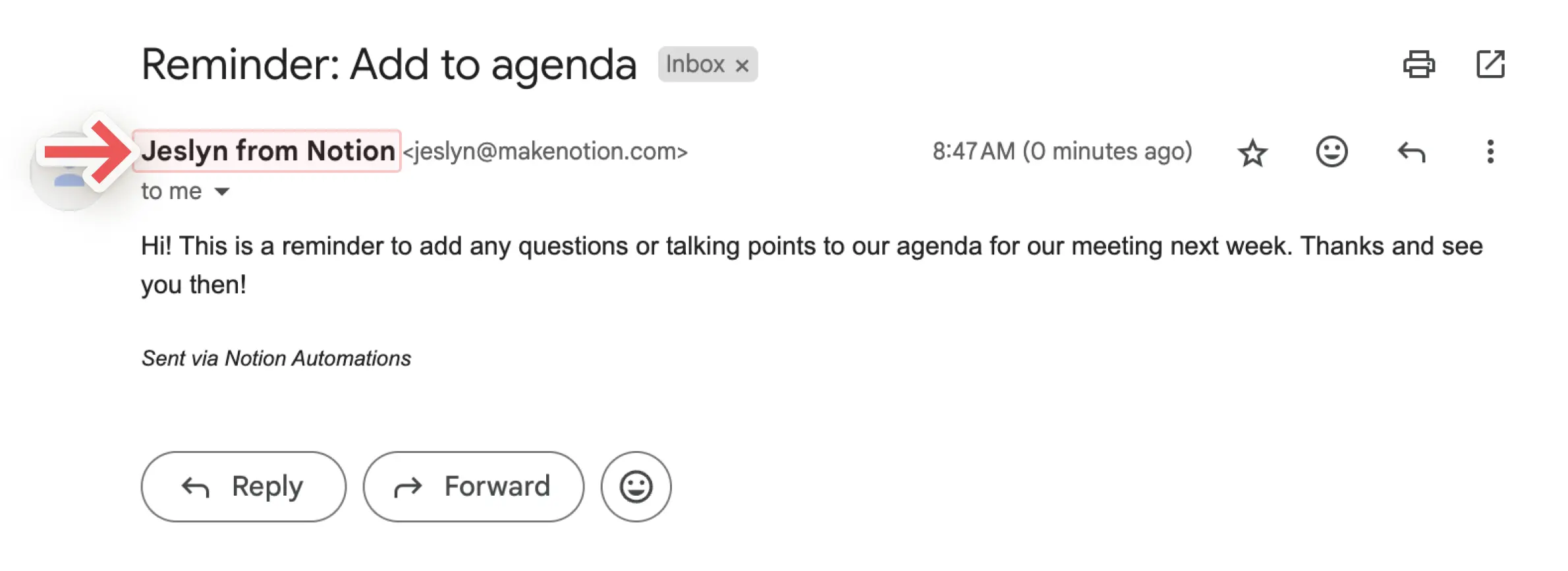
Skicka svar till: Om du vill att svar på ditt e-postmeddelande ska skickas till någon annan än den e-postadress du använde för att skicka det, kan du använda denna valfria inställning för att skicka svaret till en person-egenskap eller en person i din arbetsyta.
Definiera variabler
Du kan definiera en anpassad variabel med omnämnanden och formler. Du kan sedan använda den här variabeln i andra åtgärder för databasknappar. För att definiera en variabel:
Välj
•••längst upp till höger i databasen →Egenskaper→Ny egenskap→Knapp.Välj
Redigera automatisering.Välj
Ny åtgärd→Definiera variabler.Klicka på
Variable 1för att ge variabeln ett namn, redigera formeln eller kopiera den. Du kan också väljaLägg till variabel.Välj
@eller∑i variabelfältet för att definiera dina variabler.Du kan använda dessa variabler i ytterligare knappåtgärder.
Obs!
För närvarande kan omnämnanden och formler endast användas i åtgärder för knappar, inte i utlösare.
Formler kan inte användas i följande knappåtgärder:
Infoga block.
Öppna en sida eller URL.
Skicka Slack-aviseringar.
Du kan använda omnämnanden och formler i dina knappåtgärder för att få dina automatiseringar att fungera bättre för dig. Till exempel:
Du kanske vill omnämna datumet i namnet på en ny sida som din knapp skapar i en viss databas.
Du kanske vill ställa in en knapp för att skicka en avisering till någon som omnämner en specifik sida i din Notion-arbetsyta.
För att inkludera ett omnämnande eller en formel i en automatiseringsåtgärd för databasknappar:
Välj
•••längst upp till höger i databasen →Egenskaper→Ny egenskap→Knapp.Välj
Redigera automatisering.Hitta en befintlig åtgärd eller välj
Lägg till åtgärd.När du ställer in knappåtgärden, välj
@i fältet om du vill inkludera ett datum, en person, en sida eller en grupp. Välj∑i fältet om du vill skapa en formel.Välj
Spara.

Notion AI kan hjälpa till att skapa och redigera formler, samt svara på frågor om formler. Läs mer här →
För att säkerställa att din automatisering fungerar korrekt hjälper vi dig att förstå var din automatisering är ogiltig.
Om din automatisering stöter på några fel medan du ställer in den:
Du kommer att se information om var och vad dessa fel är när du bygger eller redigerar automatiseringen.
Du kommer inte att kunna spara automatiseringen förrän du har gjort de nödvändiga korrigeringarna.
Om din automatisering har fungerat tidigare men stöter på ett fel, är det möjligt att:
En databas som din automatisering lägger till i eller redigerar saknas.
En egenskap i databasen som din automatisering redigerar saknas.
En tredjepartsanslutning, till exempel till Gmail eller Slack, är inte längre giltig eller behöver autentiseras.
Du kan gå till den trasiga automatiseringen och fixa den så att den kan användas igen.