Formatera din sida
Notion har utformats för att hjälpa dig föra över tankeflödet i huvudet till sidan. När de väl är där kan du ordna om, organisera och strukturera dem för att tänka och skriva tydligare. 📐
Gå till vanliga frågorIbland blir det tydligare om du placerar olika delar av informationen bredvid varandra. I sådana situationer kan du formatera texten i kolumner (eller skapa avsnitt som visas sida vid sida med egna rubriker) med hjälp av funktionen dra och släpp:
Klicka och dra texten som du vill placera i en annan kolumn. (Symbolen
⋮⋮i vänstermarginalen fungerar som ett handtag för dra och släpp).Följ den blå markeringen som visas.
Släpp innehållet där du vill placera det. Nu har du skapat en ny kolumn!
Du kan skapa så många kolumner du vill på en sida.

Obs: Kolumner är tillgängliga på surfplattor men inte på mobiler. Om du använder en telefon visas innehåll i högerkolumner helt enkelt under innehållet i vänsterkolumnen.
Ta bort kolumner
Om du vill ta bort kolumner gör du helt enkelt tvärtom mot åtgärden du vidtog för att skapa dem.
Klicka på
⋮⋮-ikonen och håll kvar för att dra innehållet från den högra kolumnen under eller över innehållet i den vänstra kolumnen. När den blå markeringen sträcker sig över hela sidans bredd släpper du den, så försvinner kolumnen.I vissa fall kan en kolumn vara tom. I sådana fall klickar du på
⋮⋮-ikonen och väljerRadera. Detta tar också bort kolumnformatet.

Tips: Du kan ändra storlek på kolumner genom att hålla muspekaren över kanterna som de delar med annat innehåll och dra de grå vertikala linjerna som visas till höger eller vänster.
Behöver du strukturera innehåll i en visuell matris? Skapa en enkel tabell! Det gör du genom att:
Klicka på
+i vänstermarginalen som visas när du håller muspekaren över en ny rad och väljalternativet
Tabell.Alternativt kan du använda kommandot
/table.
Du kan göra följande justeringar i din tabell:
För att lägga till en rad, håll muspekaren över nederkanten av tabellen och klicka på
+.För att lägga till en kolumn, håll muspekaren över högersidan av tabellen och klicka på
+.Dra i det nedre högra hörnet av tabellen för att lägga till eller ta bort rader och kolumner samtidigt!
Dra i sidan av en kolumn för att göra den bredare eller smalare.
Håll muspekaren över den första cellen i en rad eller kolumn och välj ikonen med sex punkter för att skapa en rubrikrad eller rubrikkolumn. Detta gör att din rubrik visuellt särskiljs med en skuggad bakgrund.
Klicka i en cell och välj ikonen med tre punkter till höger om den för att ändra text- och bakgrundsfärg eller rensa cellens innehåll.
Håll muspekaren över tabellen och välj
⋮⋮→Anpassa till sidbreddför att låsa tabellen till sidans eller kolumnens bredd.
Note: At this time, you can’t paste in multiple simple table cells at once.
Sammanfoga och ångra sammanfogning av celler
Du kan sammanfoga celler i en enkel tabell för att skapa rubriker som sträcker sig över flera kolumner och visuellt grupperade avsnitt.
För att sammanfoga celler:
Markera en rektangulär grupp av celler.
Öppna cellmenyn och klicka på
Sammanfoga celler.
Den översta vänstra cellen (ankarcellen) behåller allt innehåll. Övriga markerade celler rensas.
För att ångra sammanfogning av celler:
Markera en sammanslagen cell.
Öppna cellmenyn och klicka på
Ångra sammanfogning av celler.
Ankarcellen behåller sin text. Alla täckta celler återställs som tomma enskilda celler.
Konvertera en enkel tabell till en databas
En enkel tabell gör att du snabbt kan visualisera information, men du kan även konvertera den till en databas när du behöver databasfunktioner såsom filter, sorteringar eller specifika typer av egenskapsvärden. Mer information om databaser här →
Klicka på
•••-menyn genom att hålla muspekaren över den enkla tabellen. KlickaOmvandla till databas.
Tips: Är du osäker på om en enkel tabell eller en databas passar bäst för ditt innehåll? Se den här användbara guiden som jämför enkla tabeller och databaser och förklarar hur du använder dem. →
Du kan skapa mer struktur på dina sidor med tre rubriknivåer. Det finns många sätt att lägga till en rubrik på din sida:
Håll muspekaren över en ny rad och klicka på
+som visas i vänstermarginalen. Välj sedan rubrikstorleken du vill använda.Skriv
/följt av/r1,/r2, eller/r3och tryck sedan påretur.Använd Markdown och skriv
#för r1,##för r2 eller###för r3 och tryck sedan påmellanslag.Skriv vad du vill. Sedan trycker du på
cmd/ctrl+/och väljer en rubrikstorlek för att konvertera texten!
Rubriker kan även göras om till växlingsrubriker så att du kan öppna och stänga dem. För att göra om en rubrik eller vanlig text till en växlingsrubrik:
Håll muspekaren över rubriken eller texten och välj
⋮⋮som visas i vänstermarginalen.Välj
Gör om till.Välj
Växlingsrubrik 1,Växlingsrubrik 2ellerVäxlingsrubrik 3.
Allt innehåll under dessa rubriker kan nu döljas eller visas så att du kan hålla sidan ren. För närvarande måste du öppna och stänga växlingsrubriker manuellt – det går inte att öppna eller stänga alla samtidigt, eller ställa in dem som öppna eller stängda som standard.
Om du arbetar med ett långt dokument med många rubriker kanske du vill lägga till en innehållsförteckning för att hjälpa läsare och samarbetspartner att enkelt skumma sidans innehåll och hoppa till valfritt avsnitt. Innehållsförteckningsblocket är en enhet som måste flyttas, tas bort, dupliceras och formateras som en helhet. För att redigera texten den innehåller redigerar du de faktiska rubrikerna på din sida.
I en innehållsförteckning ser du en lista över alla rubriker som används på sidan. H2- och H3-rubriker är indragna för att återspegla sidans struktur. Klicka på någon av rubrikerna i innehållsförteckningen för att gå till den rubriken på sidan.
En innehållsförteckning kan visas på en sida på två sätt:
Överst på sidan, som ett block.
På höger sida av sidan när du skrollar genom den, som en sidinställning.
Innehållsförteckningsblock
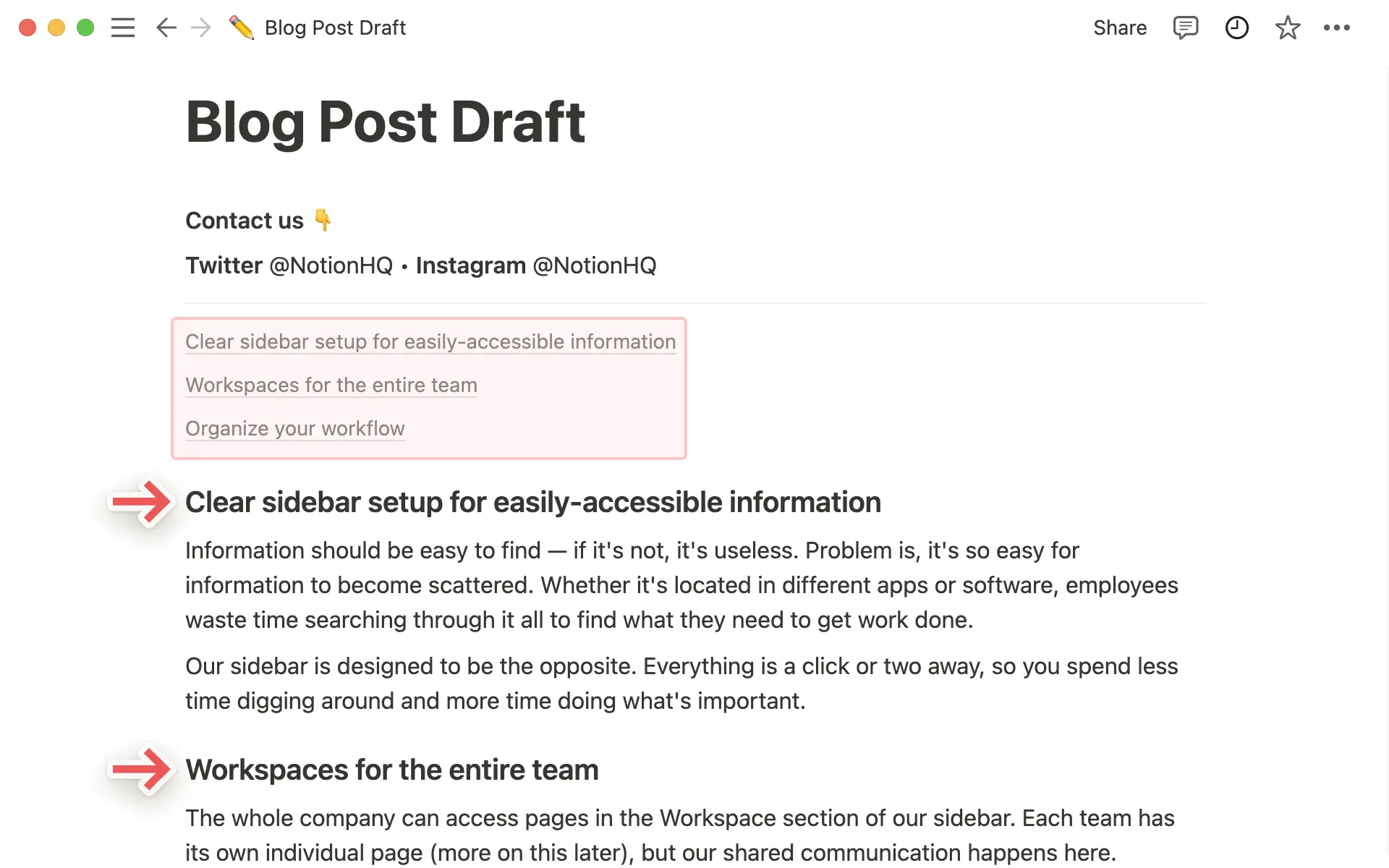
Det finns några sätt att lägga till ett innehållsförteckningsblock i Notion:
Håll muspekaren över ett nytt block på sidan och välj
+. I menyn som visas letar du upp och väljerInnehållsförteckning.Skriv
/på en sida och börja skrivainnehållsförteckning. VäljInnehållsförteckningi menyn som visas.
Obs: Innehållsförteckningen är en enhet som måste flyttas, raderas, kopieras och formateras som en enhet. Om du vill redigera texten i innehållsförteckningen måste du redigera rubriken på sidan.
Inställning för innehållsförteckning på sidnivå
Du ser som standard en innehållsförteckning till höger på din Notion-sida om sidan har två eller fler rubriker. Denna innehållsförteckning följer med när du skrollar genom sidan så att du kan komma åt den när som helst. Håll muspekaren över innehållsförteckningen för att expandera den och se alla rubriker på din sida.
Om du inte vill se en innehållsförteckning på sidnivå:
På sidan där du vill ta bort innehållsförteckningen, välj
•••→Anpassa sida.Stäng av
Innehållsförteckning.
Att dela upp innehåll på en sida kan hjälpa dig att skilja på olika avsnitt och idéer. Avdelare är ett bra sätt att särskilja dessa avsnitt och ge sidan en snyggare layout.
Klicka på
+i vänstermarginalen som visas när du för muspekaren över en ny rad och välj blocketAvdelarefrån menyn.Skriv
/följt avavdelareoch tryck sedan påretur.Skriv
---(tre bindestreck i rad) så visas en avdelare automatiskt.Du kan dra och släppa dessa avdelare precis som du gör med andra block på sidan.
Vanliga frågor
Varför kan jag inte se kolumner på telefonen eller surfplattan?
Varför kan jag inte se kolumner på telefonen eller surfplattan?
Tyvärr finns det inte stöd för flera kolumner i våra mobilappar ännu, men det är definitivt något vi vill implementera i framtiden!
Kommer innehållsförteckningen att visa rubriker för tabeller på sidan?
Kommer innehållsförteckningen att visa rubriker för tabeller på sidan?
Nej. Även om du namnger en tabell i dokumentet kommer detta inte att återspeglas i innehållsförteckningen. Du kan dock lägga till en rubrik ovanför databasen som visas.
Syns det i innehållsförteckningen om jag ändrar färg på en enskild rubrik?
Syns det i innehållsförteckningen om jag ändrar färg på en enskild rubrik?
Innehållsförteckningen kommer alltid att vara en färg. 🖌Du kan ändra färgen och när du gör det tillämpas det på hela innehållsförteckningen. Så här gör du:
Klicka på
⋮⋮-ikonen som visas när du håller muspekaren över innehållsförteckningen. Du kan även markera den och trycka påcmd/ctrl+/. Eller högerklicka.Välj
Färgi menyn som visas och välj vilken färg eller markering du vill ha.
Kan jag redigera texten i innehållsförteckningen?
Kan jag redigera texten i innehållsförteckningen?
Inte direkt! För att ändra texten som visas måste du redigera det enskilda rubrikblocket på sidan.