Importer data til Notion
Hvis dokumentene, notatene og regnearkene dine er spredt over forskjellige apper, kan du ta dem med inn i Notion for å holde alt på ett sted 🚚
Hopp til vanlige spørsmålNotion-importer er tilgjengelige på desktop og web (ennå ikke på mobil).
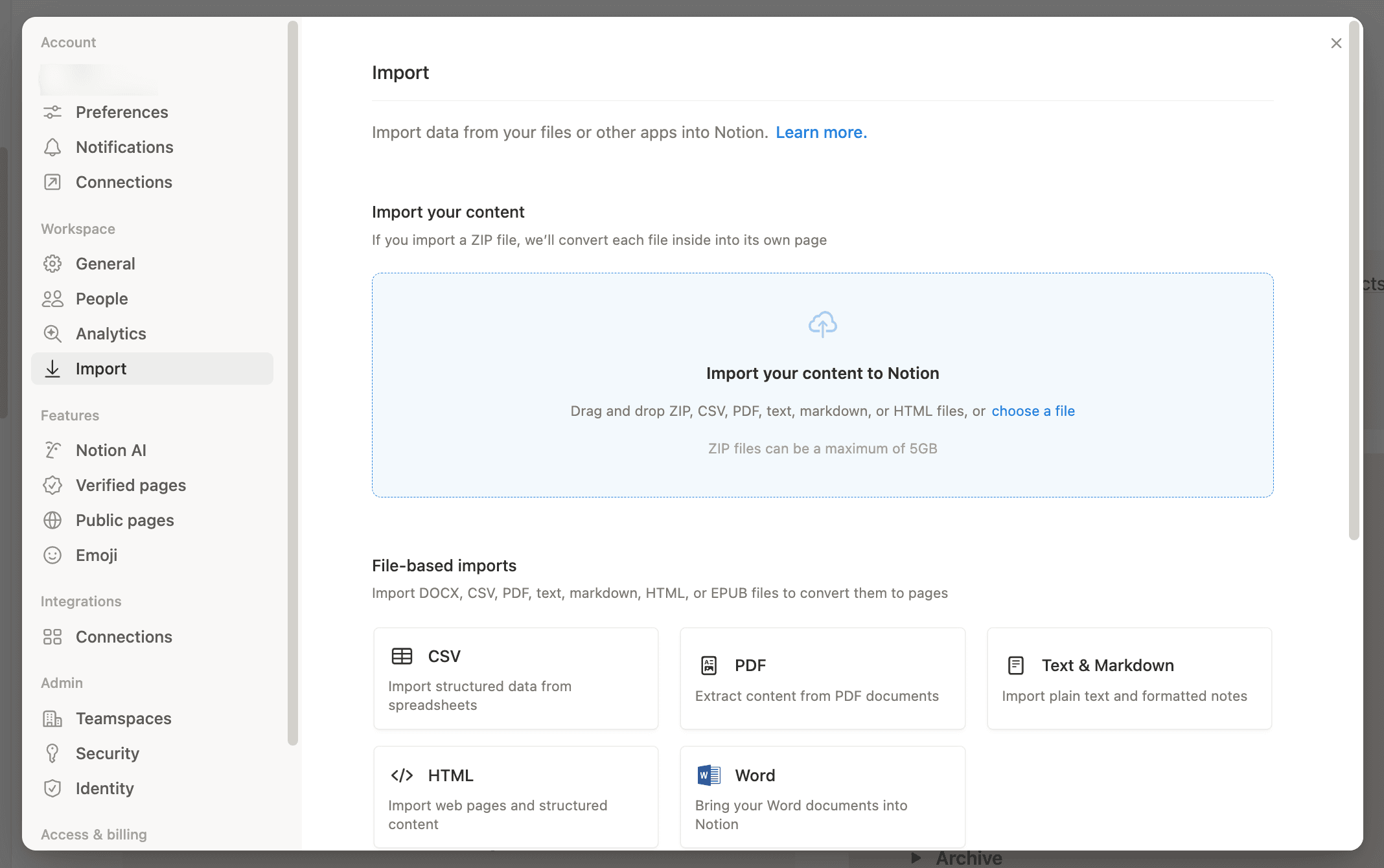
For å starte en importer, gå til Innstillinger → Import, eller skriv / på en hvilken som helst side og søk etter importøren du trenger.
Før du importerer, ta en rask titt på Hva som importeres, Hva som ikke importeres og Begrensninger nedenfor, slik at det ikke oppstår noen overraskelser.
Notion lar deg importere følgende filtyper direkte:
Ren tekst (.txt)
Tekst og Markdown (.txt, .md eller .markdown)
Microsoft Word (.docx)
CSV (.csv)
HTML (.html)
PDF (.pdf)
ZIP (.zip)
Du kan også importere data fra en rekke apper som Confluence, Asana, Evernote og Trello.
Det er et par måter å starte en importer på:
Skriv
/på en hvilken som helst side og søk etter det du vil importere (somCSVellerTrello).Eller gå til
Innstillingeri sidestolpen →Importer, og velg deretter en app eller filtype.
Du kan importere flere filer samtidig for PDF-er, HTML, Markdown, Word (.docx) og ren tekst (.txt). CSV og ZIP bruker andre importalternativer, så du vil ikke kunne importere flere filer samtidig.
Følg med på importfremdriften:
Så snart du starter en importer, kan du se opplastingstid, status og størrelse.
Gå til
Innstillingeri sidestolpenNaviger til
ImporterVelg fanen
PågårellerFullført

Noen tilkoblinger har egne sider:
For Confluence, klikk denne artikkelen →
For Asana, klikk denne artikkelen →
For Monday.com, klikk denne artikkelen →
Evernote-notatbøker importeres som sider, og notater importeres som databaseelementer.
Du kan ta med deg Evernote-notatbøkene dine til Notion og beholde samme struktur.
Gå til
Innstillingeri sidepanelet →Importer→Tredjepartsimport→Evernote. Alternativt kan du bruke kommandoen/evernotepå en side og velge alternativet underImporter.Logg på Evernote-kontoen din.
Gi Evernote tilgang til å koble til Notion.
Når Evernote-kontoen din er koblet til, merker du av i boksene ved siden av notatbøkene du vil flytte.
Velg hvor hver notatbok skal plasseres. Send den til et Teamområde eller et Privat område, eller velg en eksisterende database som destinasjon.
Hvis du velger en eksisterende database, må du tilordne notatfeltene dine (som Opprettet tidspunkt og Opprettet av) til databasens egenskaper, og deretter velge
Importer. Ellers velger duImporterfor å hente inn notatbøkene dine som nye sider.Evernote-notatbøkene dine vil vises som sider i sidestolpen i Notion. Inni finner du notatene dine som elementer i en liste-database.
Hvert notat kan dras og slippes (dra og slipp) hvor som helst ellers i Notion.
Hva importer:
Notatbøker
Notater
Hva importer ikke:
Evernote Teams
Hvordan det tilordnes i Notion:
Notatbøker importeres som sider i sidestolpen.
Notater i hver notatbok importeres som elementer i en liste-database, og /gallerivisning ved import.
Begrensninger:
Pålitelig opptil ~5000 notater. Større importer kan mislykkes.
Det finnes ingen fremdriftslinje eller statussporing, og hastighetsbegrensninger i Evernote kan tvinge frem lange pauser under importer.
Bilder i notater vises kanskje ikke riktig og kan trenge opprydding etter importer.
Feilsøk vanlige feil:
Hvis en importer ser ut til å ha stoppet opp, vent for å se om den fortsetter, og prøv deretter å importere i mindre partier.
Hvis du ikke ser at nye notater legges til i løpet av 3 sammenhengende timer, må du eskalere saken for undersøkelse.
Hvis datoer for opprettelse/oppdatering ser feil ut etter importer, er dette forventet. Legg til en datoegenskap i Notion etter importer hvis det er nødvendig.
Trello-tavler importeres som en Notion-database, med kort som elementer. Du kan importere en Trello-tavle til Notion i løpet av bare noen få trinn.
Gå til
Innstillingeri sidestolpen →Importer→Tredjepartsimport→Trello. Alternativt kan du bruke kommandoen/Trellopå en side og velge alternativet underImporter.Logg inn på Trello-kontoen din.
Gi Notion tilgang slik at du kan importere Trello-tavlene dine.
Når du har koblet til Trello-kontoen din, velger du tavlene du vil overføre fra rullegardinmenyen.
Velg hvor tavlene skal importeres. Send dem til et Teamområde eller et Privat område, eller velg en eksisterende database som destinasjon.
Hvis du importerer til en eksisterende database, må du tilordne Trello-felt (som Status og Etikett) til kompatible egenskaper i den databasen, og deretter velge
Fortsettfor å starte importer.
Hva importer:
Styrer
Lister
Kort
Hva importer ikke:
Alt Trello-innhold som ikke kan representeres som en tavle, liste eller et kort, blir kanskje ikke overført.
Hvordan det tilordnes i Notion:
Tavler importeres som en Notion-database.
Kort importeres som databaseelementer.
Lister importeres som databasegrupper
Begrensninger:
Pålitelig for opptil ~5 000 kort per tavle. For svært store tavler bør du dele dem opp i mindre tavler før du importerer.
Anbefalt grense på ~5 000 kommentarer per tavle. Å overskride dette kan føre til tap av kommentarer (selv om importen lykkes).
Importer skjer kun tavle for tavle, ikke som fullstendig arbeidsområdeimport.
Power-Ups, automasjoner og Tilganger overføres ikke og må gjenopprettes i Notion.
Feilsøk vanlige feil:
Hvis du ikke kan koble til Trello eller blir sittende fast på en lasteskjerm, fjern og legg til Trello-kontoen din på nytt, og bekreft deretter at du har tilgang til tavlene du importerer.
Hvis du ser en «Ugyldig URL»-feil, sørg for at du bruker et støttet Trello-URL-format.
Importer Quip ved å eksportere individuelle sider (Markdown eller HTML), og deretter importere dem til Notion.
Quip lar deg kun eksportere én side om gangen. Du kan fortsatt flytte sider til Notion – du må bare importere dem én etter én.
I Quip, klikk på dokumentikonet øverst til venstre på en hvilken som helst side og velg
Eksporter.Eksporter som Markdown eller HTML.
I Notion, gå til
Innstillinger→Importer.Last opp filen du eksporterte fra Quip.
Hva importeres:
Individuelle Quip-sider (eksportert som Markdown eller HTML)
Hva importeres ikke:
Masseeksportering av flere Quip-sider (Quip tillater kun eksport av én side om gangen).
Live-apper
Avstemninger
Regneark
Hvordan det tilordnes i Notion:
Hver eksporterte fil importeres som en Notion-side.
Begrensninger:
Du kan ikke masseeksportere flere sider direkte fra Quips brukergrensesnitt, så selvbetjente migreringer kan ta lengre tid.
Formateringsnøyaktighet: komplekse tabeller, spesielle fremhevede blokker og avansert formatering kan bli forringet. Forvent noe manuelt opprydningsarbeid etter import.
Kommentarer, Tilgang og revisjonshistorikk overføres ikke ved selvbetjente eksporter.
Svært store filer eller store ZIP-filer kan mislykkes eller delvis importeres. Importer i mindre partier om nødvendig.
Feilsøk vanlige feil:
Hvis komplekse tabeller importeres dårlig: forenkle tabellen i Quip før Eksporter, eller Eksporter tabelldata som CSV og importer den til en Notion-database.
Hvis bilder eller vedlegg mangler: sørg for at ressurser er inkludert i eksportpakken, eller last dem opp på nytt i Notion etter import.
Hvis du ser «Import mislyktes» for Quip HTML/Markdown: prøv Markdown i stedet for HTML (eller omvendt), del opp store dokumenter/ZIP-filer i mindre partier, og Eksporter på nytt fra Quip med ressurser inkludert.
I Dropbox Paper kan du eksportere filer individuelt eller alle samtidig.
Slik migrerer du individuelle filer:
I Dropbox Paper, velg
Last nedfra menyen øverst til høyre på skjermen.Last ned siden som
Word.I Notion, gå til
Innstillinger→Importer→Word.Last opp
.docx-filen du lastet ned.
Slik migrerer du alle dokumentene dine samtidig:
I Dropbox Paper, velg
Last ned dokumenter du har opprettetfra menyen nederst på skjermen.Velg å laste ned som
Word. Dette vil laste ned en zip-fil til datamaskinen din.Pakk ut filen.
I Notion, gå til
Innstillinger→Importer→Word.Last opp
.docx-filene.
Du kan eksportere alle filene dine fra Hackpad samtidig.

Merk: Hvis Hackpad eksporterer en ZIP-fil, kan du også importere den ved hjelp av ZIP-importverktøyet (se ZIP-delen nedenfor) for å konvertere flere Markdown-filer til Notion-sider samtidig.
Velg
Eksportertil høyre i Hackpad feed.Velg å Eksporter som Markdown. Du vil laste ned en zip-fil.
Pakk ut den nedlastede filen.
I Notion, gå til
Innstillingeri sidestolpen →Importer→Tekst og Markdown.Last opp Markdown-filene du eksporterte fra Hackpad.
Hvert Google-dokument importeres som sin egen Notion-side (ett dokument om gangen).
Merk: Du kan bare importere ett Google-dokument om gangen akkurat nå. Hvis du heller vil beholde det i Google Drive, kan du også bygg det inn i Notion. Les mer om bygg inn her →
Start en import på en av disse måtene:
Lim inn en Google Doc-lenke i Notion → velg
Importer fra Google Drive.Skriv
/Google Docspå en side.Gå til
Innstillinger→Importer→Google Docs.
Deretter:
Klikk på
Koble til Google-kontoog logg inn.Velg dokumentet du vil importere, så klikker du på
Velg.
Hva importeres:
Google-dokumentet ditt importeres som en Notion-side.
Hva importeres ikke:
Forslag
Kommentarer fra andre brukere (vil vises som «Notion importer»)
Horisontal linje (dvs. skillelinjer)
Farge
Avanserte oppsett, topptekster/bunntekster, spesialobjekter (ofte flattrykt eller utelatt)
Stil for kodeblokker importeres ikke riktig til Notion
Hvordan det tilordnes i Notion:
1 Google-dokument → 1 Notion-side
Begrensninger:
Filstørrelsesgrenser: 5 MB per fil på Kostnadsfritt abonnement og 50 MB per fil på betalte abonnementer (dvs. Plus, Business og Enterprise).
Noe formatering vil ikke overføres 1:1, som forslag, kommentarer, farger, skillelinjer, topptekster/bunntekster og komplekse oppsett.
Sjekklister fra Google Dokumenter importeres som /punktliste (ikke gjøremål).
Store partier kan føre til periodiske «Import mislyktes», spesielt etter flere vellykkede importer på rad.
Feilsøk vanlige feil:
Hvis du når grensen for filstørrelse eller opplever gjentatte mislykkede forsøk, Eksporter ved hjelp av Google Takeout som DOCX og importer i mindre partier.
Hvis du ser formateringsproblemer, forenkle tabeller/kompleks stil i Google Dokumenter først, eller prøv å eksportere som .docx og importer til Notion.
Importer Word-dokumenter (.docx) som Notion-sider.
Gå til
Innstillinger→Importer→Word.Last opp én eller flere
.docx-filer du vil importere fra datamaskinen din.
Hvis du velger flere filer, vil Notion importere dem sammen og vise fremdriften.
Hva importeres:
Tekst
Overskrifter
Lister
Bilder
Tabeller
Hva importeres ikke:
Kommentarer og endringssporing
Avanserte oppsett (tekstbokser, figurer, SmartArt, WordArt)
Begrensninger:
Filstørrelsesgrenser: 5 MB per fil på Kostnadsfritt abonnement og 50 MB per fil på betalte abonnementer.
Komplekse tabeller (som sammenslåtte celler) blir kanskje ikke importert riktig.
Noe Word-formatering vil ikke overføres, som kommentarer, endringssporing og avanserte oppsett (tekstbokser, SmartArt, WordArt).
Feilsøk vanlige feil:
Hvis tabeller ser forvrengte ut: forenkle tabeller i Word (fjern sammenslåtte celler) og prøv å importere på nytt.
Hvis formateringen ser feil ut eller innhold ser ut til å mangle: prøv å eksportere dokumentet som HTML fra Word, og importer deretter HTML-filen til Notion.
For å importere et Excel-regneark må du først eksportere det som en .csv-fil, og deretter importere den for å opprette en Notion-database.
I Microsoft Excel, Eksporter Innholdet som
.csvI Notion, gå til
Innstillinger→Importer→CSV.Last opp de eksporterte
.csvfilene du vil importere fra datamaskinen din.
Merk: Hvis regnearket ditt er stort, bør du dele det opp i flere CSV-filer før import for å redusere feil og gjøre egenskapsmapping enklere.
ZIP-import lar deg hente inn mange filer samtidig (i stedet for å importere dem én etter én).
På en hvilken som helst side, skriv
/zip, og last deretter opp til «Konverter Zip til sider.»Gå til
Settings→Importer, og last deretter opp til «Konverter Zip til sider.»
Hva importeres:
DOCX, CSV, Text, Markdown (.md), HTML (.html/.htm), XLSX/XLS, TSV/DSV, ODS, EPUB, OPML.
Hva importeres ikke:
PDF-er, HWP-filer og filtyper som ikke kan konverteres til et støttet format.
Hvordan det tilordnes i Notion:
DOCX, tekst, Markdown, HTML/HTM, EPUB, OPML importeres som Notion-sider.
CSV, XLSX, TSV/DSV, ODS importeres som Notion-databaser.
Begrensninger:
Du kan importere opptil 5 GB per ZIP. Svært høyt antall filer kan feile selv under 5 GB (10 000+ filer vil sannsynligvis feile eller bli delvis importert). Skjulte mapper eller filer (som .DS_Store) kan forårsake feil. Filer med ikke-standard filendelser (eksempel: \".md copy 273\") konverteres kanskje ikke som forventet.
Feilsøk vanlige feil:
Hvis en ZIP-opplasting feiler til tross for at den er under størrelsesgrensen, reduser antall filer, fjern skjulte mapper, zippe på nytt og Prøv på nytt.
Hvis brukergrensesnittet sier at det feilet, sjekk arbeidsområdet ditt for delvis importerte sider før du Prøv på nytt.
Du kan importere én HTML-fil om gangen. Sørg for at alle HTML-filene dine og eventuelle bilder eller ressurser de refererer til, ligger i samme mappe.
I Notion, gå til
Innstillinger.Velg
Importerog velg deretterHTML.
For å importere flere HTML-filer kan du velge flere filer samtidig under importen. Hvis du trenger å bevare en mappestruktur (og inkludere mange ressurser), kan du også zippe mappen og bruke ZIP-importøren.
Hva importeres:
Overskrifter, avsnitt, lister, lenker, kodeblokker, enkle tabeller.
Bilder hvis ressurser er inkludert og tilgjengelige under import.
Hva importeres ikke:
Kompleks formatering og oppsett, skript, innebygginger, kommentarer, redigeringshistorikk.
Hvordan det tilordnes i Notion:
HTML-overskrifter mappes til Notion-overskrifter (H4+ blir til H3).
Lister og avsnitt mappes til Notion-liste- og tekstblokker.
Begrensninger:
Filstørrelsesgrenser: 5 MB per fil (kostnadsfritt), 50 MB per fil (betalt).
Hastighetsbegrensning: ca. 120 filimporter per 12. time.
Komplekse oppsett, skript, Bygg inn og komplekse tabeller kan bli flate eller kreve etterarbeid.
Feilsøk vanlige feil:
Hvis en HTML-import feiler, prøv å dele opp i mindre filer/ZIP-filer, sørg for at ressurser er inkludert, og fjern skript eller uvanlig oppmerking.
Hvis bilder mangler, sørg for at ressursene er inkludert i samme mappe/ZIP og at banene er korrekte.
Du kan importere tekst- og Markdown-filer én om gangen, eller importere en hel mappe samtidig ved hjelp av en ZIP-fil.
Gå til
Innstillingeri sidepanelet →Importer→Tekst og Markdown.Last opp
.md- eller.txt-filen din.
Du kan også velge flere .md/.txt-filer samtidig under importen. Hvis du vil bevare mappestrukturen, zippe en mappe og importer ZIP-filen.
Hva importeres:
Ren tekst og standard Markdown
Overskrifter, lister og kodeblokker
Hva importeres ikke:
Ankerlenker
Avanserte eller ikke-standard Markdown-utvidelser (verktøyspesifikk formatering)
Begrensninger:
Filstørrelsesgrenser: 5 MB per fil (kostnadsfritt), 50 MB per fil (betalt).
Hastighetsbegrensning: opptil ~120 filimporter hver 12. time.
Lenker/ankere og ikke-standard Markdown-utvidelser importeres kanskje ikke korrekt.
Feilsøk vanlige feil:
Hvis store ZIP-filer delvis importeres eller feiler, del dem opp i mindre ZIP-filer og Prøv på nytt. Opprett ZIP-filen ved å zippe en mappe (ikke løse filer) for å bevare strukturen.
Hvis lenker/ankere ikke fungerer, gjenopprett navigasjon i Notion ved hjelp av overskrifter og en innholdsfortegnelse.
Åpne Markdown-filer
Du kan åpne opptil 10 Markdown-filer samtidig i Notion Desktop for å lese dem med Notions formatering. Åpning av en Markdown-fil oppretter en skrivebeskyttet kopi av filen i Notion.
I Finder (Mac) eller Filutforsker (Windows), høyreklikk på en Markdown-fil.
Velg
Åpne med→Notion. Filen åpnes i en ny fane som en skrivebeskyttet forhåndsvisning.
For å åpne Markdown-filer ved å dobbeltklikke, sett Notion som standardapp for den filtypen i operativsystemets innstillinger. Når du dobbeltklikker på flere filer, åpnes hver av dem i en egen fane. Se instruksjoner for oppdatering av standardapp for Mac eller Windows.
Støttede filtyper er .md, .markdown, .mdown, .mkdn, .mkd og .rmd. Du kan åpne opptil ti filer samtidig.
Du kan Eksporter WorkFlowy-innholdet ditt og Importer det til Notion i én operasjon.
Klikk på rullegardinpilen til høyre for
Hjelp.Velg
Ren tekstog klikk for å laste ned.I Notion, gå til
Innstillingeri sidestolpen →Importer→Tekst og Markdown.Last opp filene du eksporterte fra WorkFlowy.
CSV-importer oppretter en ny Notion-database (rader → elementer/sider, kolonner → egenskaper).
Gå til
Innstillinger→Importer→CSV.Eller skriv
/csvpå en side.
Last opp
.csv-filen din.Velg om du vil opprette en ny database eller Importere data til en eksisterende.
Velg importplassering.
Tilordne hver CSV-spalte til Notion-egenskapen du ønsker.
Alternativt kan du legge til en CSV i en eksisterende database direkte fra selve databasen.
Når du er i en Hel side-database, klikk på
••øverst i databasen →Slå sammen med CSV.Sett opp CSV-spaltiene ved å tilpasse dem til Notion-egenskaper.
Hva importeres:
CSV-filer importeres som en Notion-database.
Rader importeres som sider.
Spalter importeres som egenskaper.
Hva importeres ikke:
En ny CSV-import kan ikke opprette nye Rollup eller formler (du må gjenopprette disse i Notion etter import).
En ny CSV-import kan ikke opprette nye relasjoner. Hvis du legger til en CSV i en eksisterende database, kan du tilordne en CSV-spalte til en eksisterende relasjonsegenskap.
Begrensninger:
Filstørrelsesgrenser: 5 MB per fil på Kostnadsfritt abonnement og 50 MB per fil på betalte abonnementer.
Importer legger til rader. De oppdaterer ikke eksisterende rader, så se opp for duplikater.
CSV-sammenslåinger legger til rader. De oppdaterer ikke eksisterende rader.
Tittel-egenskapen støtter ikke formatering.
Feilsøk vanlige feil:
Uleselige tegn: Eksporter CSV-filen din på nytt som UTF-8.
Verdier med komma vises ikke når de tilordnes til Valg: tilordne den kolonnen til Tekst i stedet.
Hvis tall ikke importeres riktig (som kronebeløp, prosent eller negative verdier), tilordne den kolonnen til Tekst i stedet.
Opplastingsproblemer: sørg for at den første raden er overskrifter, og at hver datacelle har en tilhørende overskrift.
Tips for en smidigere CSV-import:
Sørg for at den første raden er overskriftsraden din.
Eksporter på nytt som UTF-8 hvis du ser uleselige tegn.
Datoer importeres i formatet MM/DD/ÅÅÅÅ.
Hvis en kolonne har blandede datatyper, kan Notion importere den som Tekst for å unngå datatap.
Hvis du slår sammen med en eksisterende database, må du sørge for at CSV-overskriftene samsvarer nøyaktig med databasens egenskapsnavn.
Sammenslåing/Importer legger til rader (de oppdaterer ikke eksisterende rader), så se opp for duplikater.
PDF-import konverterer PDF-en din til en Notion-side (formateringen kan endres).
Du kan importere en PDF på noen forskjellige måter. Notion vil konvertere teksten slik at den er søkbar (og fungerer godt med Notion KI). Etter import kan det hende du må gjøre litt opprydding i formateringen.
Bruk Slash-kommandoen
/importerog velgPDF.Bruk Slash-kommandoen
/pdfog velgPDF— sørg for at du importerer, ikke bygg inn!Åpne
Innstillingerog velgImporter→PDF.
Du kan importere én eller flere PDF-er samtidig. Når du importerer flere filer, vil du se fremdriften for hver fil.
Når innholdet i PDF-filen din konverteres til en Notion-side, er det mulig at enkelte formateringselementer i PDF-filen ikke blir bevart. For eksempel:
Tabeller konverteres til enkle tabeller i stedet for databaser.
Bilder, vedlegg, punktlister og nummererte lister i enkle tabeller støttes ikke.
Overskrifter, ligninger og sitater kan vises som ren tekst.
Toggles, gjøremål, kode, fremhevede blokker og skillelinjer vises kanskje ikke slik de opprinnelig var formatert.
Skrift- og bakgrunnsfarger støttes ikke.
Begrensninger:
Filstørrelsesgrenser: 5 MB per PDF på Kostnadsfritt abonnement og 20 MB per PDF på betalte abonnementer.
Skannede eller bildebaserte PDF-er vil ikke være pålitelig søkbare med mindre OCR kjøres først. Tekstbaserte PDF-er fungerer best.
Noe formatering vil ikke overføres 1:1, inkludert skrift- og bakgrunnsfarger, og mange rike blokker kan bli nedgradert til ren tekst.
Feilsøk vanlige feil:
Hvis formateringen ser annerledes ut etter import, er det forventet for komplekse PDF-er. Overskrifter, sitater og tabeller trenger ofte opprydding.
Hvis du trenger en database, konverter PDF-tabellen til CSV og importer CSV-filen i stedet.
Vanlige spørsmål
Hvor havner det importerte innholdet mitt?
Hvor havner det importerte innholdet mitt?
Noen importer havner som standard i Privat-delen din. Du kan flytte sider hvor som helst etter importer.
Hvorfor opprettet importer min database?
Hvorfor opprettet importer min database?
Filimporter som CSV gjør rader om til databaseelementer (sider) og spalter til egenskaper.
Hvorfor ser formateringen annerledes ut etter importer?
Hvorfor ser formateringen annerledes ut etter importer?
Importer fokuserer på å bevare innholdsstrukturen. Komplekse oppsett, stil og app-spesifikke funksjoner må ofte ryddes opp i Notion.
Kan importer oppdatere eksisterende rader?
Kan importer oppdatere eksisterende rader?
De fleste importer legger til nytt innhold. For CSV legger importer til rader i stedet for å oppdatere eksisterende rader.
Hvilke versjoner av Confluence støttes?
Hvilke versjoner av Confluence støttes?
Vi støtter offisielt importer fra Confluence Cloud, på sider opprettet ved hjelp av den nye editoren som Confluence introduserte sent i 2018. På grunn av utilstrekkelige data i indekseksporten støtter vi ikke importer fra Confluence Server. For hjelp med å utføre importer av et helt arbeidsområde fra den eldre editoren, vennligst kontakt kundestøtte på [email protected].
Telles importerte blokker med i lagringsgrensen for arbeidsområder med Kostnadsfritt abonnement og flere medlemmer?
Telles importerte blokker med i lagringsgrensen for arbeidsområder med Kostnadsfritt abonnement og flere medlemmer?
Nei, importerte blokker teller ikke med i grensen. Blokker som senere opprettes inne på importerte sider, teller imidlertid med i grensen som vanlig.
Er det en maksimal importstørrelse for Confluence-importer?
Er det en maksimal importstørrelse for Confluence-importer?
Confluence-importer er Limited til 5 GB for zip-filimporter og 30 GB for API-importer.
Hvis du støter på grensen, kan du prøve å bruke Egendefinert Eksporter alternativet for å velge sider for Eksporter, og utelate sider med mange vedlegg.
Når jeg prøver å importere fra Confluence, klarer jeg ikke å velge filen min i vinduet for filopplasting.
Når jeg prøver å importere fra Confluence, klarer jeg ikke å velge filen min i vinduet for filopplasting.
Sørg for å laste opp en .zip-fil opprettet av Eksporter-funksjonen i Confluence. Word-dokumenter og frittstående HTML-filer fungerer ikke, siden Notion er avhengig av at hele importen er intakt for å bevare strukturen og koblingene mellom sidene.
Jeg finner ikke alternativet for å eksportere Confluence-arbeidsområdet mitt.
Jeg finner ikke alternativet for å eksportere Confluence-arbeidsområdet mitt.
Hvis fanen «Eksporter» ikke vises i delen «Innholdsverktøy» i innstillingene for et arbeidsområde, har du kanskje ikke de nødvendige rettighetene til å eksportere sider. Be arbeidsområdets administrator om tillatelse.
Jeg får ikke til å importere fra Evernote China/Evernote Business.
Jeg får ikke til å importere fra Evernote China/Evernote Business.
Dessverre støtter importeren vår bare standardversjonen av Evernote for øyeblikket. Vi jobber med saken!
Kan jeg importere flere filer samtidig?
Kan jeg importere flere filer samtidig?
Ja. For PDF-, HTML-, tekst- og Markdown-import, samt Word-import, kan du velge flere filer som skal importeres i én økt. CSV og ZIP bruker separate importflyter.