Eksporter Innholdet ditt
Trenger du å dele Innholdet ditt i PDF-, CSV- eller HTML-format? Vi har løsningen! Du kan når som helst eksportere en Notion-side, database eller et helt arbeidsområde 📤
Hopp til vanlige spørsmål
Merk: Du kan foreløpig ikke eksportere en skjemavisning av en database. Prøv å eksportere spørsmålene og svarene dine fra tabellvisning i stedet.
Du kan lagre enhver Notion-side eller database på datamaskinen din som en PDF-fil. Dette er én måte å sikkerhetskopiere informasjonen din på hvis du vil beholde den i en eller annen form på harddisken din.
På skrivebord
Klikk på
•••-ikonet øverst til høyre på en Notion-side.Velg
Eksporterfra rullegardinmenyen.
Et vindu dukker opp midt på skjermen og spør hvilket format du vil laste ned siden i. Velg
PDFfra rullegardinmenyen.I rullegardinmenyen
Include contentkan du spesifisere om du vil eksportere alt, eller ekskludere filer og bilder.Velg
Page format(f.eks. papirstørrelse) du ønsker.Juster om nødvendig skalaen ved hjelp av feltet
Scale percent.
Klikk på
Eksporter. Du blir spurt om hvor du vil lagre filen, og den lastes ned som en PDF.Hvis du har et Business-abonnement eller et Enterprise-abonnement, kan du slå på alternativet
Inkluder undersider. Dette vil generere en zip-fil som inneholder alle sidene som er nøstet inne i den gjeldende siden som PDF-filer. Notion sender deg en e-post med en lenke for å laste ned filen.Zip-filen vil også inneholde mapper med bilder og andre ressurser som finnes på disse sidene.
Egendefinerte emojier vil ikke vises i PDF-eksport.
Merk: Hvis en PDF-eksport mislykkes, vil Notion i stedet eksportere som HTML.
På mobil
Du kan eksportere Notion-sider som PDF fra telefonen din med disse trinnene:
Trykk på
•••-ikonet øverst i høyre hjørne på en side. Rull ned og velgExport.Tilpass
Eksporter formatogSideformatslik du ønsker.Trykk på
Eksporterog delingsmenyen på telefonen din dukker opp. Derfra:Du kan sende PDF-en til en datamaskin via AirDrop på Mac.
Du kan kopiere og lime inn nedlastingslenken i mobilnettleseren din for å starte nedlastingen.
Du kan lime inn nedlastingslenken i Notat for senere bruk.
Du vil også motta en e-post med en lenke for å laste ned filen.
Hvis du har et Enterprise-abonnement eller et Business-abonnement, kan du slå på
Inkluder undersiderfor å eksportere alle sidene som finnes på den gjeldende siden som separate PDF-filer. I dette tilfellet vil nedlastingen din være en zip-fil som inneholder flere PDF-er og bilde-/ressursfiler.
Merk: Når du eksporterer som HTML, kan du også eksportere kommentarer på både side- og blokknivå. Dette inkluderer Løst og uløste kommentarer samt eventuelle filer, sider eller brukere som er nevnt i dem.
På skrivebord
Enhver Notion-side eller -database kan eksporteres som en HTML-fil. Slik gjør du det:
Klikk på
•••-ikonet øverst til høyre på en Notion-side du vil eksportere. Klikk påEksporter.Et vindu vil dukke opp midt på skjermen og spørre hvilket format du vil laste ned, og om du vil inkludere undersider.
Velg
HTMLfra rullegardinmenyen. Slå påInkluder undersiderhvis du vil laste ned sidene som finnes på siden som separate filer.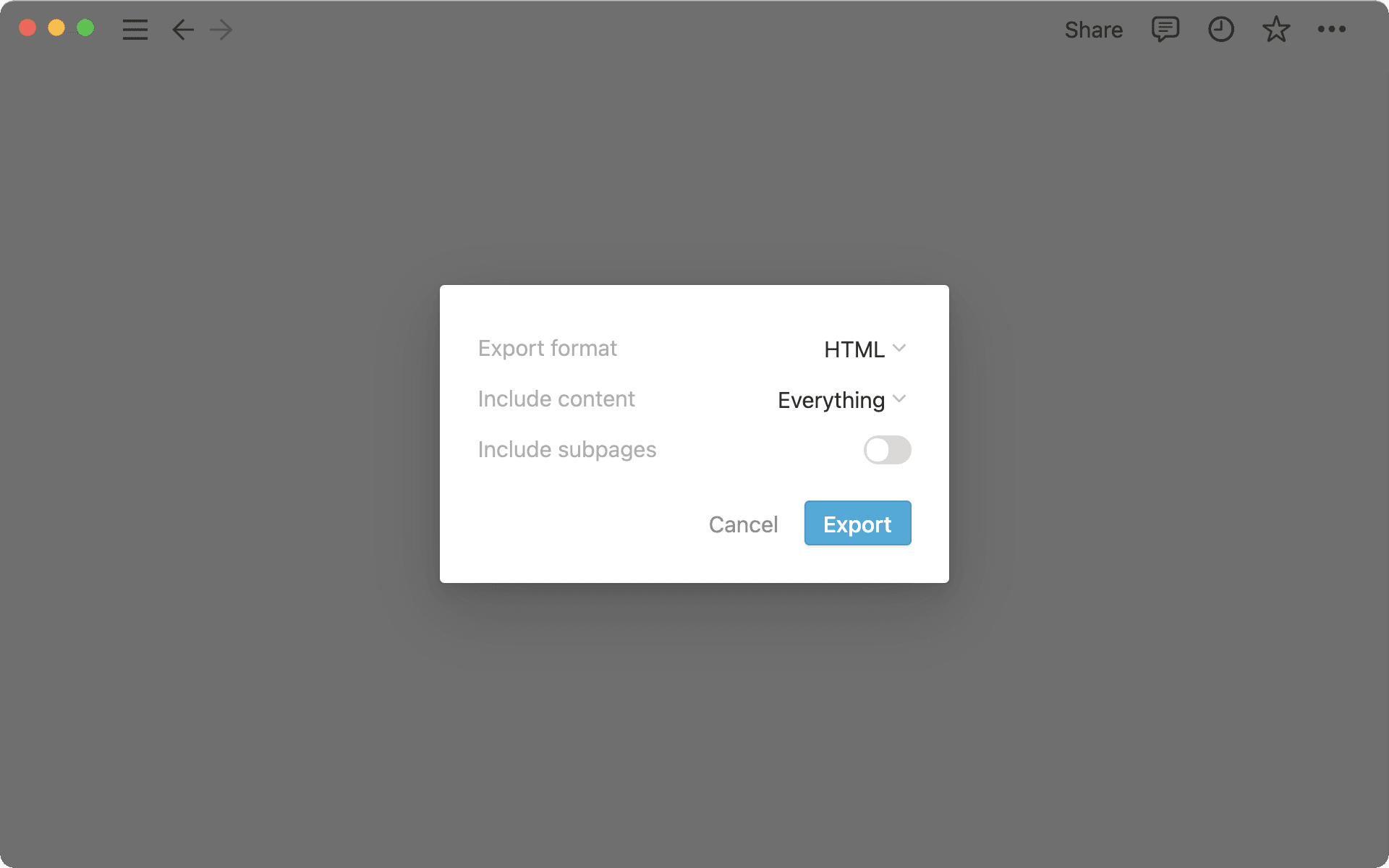
Klikk på
Eksporterfor å laste ned en zip-fil som inneholder en HTML-versjon av Notion-siden(e) dine.Hvis du eksporterer med undersider inkludert, vil du se dem pent organisert i egne mapper når du pakker ut filen. Disse mappene vil også inneholde bildene og andre ressurser på sidene dine lagret separat.
På mobil
Trykk på
•••-ikonet øverst til høyre på skjermen. Rull ned og trykk påExport.Velg
HTMLfra menyen merketEksporter format.Hvis du vil ha separate HTML-filer for sidene som finnes på siden, slår du på
Inkluder undersider.Trykk på
Eksporterog delemenyen på enheten din dukker opp, hvorfra:Du kan sende filen til en nærliggende datamaskin via AirDrop på Mac.
Du kan kopiere og lime inn nedlastingslenken i mobilnettleseren din for å starte nedlastingen.
Du kan lime inn nedlastingslenken i Notat for senere bruk.
Du vil også motta en e-post fra Notion med lenken for å laste ned filen.
Enhver Notion-side som ikke er en database, kan eksporteres som en Markdown-fil. Databaser på hele sider vil bli eksportert som en CSV-fil, med Markdown-filer for hver underside. Callout-blokker vil bli eksportert som HTML, da det ikke finnes noen Markdown-ekvivalent.
På skrivebord
Klikk på
•••-ikonet øverst til høyre på en Notion-side du vil eksportere. Klikk påEksporter.Et vindu vil dukke opp midt på skjermen og spørre hvilket format du vil laste ned, og om du vil inkludere undersider.
Velg
Markdown & CSVfra rullegardinmenyen. Slå påInkluder undersiderhvis du vil laste ned sider som finnes på siden som separate filer.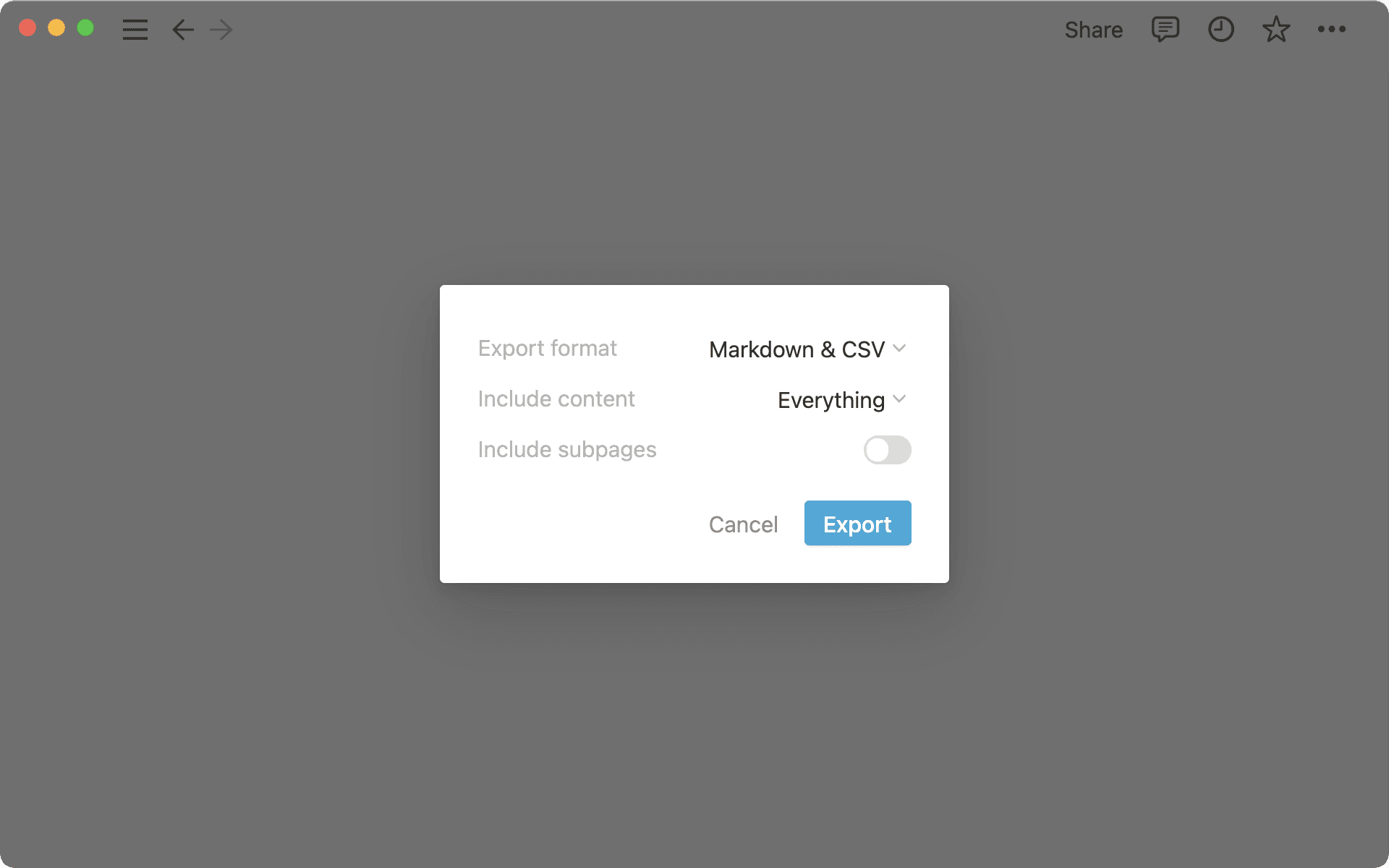
Klikk på
Eksporterfor å laste ned en zip-fil til harddisken din som inneholder CSV-filene dine og Markdown-versjoner av Notion-siden(e) dine.Gi filen et navn og velg hvor du vil lagre den.
Du kan åpne CSV-filene som tilsvarer databasene dine i Excel, Numbers, osv. for å se dataene dine.
Du kan åpne Markdown-filene som ren tekst med Markdown-syntaks.
På mobil
Trykk på
•••-ikonet øverst til høyre på skjermen.Rull ned og trykk på
Eksporter.Velg
Markdown & CSVfra menyen merketEksporter format.Trykk på
Eksporter, så vil delemenyen på enheten din dukke opp, hvorfra:Du kan sende filen til en nærliggende datamaskin via AirDrop på Mac.
Du kan kopiere og lime inn nedlastingslenken i mobilnettleseren din for å starte nedlastingen.
Du kan lime inn nedlastingslenken i Notat for senere bruk.
Du vil også motta en e-post fra Notion med en lenke for å laste ned filen.
I nettleseren din
Gå til
Fil→Skriv ut.Velg skriveren du vil bruke, eller velg
Lagre som PDF.Sistnevnte vil laste ned en PDF-fil av Notion-siden til datamaskinen din.
Merk: Du kan ikke skrive ut en hel side-database på denne måten. Du må eksportere den som en PDF først og deretter skrive ut PDF-filen.
I skrivebordsappen
Det er ingen mulighet for å skrive ut direkte fra Notion-skrivebordsappen. Du må eksportere siden eller databasen din som en PDF først, og deretter skrive ut den filen. Fullstendige instruksjoner for eksport til PDF finner du ovenfor.
Merk: For å bekrefte et domene for organisasjonen din, må du være en organisasjonseier.
Notion-dataene dine vil alltid være sikkerhetskopiert i skyen, men du kan også eksportere dem for trygg oppbevaring. Du kan eksportere alle sidene dine som HTML, Markdown eller CSV (for databaser), sammen med alle filer du har lastet opp også.
Hvis du har et Business-abonnement eller et Enterprise-abonnement, kan du også eksportere hele arbeidsområdet ditt til PDF, noe som kan være nyttig for juridiske sikkerhetskopier og samsvarskopier.
Sider som eksportverktøyet ikke har tilgang til, for eksempel private sider tilhørende andre brukere, blir ikke inkludert i eksporten. Arbeidsområdeadministratorer på Enterprise-abonnementet kan gi seg selv og andre tilgang til spesifikke sider ved hjelp av Hurtigsøk, slik at disse sidene kan inkluderes i fremtidige eksporter. Noe innhold kan også bli ekskludert basert på innstillinger for Teamområder.
Et nettstedskart (index.html) er inkludert i eksporten for å hjelpe deg med å navigere i det eksporterte arbeidsområdet. Listeelementene i nettstedskartet er lokalt koblet til de eksporterte sidene i HTML- og Markdown-formater.
Slik eksporterer du innholdet i arbeidsområdet ditt:
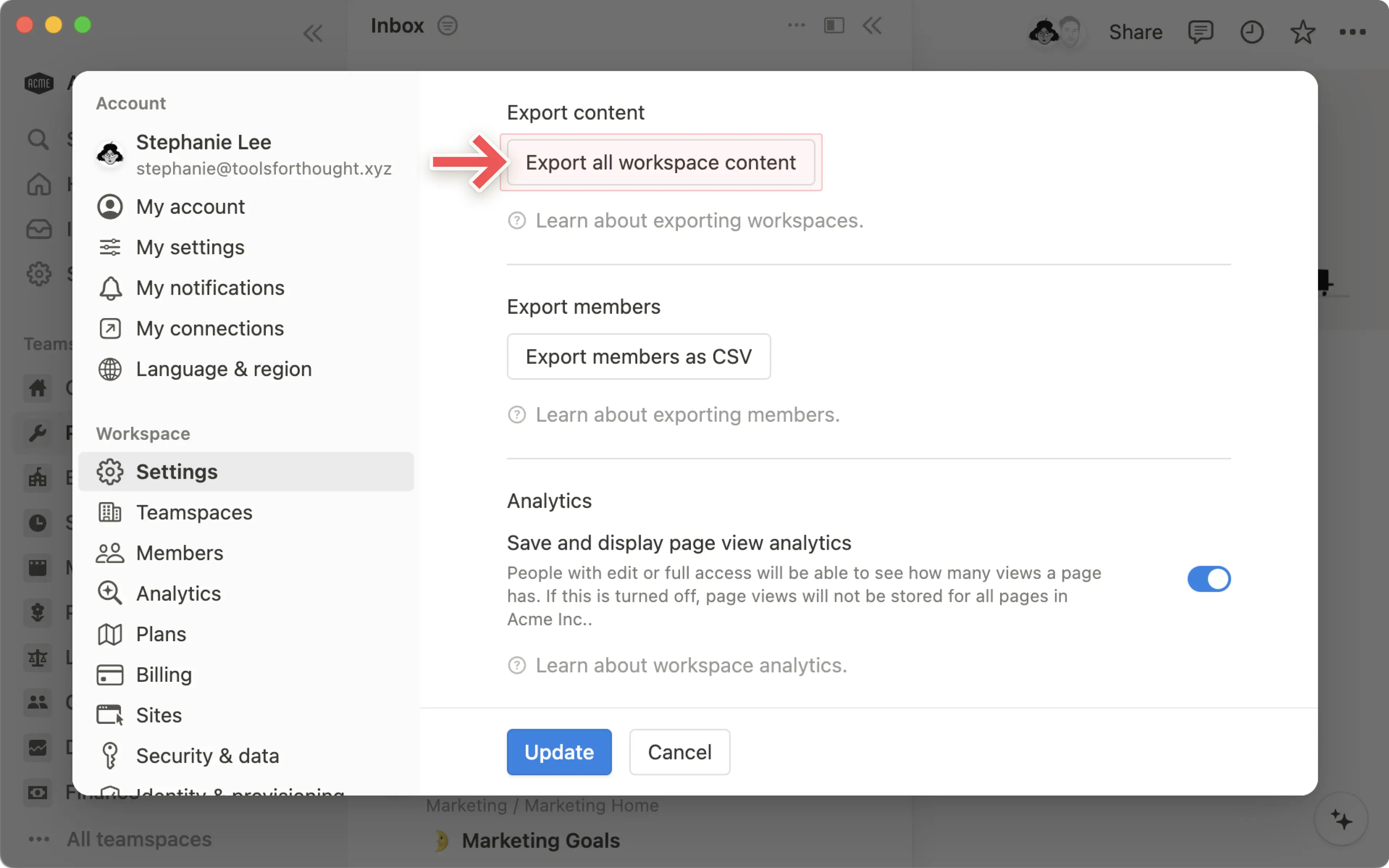
Gå til
Innstillingeri sidestolpen.Under
Arbeidsområde, velgGeneral.Finn og velg
Eksporter alt innhold i arbeidsområdet.Du vil motta en e-post fra Notion med en lenke for å laste ned filene dine. Denne lenken utløper etter 7 dager.
Eksporten kan ta opptil 30 timer å behandle, avhengig av størrelsen på arbeidsområdet.
Hvis en brukers e-postvarsler er slått av, vil de ikke motta eksportlenken via e-post. I stedet vil lenken bli levert til innboksen deres i appen.
Merk:
Du kan bare eksportere hele arbeidsområdet ditt på datamaskin eller nett.
Du kan ikke gjenopprette arbeidsområdet ditt umiddelbart ved å laste opp innholdet fra det eksporterte arbeidsområdet på nytt.
Vanlige spørsmål
Jeg ser ikke et eksportalternativ i •••-menyen min. Hva er greia?
Jeg ser ikke et eksportalternativ i •••-menyen min. Hva er greia?
Hvis du er medlem av et Enterprise-arbeidsområde, er det mulig at eieren av arbeidsområdet eller eieren av teamområde har deaktivert eksport. Slik gir du medlemmer tillatelse til å eksportere innhold:
Eiere av arbeidsområder kan gå til
Innstillinger→Sikkerhet, og deretter slå avDeaktiver eksport.Eiere av teamområder kan gå til
Innstillinger→Teamområder→•••ved siden av teamområdet ditt →Sikkerhet, og deretter slå avDeaktiver eksport.
Hvis du er gjest i arbeidsområdet, må du ha Full tilgang til side eller database for å se og bruke Eksporter.
Hvorfor ser jeg ikke at eksporten min lastes ned med en gang?
Hvorfor ser jeg ikke at eksporten min lastes ned med en gang?
Hvis en fil er veldig stor (avhengig av antall inkluderte undersider), kan vi sende deg en e-post med en nedlastingslenke i stedet for å starte en nedlasting automatisk. Dette er ikke alltid tilfelle. Ingen e-post vil bli sendt hvis du kunne laste ned filen med en gang.
Kan jeg eksportere alle databasevisningene mine?
Kan jeg eksportere alle databasevisningene mine?
Når du eksporterer en database, kan du bare velge mellom gjeldende visning og standardvisningen. Eksport av alle visninger samtidig støttes ikke.
Windows-datamaskinen min kan ikke åpne den eksporterte ZIP-filen. Hvorfor er det slik?
Windows-datamaskinen min kan ikke åpne den eksporterte ZIP-filen. Hvorfor er det slik?
Dette problemet oppstår fordi Windows har en begrensning på maksimal filbanelengde — som standard kan ikke baner som er lengre enn 260 tegn håndteres på riktig måte.
Når du Eksporter, oppretter Notion Opprett underside-mapper for undersider. Hvis de kombinerte mappe- og filnavnene overskrider denne grensen, kan Windows mislykkes med å Åpen eller pakke ut ZIP-filen.
Det finnes et par måter å løse dette problemet på:
Alternativ 1: Fjern merket for
Opprett underside for undersidernår du Eksporter. Dette holder alle sider og filer i én enkelt mappe, noe som reduserer den totale banelengden.Alternativ 2: Bruk et verktøy som 7-Zip for å pakke ut ZIP-fil. 7-Zip er mer robust og kan håndtere lange filbaner som Windows Utforsker ikke kan.