Skriv en e-post
Skriv flotte e-poster ved hjelp av de samme Notion-blokkene som du kjenner og elsker ✍🏼

Notion Mail legges ned 22. september 2026. Finn ut hva som endres, og hvordan du lagrer dataene dine →
For å skrive en e-post klikker du på 📝 øverst i Notion Mail-sidestolpen.
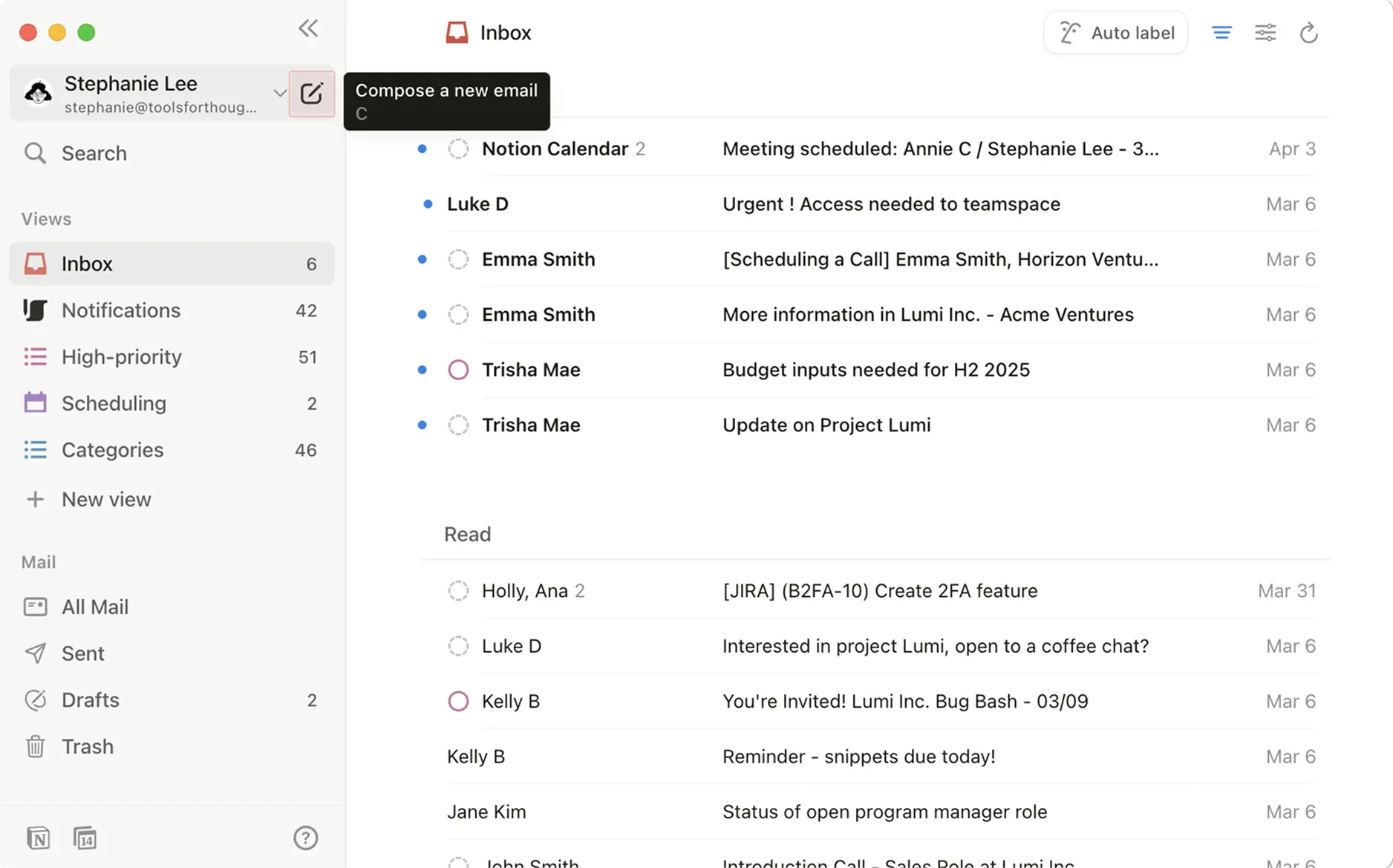
Legg til en mottaker og et tema, og klikk deretter i selve e-posten for å begynne å skrive.
Skriv / i meldingsfeltet for å hente frem en meny med blokker du kan bruke til å lage e-posten din. Blokker, i likhet med de i Notion, er innholdstyper som spenner fra ren tekst til overskrifter og bilder, som kan hjelpe deg med å piffe opp e-postene dine.
Velg en blokk fra menyen eller skriv en Slash-kommando som /bilde for å bruke en spesifikk blokktype.
Utdrag er korte tekstmaler som du kan bruke om og om igjen for å spare tid når du skriver e-poster. Hvis det er noe du ofte sier i e-postkorrespondansen din, kan det være noe du gjør om til et utdrag. Dette kan være telefonnummeret ditt, en invitasjon til å ta kontakt eller en lenke til nettsiden din.
Slik oppretter og setter du inn et utdrag fra skrivefeltet:
Åpne skrivefeltet og klikk på
{}nederst.Velg
Nytt utdrag.Angi en snarvei for utdraget ditt. Dette vil være Slash-kommandoen du skriver inn i skrivefeltet for å hente frem utdraget, som
/nettsidelink.Skriv inn Innholdet i utdraget. Utdraget kan være en hel e-post med tema og mottakere.
Når du er ferdig, velger du
Lagre.
Slik gjør du om et e-postutkast til et utdrag:
Åpne skrivefeltet og klikk på
{}nederst.Velg
Gjør om til utdrag.Utdraget ditt får et snarveinavn, som du kan endre. Du kan også redigere Innholdet i utdraget, temaet og mottakeren.
Når du er ferdig, velger du
Lagre.
For å bruke et eksisterende utdrag i et e-postutkast, henter du frem /-menyen i skrivefeltet og ser etter utdraget ditt, eller bruker snarveien du opprettet for utdraget. Du kan også velge {} nederst i skrivefeltet for å sette inn et eksisterende utdrag.
Hurtigsvar er foreslåtte svar som genereres for deg basert på konteksten i e-posttråden din. Når du har en e-post åpen, ser du et hurtigsvar nederst som du kan klikke på for å komme raskt i gang med svaret ditt.
Merk: Raske svar genereres kun for samtaler du har med andre personer. De genereres ikke som svar på nyhetsbrev, fakturaer og andre lignende e-poster.
Notion AI kan hjelpe deg med å skrive e-poster. Les mer her →
For å legge ved en fil i e-posten klikker du på 📎 nederst i skrivefeltet og velger en fil fra enheten din.
Hvis du sender en e-post for å avtale tid med noen, kan du enkelt dele tilgjengeligheten din i Notion Calendar direkte fra skrivevinduet. Velg 📅 nederst i skrivevinduet for å sette inn tilgjengeligheten din. Les mer om dette her →
For å planlegge at en e-post skal sendes på en bestemt dato og et bestemt tidspunkt, velger du v ved siden av Send nederst i skrivevinduet og velger datoen og tidspunktet du vil at e-posten skal sendes. Du kan også justere tidssonen.
For å forkaste et utkast, klikker du på 🗑️ nederst i skrivevinduet.
Hvis meldingene dine ikke sendes, kan det skyldes følgende:
Et nettverkstidsavbrudd i Gmail.
En Gmail-grense er overskredet.
En intern feil eller et serverproblem i Gmail.
Et Gmail-token som er tilbakekalt, noe som betyr at Notion Mail ikke har autorisasjon til å sende meldingen din.