Visning, grupper etter, filtre og egenskaper
Bruk visninger og egendefinerte egenskaper for å organisere e-postene dine på en meningsfull måte 🗄️

Notion Mail legges ned 22. september 2026. Finn ut hva som endres, og hvordan du lagrer dataene dine →
Visninger i Notion Mail presenterer e-poster på måter som er viktige for deg. De tar det som er i innboksen din og viser det på unike måter for din bekvemmelighet. Du kan for eksempel sette opp tre forskjellige visninger som viser deg e-postene dine på tre forskjellige måter:
En visning som organiserer e-postene dine etter klient.
En visning som organiserer e-postene dine etter prioritet.
En visning som organiserer e-postene dine etter om de krever oppfølging eller ikke.
Visninger gir fleksibilitet og tilpasningsmuligheter – du kan for eksempel inkludere e-poster fra flere etiketter i én visning, inkludere eller ekskludere arkiverte e-poster, og gruppere innenfor visninger for enda mer detaljert informasjon. Hver visning består av en unik kombinasjon av filtre, grupper og egenskaper, som vi vil gå nærmere inn på nedenfor.
Når du oppretter en Notion Mail-konto, vil du se en Visninger-seksjon i sidestolpen med noen visninger som allerede er opprettet for deg basert på e-postene og etikettene du hadde fra før. Klikk på en visning for å utforske hvordan den er organisert. Du kan også klikke på ikonene for filter, gruppe og rediger øverst i en visning for å se hvordan den gjeldende visningen er konfigurert og tilpasse den etter dine behov.
Merk: Du kan ikke dra Mail fra én Visning til en annen.
Opprett en ny visning
Slik oppretter du en ny visning i Notion Mail:
Under
Visningeri sidestolpen klikker du påNy visning.Du kan bygge din egen visning ved å gi en beskrivelse, konfigurere den manuelt eller bruke en mal. Du kan også velge en foreslått visning.
Når visningen er opprettet, vil du se all Mail organisert på en bestemt måte. Du kan klikke på filterikonene og redigeringsikonene øverst i Innboksen for å se hvordan gjeldende visning er konfigurert, og tilpasse den slik du ønsker.
Slett en visning
For å slette en visning i Notion Mail, velger du ikonet for rediger visning øverst i Notion Mail → Slett visning. Merk at du ikke kan slette Innboks-visningen din.
Grupper gir en måte å dele opp visningen på basert på visse egenskaper eller kjennetegn ved e-postene. Du kan for eksempel gruppere e-postene dine etter Stjernemerket – dette vil dele visningen din inn i stjernemerkede e-poster og e-poster som ikke er stjernemerket.
Slik deler du visningen inn i grupper:
Velg ikonet for rediger visning øverst i Notion Mail →
Grupper→Grupper etter.Søk etter et grupperingsalternativ eller velg ett. Du kan velge å gruppere etter
Dato,Stjernemerket,Viktig,E-post eller domene,Prioritet,MerkelappellerUleste.
Filtre lar deg fokusere på e-postene som er mest relevante for det du trenger. Du kan for eksempel sette opp et filter som fjerner e-poster sendt fra bestemte e-postadresser eller domener, eller et filter som viser e-poster mottatt mellom bestemte datoer.
Slik filtrerer du visningen:
Velg filterikonet øverst i Notion Mail.
Søk etter et filter eller velg ett. Du kan filtrere etter
Ulest,Lest,Vedlegg,Kalenderhendelse,Fra,Til,Kopi,Blindkopi,Emne,Datoog mer.
Merk:
Nøstede merkelapper og undermapper støttes foreløpig ikke i Notion Mail. Du kan bruke grupper etter i kombinasjon med merkelapper for å lage en hierarkisk Visning av Mail.
Det er ingen måte å filtrere eller gruppere etter e-poster uten merkelapp.
Når du kommer i gang med Notion Mail, vil du automatisk se merkelapper du hadde i Gmail, som Oppdateringer og Viktig.
For å filtrere etter en merkelapp kan du opprette en Visning med den merkelappen brukt, eller bruke
label:-syntaksen i søkefeltet.Foreløpig kan du ikke redigere eller skjule disse merkelappene i Notion Mail.
Hvis du ikke ser alle merkelappene dine, gå til
Merkelapp, klikk påGrupper etterog søk etter navnet på merkelappen.Slik filtrerer du ut
Arkiverte-post fra en Visning med merkelapp:Velg
Filterøverst i Notion Mail.Sett filteret til
Postkasse inneholderog fjern merkingen forArkiv. Alternativt kan du sette filteret tilPostkasse inneholder ikkeog merke av forArkiv.
Merk: Kategorier i Notion Mail er egenskaper som synkroniseres fra Gmail, som Kampanjer og Sosialt. Merkelapper, som Viktig, blir også overført fra Gmail, men du kan også opprette nye i Notion Mail.
Du kan også opprette nye merkelapper i Notion Mail. Slik gjør du det:
Velg ikonet for redigeringsvisning øverst i Notion Mail →
Egenskaper→Merkelapp.Skriv inn navnet på en ny merkelapp i tekstfeltet og trykk på
skriv inn.
Slik legger du til en merkelapp på en e-post:
Hold markøren over e-posten og velg avmerkingsboksen som dukker opp. Du kan velge flere e-poster hvis du vil.
Velg merkelappikonet øverst i Notion Mail.
Velg merkelappen du vil bruke, eller opprett en ny ved å skrive inn navnet på den nye merkelappen i tekstfeltet og velge
Legg til {your label's name}.
Når du redigerer merkelapper i Notion Mail, vil disse endringene synkroniseres med Gmail.
Vil du at Notion AI skal merke innkommende e-poster automatisk? Lær hvordan du setter opp dette i denne artikkelen →
Slett en merkelapp
Hvis du vil fjerne en eksisterende merkelapp:
Velg redigeringsvisningsikonet øverst i Notion Mail →
Egenskaper→Merkelapp.Velg merkelappen du vil slette →
Slett.
Når den er slettet, vil merkelappen også bli fjernet fra alle e-poster som tidligere hadde merkelappen.
Visninger er laget av kjente funksjoner som filtre og grupper, men det som gjør dem virkelig kraftige, er egenskaper. Du kan opprette egenskaper som gjelder for e-postene dine for å låse opp enda flere måter å organisere og administrere innboksen din på. Hver visning kan ha sitt eget sett med egenskaper som den bruker.
Noen av nøkkelelementene i e-postene dine, som emne eller hvem de er fra, er allerede egenskaper i Notion Mail, slik at du kan filtrere eller gruppere etter dem i en gitt visning.
For å se dine eksisterende egenskaper i en Notion Mail-visning:
Velg redigeringsvisningsikonet øverst i Notion Mail →
Egenskaper.Du vil se egenskaper som er
Vist i e-postlisteellerSkjult i e-postliste. Klikk på👁️ved siden av en egenskap for å vise eller skjule den.Klikk på en egenskap for å se hvordan den er satt opp.
For å legge til en ny egenskap i en visning i Notion Mail:
Velg redigeringsvisningsikonet øverst i Notion Mail →
Egenskaper.Klikk på
Legg til egenskap.Velg en egenskap, så vil du se den dukke opp i listen over egenskaper.
La oss late som om du bruker Notion Mail-kontoen din med en Gmail-konto du opprettet for å planlegge det kommende bryllupet deres. Både du og partneren din bruker denne e-posten, og dere vil kunne merke hver e-post i Innboks med hvem som skal svare på den. Til dette kan vi opprette en Velg-egenskap. Slik gjør du det:
Velg ikonet for redigeringsvisning øverst i Notion Mail →
Egenskaper.Klikk på
Legg til egenskap.I menyen som dukker opp, klikker du på
Velg– som lar deg sette deg selv og partneren din som alternativer.Når
Select-egenskapen er opprettet, klikker du på den fra listen over egenskaper.Gi egenskapen et navn, for eksempel
Hvem skal svare.Velg
Legg til et alternativog skriv inn navnet ditt. Gjør det samme og skriv inn navnet til partneren din.
Nå, når du åpner en e-post i innboksen din, vil du se et alternativ for å Legg til Hvem skal svare øverst, og du kan tilordne deg selv eller partneren din til den e-posten. Du kan til og med opprette en ny visning der du grupperer etter Hvem skal svare, slik at du kan se alle e-postene du må svare på, etterfulgt av alle e-postene som partneren din må svare på! Alternativt kan du opprette en visning som filtrerer etter e-poster som bare du må svare på, slik at du kan gjøre bryllupsplanleggingen litt raskere og enklere.
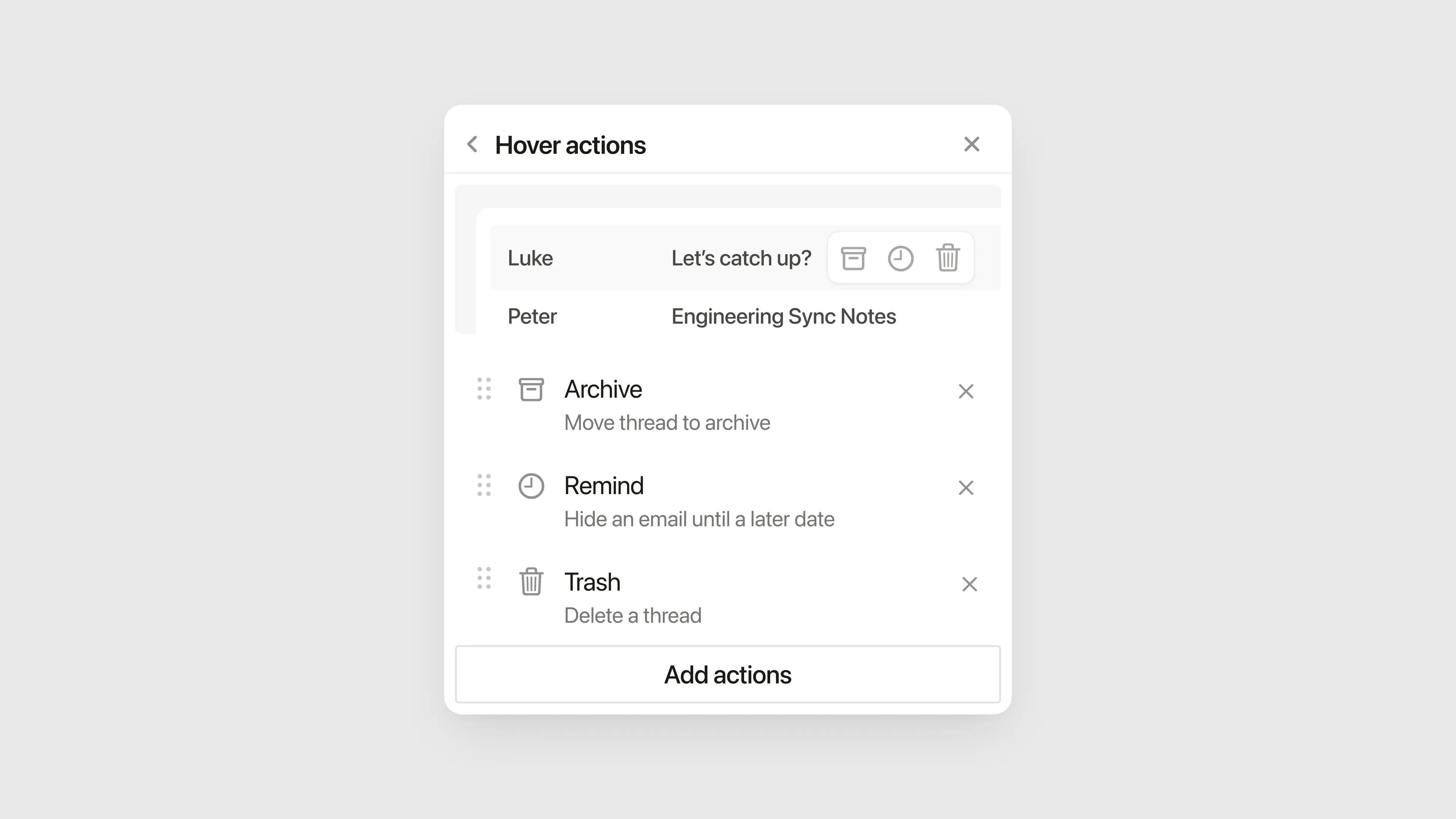
I tillegg til å administrere grupper, filtre og egenskaper, kan du også bestemme hvilke handlinger du vil utføre når du holder markøren over en e-post. Svevehandlinger kan brukes på individuelt visningsnivå, slik at du kan utføre spesifikke hurtighandlinger avhengig av hvilken visning du er i! Slik setter du opp svevehandlingene dine:
Velg ikonet for redigeringsvisning øverst i Notion Mail →
Tilpass svevehandlinger.Du vil se en liste over tilgjengelige handlinger, samt handlinger du kan legge til i visningen din. Klikk på
🗑️ved siden av en handling for å fjerne den fra listen. Klikk påLegg til svevehandlingfor å legge til en annen handling. Handlinger inkluderer å svare, flytte til Søppel, bruke en spesifikk merkelapp og merke som Søppel.Hvis du vil, kan du klikke og dra handlingene dine for å endre rekkefølgen på dem.
Når du har bestemt deg for svevehandlingene dine, vil du kunne se dem hver gang du holder pekeren over en tråd.