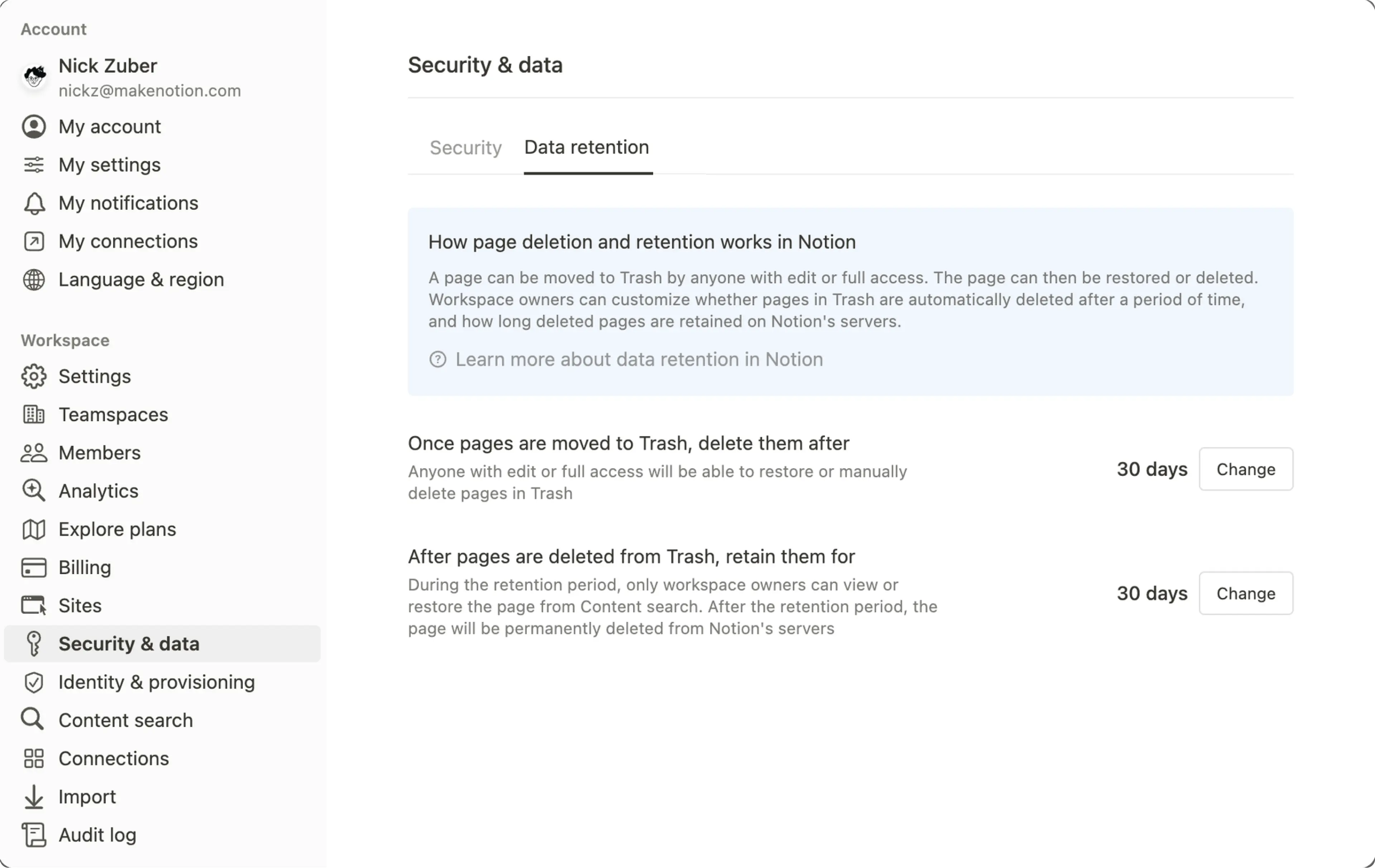
エンタープライズのコネクト設定
エンタープライズでは、ワークスペースオーナーはコネクトの設定を詳細に管理できます。一元化されたダッシュボードで、メンバーのアクセス許可も、コネクトの承認も、Notionワークスペースのインテグレーションエコシステムの効率化も、すべて管理できます。

備考: この機能は、エンタープライズプランをご利用のユーザーのみが利用可能です。この機能を有効にするためには、ドメイン検証は必要ありません。
エンタープライズプランのワークスペースオーナーは、ワークスペース内のコネクトを管理するための追加設定にアクセスできます。
ワークスペースオーナーである場合は、「
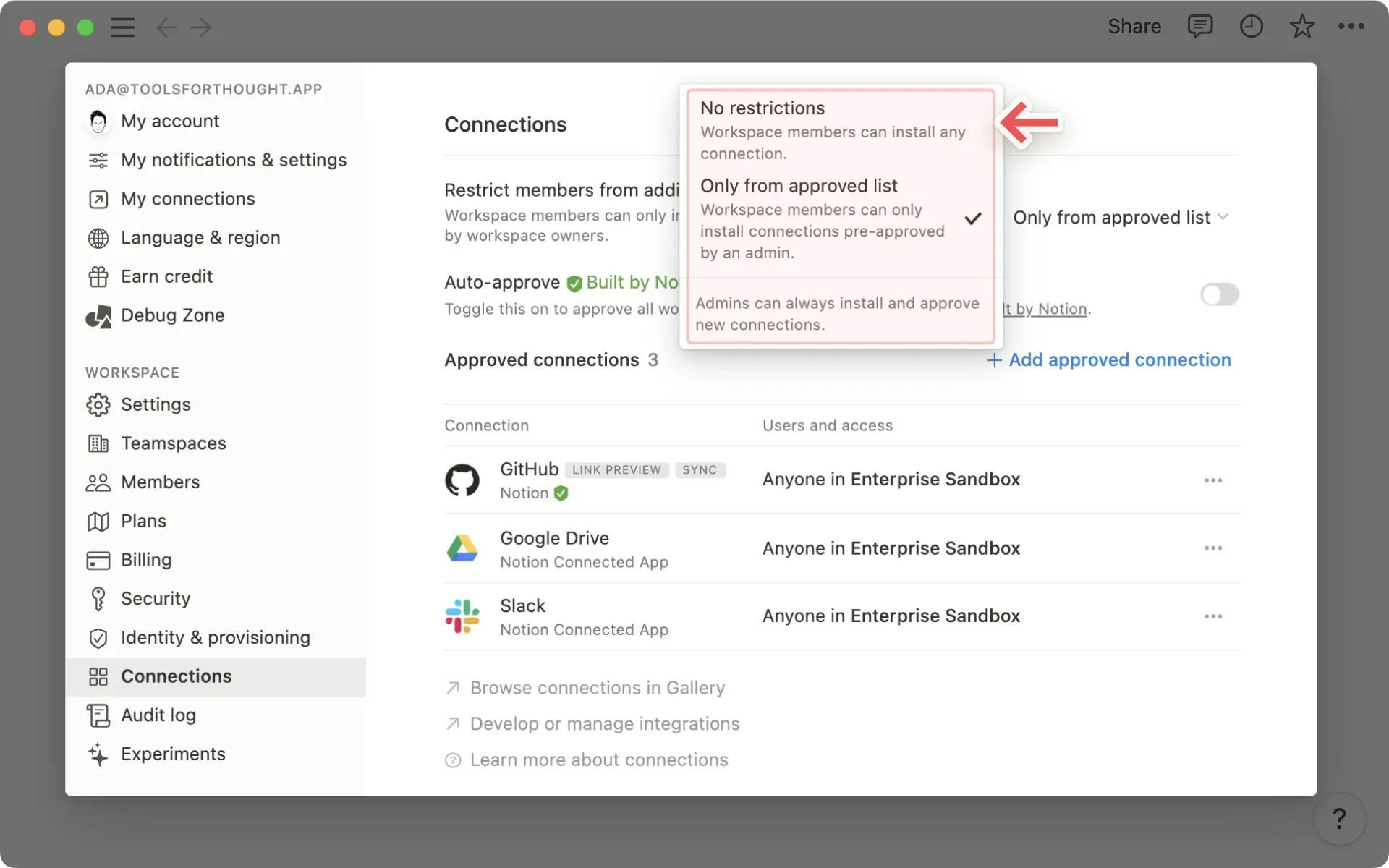
設定」→「コネクション」の順に移動します。管理タブを選択します。メンバーがインストールできるコネクションを制限するの横にあるドロップダウンをクリックして、オプションにアクセスします。
制限なし: ワークスペースのメンバー全員が、任意のコネクトを自由にワークスペースにインストールできます。承認済みおよびおすすめ:ワークスペースのメンバーは、承認済みのコネクションとNotionのおすすめのコネクションをインストールできます。承認済みのみ:ワークスペースのメンバーは、ワークスペースオーナーが事前承認したコネクションのみをインストールできます。ワークスペースオーナーが承認リストにまだ登録されていないコネクションをインストールした場合、そのコネクションは後で自動的に承認リストに追加されます。
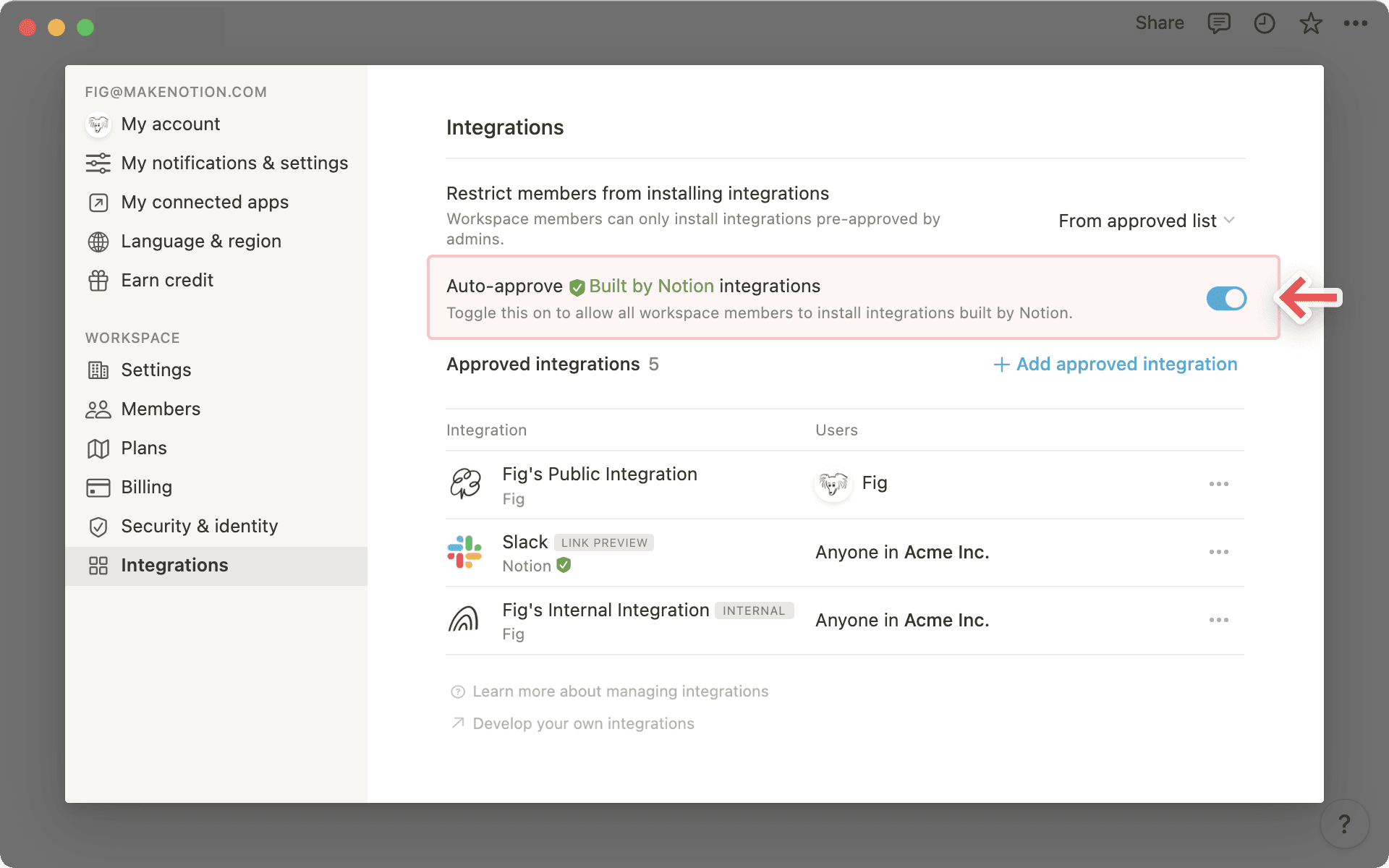
Notionが構築したコネクトの自動承認
承認リストからのみを選択した場合、Notionがビルドしたコネクトを自動承認する追加オプションがワークスペースオーナーに表示されます。対象のコネクトの全量はこちらでご覧いただけます →
承認済みコネクトの一覧
+承認済みのコネクトを追加ボタンをクリックし、ワークスペースのメンバーに対して追加のコネクトを承認します。備考: ワークスペース全体でコネクションを承認する前に、あなたまたは別の管理者が最初にそのコネクションをインストールする必要があります。
+ 承認済みコネクションのドロップダウンには、ワークスペース内にインストール済みのコネクションのみが表示されます。コネクトのインストールの詳しい手順については以下をご覧ください。
承認済みのコネクトの見出しの下に、ワークスペースに対して承認、インストールされたコネクトの全リストがワークスペースオーナーに表示されます。各コネクトの名前の右に、ワークスペースにそのコネクトをインストールしたユーザー名が表示されます。
•••メニューをクリックすると、以下のオプションが表示されます。ユーザーで検索
特定のユーザーのコネクトへのアクセス取り消し
すべてのユーザーとの接続解除
承認リストからのコネクトの削除
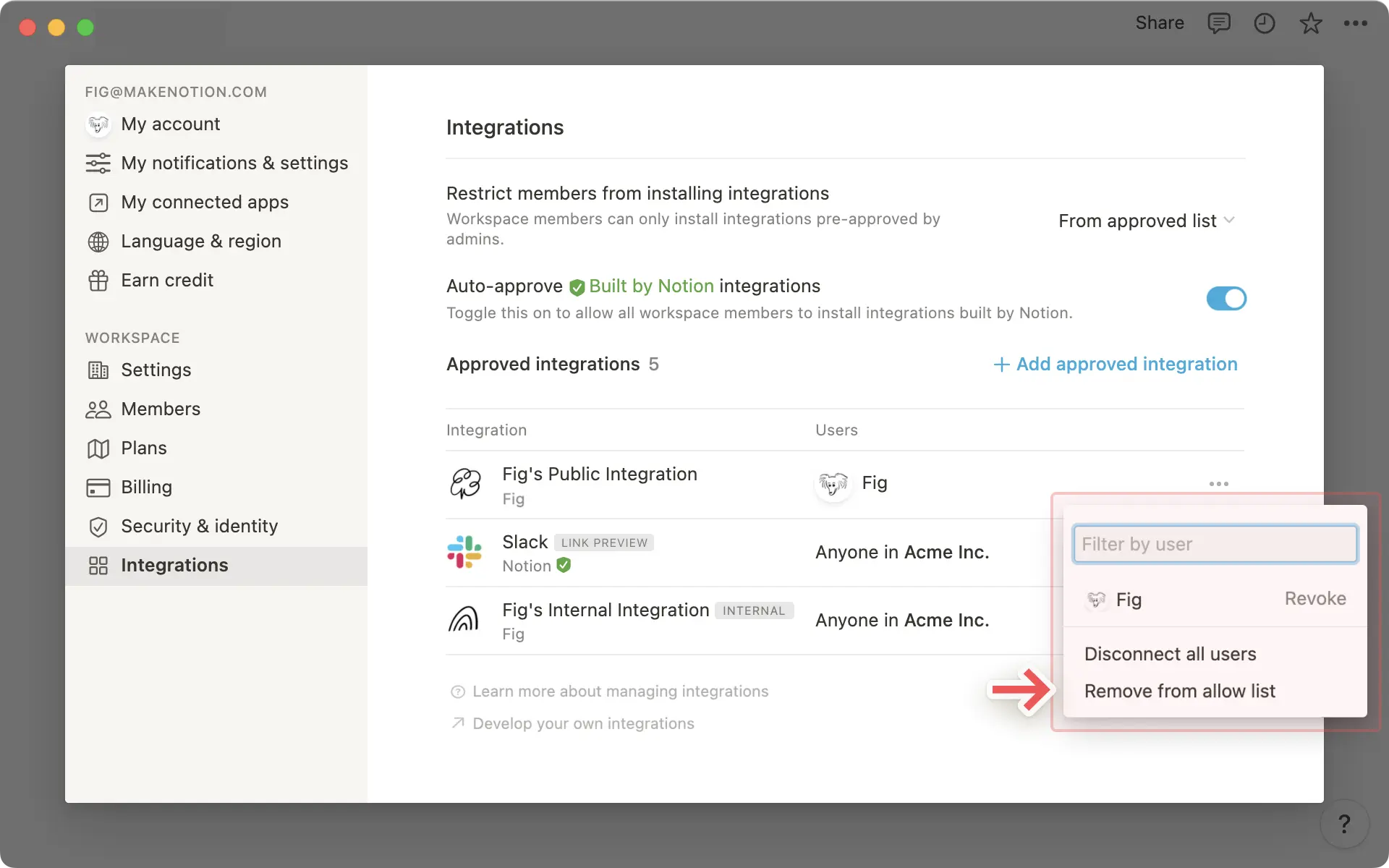
コネクションを使用しているメンバーをビューします。
管理タブで任意のコネクションを選択すると、そのコネクションをインストールしているワークスペースメンバーを確認できます。各メンバーまたは全メンバーの接続を解除することができます。
エンタープライズプランのワークスペースオーナーの場合、ワークスペース全体に対して「Webhookを送信」アクションを無効にすることもできます。Webhookアクションについて詳しくはこちら →
ワークスペースのWebhookアクションを無効化する方法:
サイドバーの
設定を開きます。「
コネクト」タブを開きます。「
オートメーションでWebhookを許可する」をオフに切り替えます。
この機能をオフにすると、ワークスペースのメンバーは、設定したオートメーションのアクションとして「Webhookを送信」を選択できなくなります。