コネクトの追加と管理
ほかのソフトウェアのNotionへの接続や、ワークスペース内のアクションの自動化、Notionのパートナーが構築したコネクトへのアクセスなどがご利用いただけます 🤖

備考: エンタープライズプランでは、次の権限をワークスペースオーナーのみに制限することができます。
コネクトを追加し、ページレベルでコネクトを接続または接続解除できるユーザーを決定する権限。
メンバーとワークスペースオーナーの両方が、設定 → コネクションでワークスペースにコネクションを追加できます。
検索バーまたはカテゴリフィルターを使用して、目的のコネクションを探します。コネクションはアプリごとにグループ化されているため、複数の機能を持つ製品は1つのエントリとして表示されます。コネクションを追加したら、コネクションの下にある•••メニューから、個々のページやデータベースに追加できます。
備考: エンタープライズプランでは、ワークスペースオーナーがメンバーによるコネクションのインストールを制限できます。探しているコネクションが利用できない場合は、ワークスペースオーナーに連絡してください。
APIを使用して構築されたコネクトは、Notionユーザーの共有許可と同じような権限管理システムに従います。ワークスペースでコネクトを使用するには、使用したいページにそのコネクトを追加する必要があります。
ページに移動し、右上の
•••を選択します。ポップアップの下にある
コネクトを追加をクリックします。ポップアップ表示で、このページに追加したいコネクトを選択します。このワークスペースのために作成された、またはこのワークスペースに接続されているコネクトのみが表示されます。
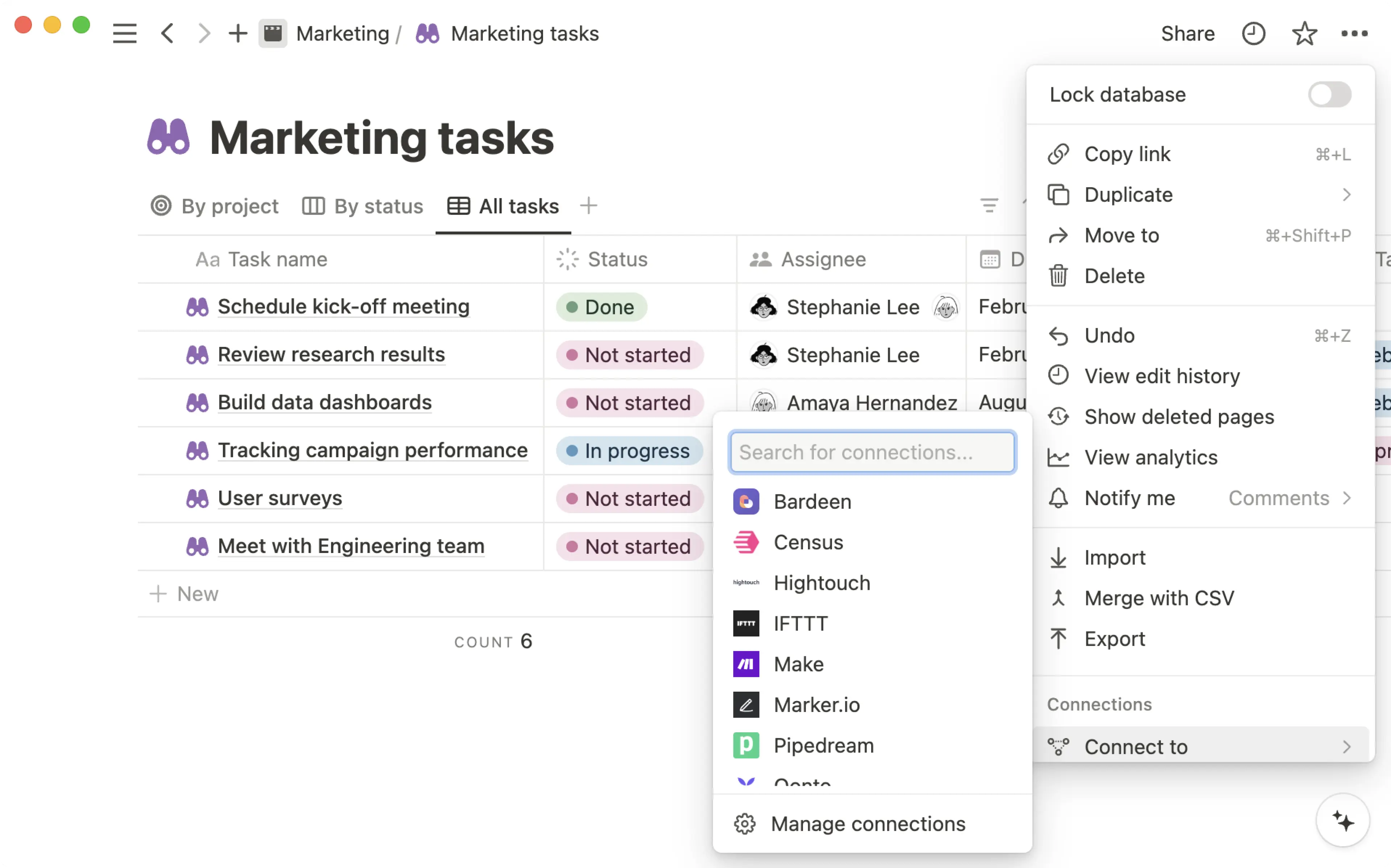
ページの
•••メニューにコネクトが表示されるようになりました。ページからコネクトを削除するには、名前にカーソルを合わせ
接続を解除をクリックします。
ページ内のコネクトを管理する
備考: この機能は、エンタープライズプランをご利用のユーザーのみが利用可能です。この機能を有効にするためには、ドメイン検証は必要ありません。
エンタープライズプランのワークスペースオーナーは、コネクションがアクセスできるページや、ページに接続したり、ページから接続を解除したりできるユーザーを決定できます。これを行うには:
設定→コネクトの順に開きます。管理タブで、コネクションの横にある•••を選択します。表示されるメニューで、
ページアクセスを管理を選択します。ページを選択で、コネクトにアクセスを許可する特定のページを検索して選択します。ページアクセスを管理できるユーザーの下にあるドロップダウンメニューを開きます。すべてのワークスペースオーナーとメンバーがアクセスを管理できるようにする場合は/デフォルトを選択します。ワークスペースオーナーのみがアクセスを管理できるようにする場合はワークスペースオーナーを選択します。
ワークスペースオーナーのみがアクセスを管理できるよう許可した場合、ワークスペースオーナーのみがページから内部コネクションとパブリックコネクションを接続または接続を解除できるようになります。メンバーはこのアクションを行えません。
備考: ワークスペースオーナーは、ワークスペース内のすべてのコネクトを管理します。詳しくはこちら →
設定→コネクションに移動します。ここでは、検索フィルターやカテゴリフィルターを備えた、アプリごとにグループ化されたすべてのコネクションの完全なカタログを確認できます。コネクションを選択して、レビューまたは更新を行います。設定の編集、権限の変更、または接続を解除することが可能です。
管理タブを使用して、承認設定や接続済みメンバーの表示設定などの管理者コントロールを表示します。
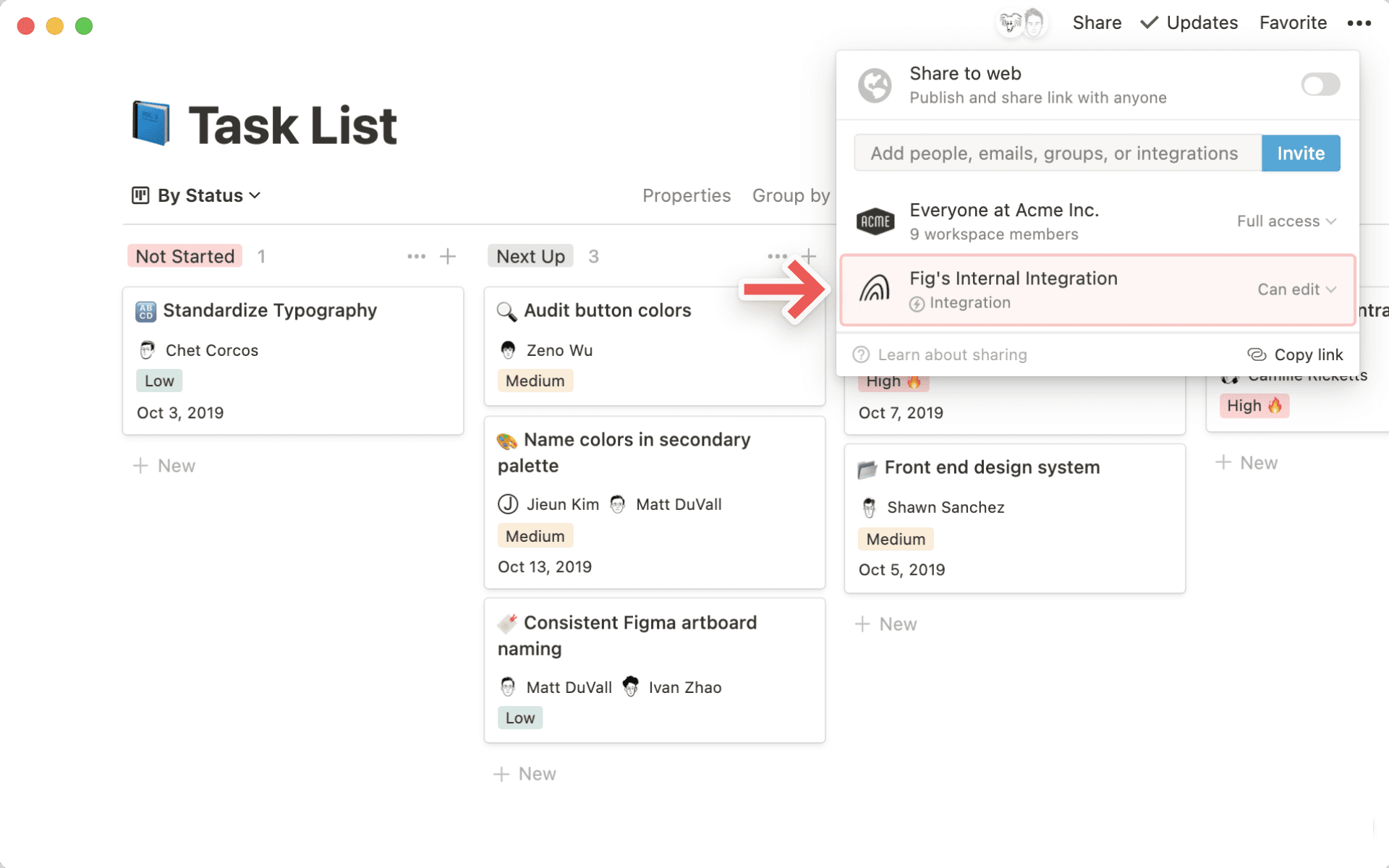
コネクトの隣の
•••をクリックすると、追加オプションが表示されます。内部APIトークンの取得
開発者のWebサイトにアクセス、またはサポートに連絡
コネクトにアクセスできるユーザーを表示
コネクトの接続解除
Notionワークスペースでのリアルタイムの変更を、モニターして対応する方法をお探しですか?ぜひWebhookコネクトをお試しください。
設定 → コネクションに移動して、Notionワークスペースに接続するすべてのツールを検索、インストール、管理します。
コネクションページを開くには:
サイドバーの
設定を開きます。コネクトを選択します。
利用可能なすべてのコネクションがアプリごとにグループ化されて表示されます。検索バーやフィルターを使用して特定のコネクションを探すか、カテゴリ別に閲覧してください。
設定→コネクションを開きます。目的のコネクションを見つけて選択し、詳細を開きます。
セットアップの手順に従って、アカウントを認証し、接続します。
インストールが完了すると、任意のページの•••メニューから、特定のページやデータベースにコネクションを追加できるようになります。
備考: エンタープライズプランでは、ワークスペースオーナーがメンバーによるコネクションのインストールを制限できます。コネクションが利用できない場合は、ワークスペースオーナーに連絡してください。
エンタープライズプランのワークスペースオーナーは、以下の操作が可能です。
メンバーがインストールできるコネクションを制限する。
承認済みコネクションリストを作成・管理する。
特定のコネクションをインストールしているメンバー全員を表示する。
メンバーから特定のコネクションの接続を解除する。
設定 → コネクション を開き、管理タブを選択してこれらのコントロールにアクセスします。
コネクションの管理方法について詳しくは、エンタープライズコネクション設定をご覧ください →

OAuthを介してのパートナープラットフォームからの直接インストール
Notionは、いくつかのサービス(Zapier、Typeformなど)と直接パートナー提携しています。パートナーのパブリックインテグレーションは、OAuthを介してパートナーのサイトを通し、Notionワークスペースに直接追加することができます。
パートナーのプラットフォームのアプリメニューから
Notionを検索して、追加します。表示される認証メニューで、ワークスペースへのアクセスをパートナーのインテグレーションに許可するかどうか尋ねられます。コネクトに必要なアクセスレベルが指定されます。
コネクトはワークスペース固有のものです。必要に応じて右上のワークスペース名をクリックし、別のワークスペースに切り替えてください。その後、
ページを選択するをクリックします。
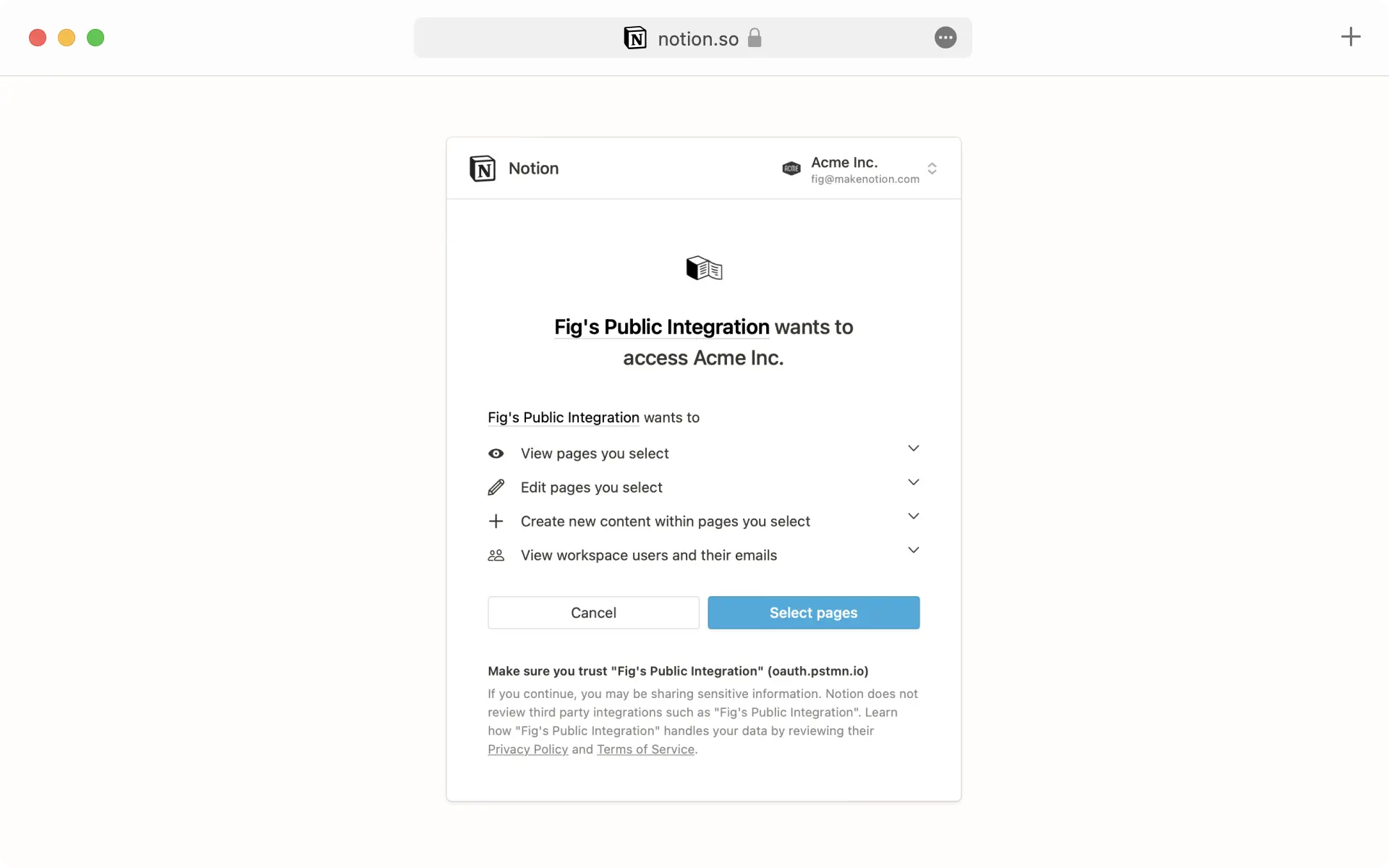
これで、選択したワークスペースの全ページが表示されるようになりました。コネクトにアクセスを許可するページを選択し、
アクセスを許可するをクリックします。認証が完了すると、ワークスペースの
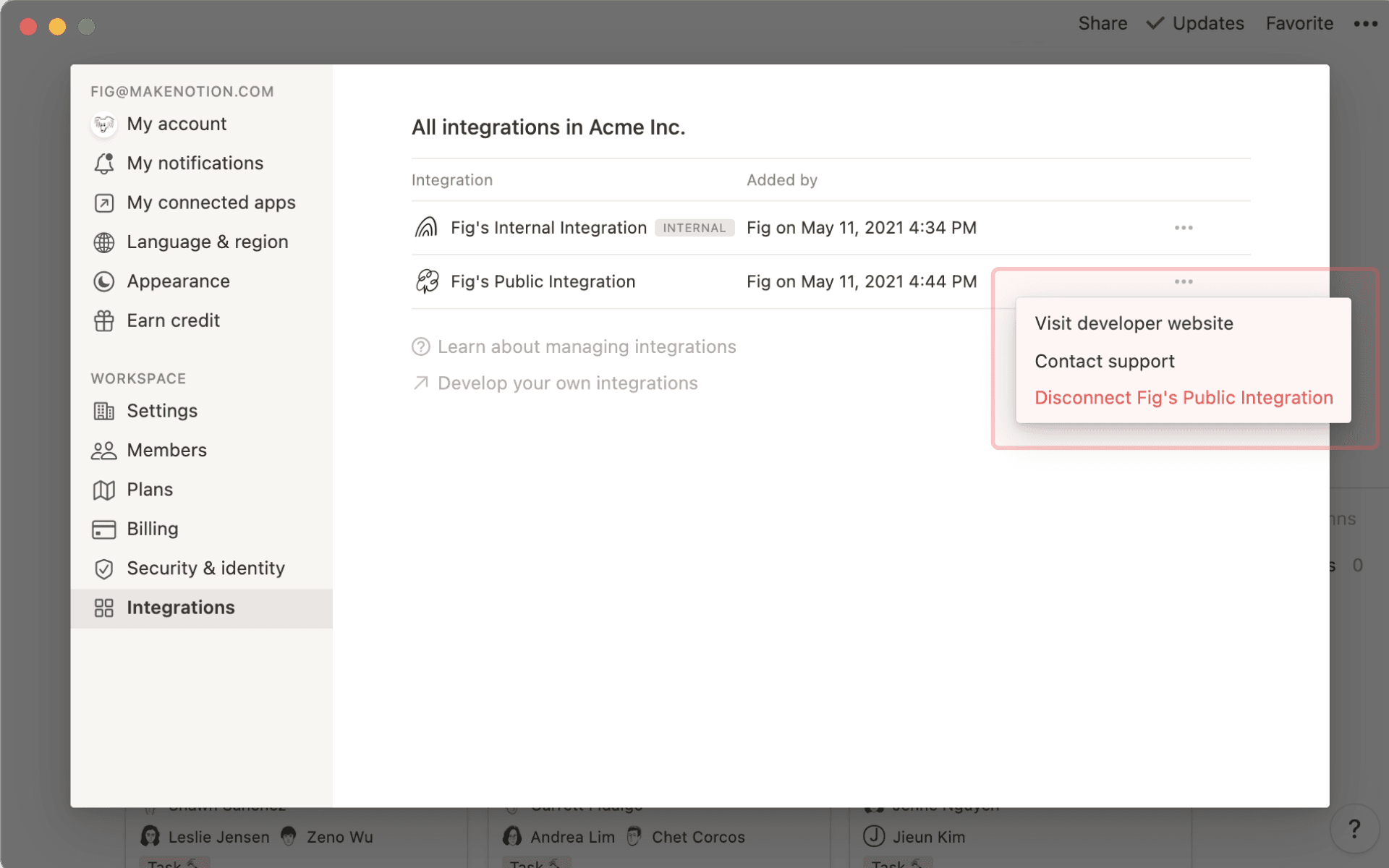
設定メニュー →コネクトにこのコネクトが表示されます。コネクト名の隣の
•••メニューをクリックすると、開発者のWebサイトにアクセスしたり、開発者のサポートチームに連絡をしたり、ワークスペースからコネクトの接続を解除したりできます。

ヒント:パートナーコネクトの実際の操作をご覧になりたい場合は、こちらのガイドをご覧ください →
インストールのアクセストークンを使用して接続する
一部のパートナープラットフォームでは、ワークスペースにリンクするためにインストールのアクセストークンが必要です。
その場合、まずはこちらの手順に従って、ワークスペースに対応する内部コネクトを作成します。
内部コネクトを作成したら、サイドバーで
設定にアクセスし、コネクトタブにアクセスします。パートナープラットフォームにリンクさせたい既存のコネクトの横にある
•••メニューをクリックし、インストールのアクセストークンをコピーをクリックします。
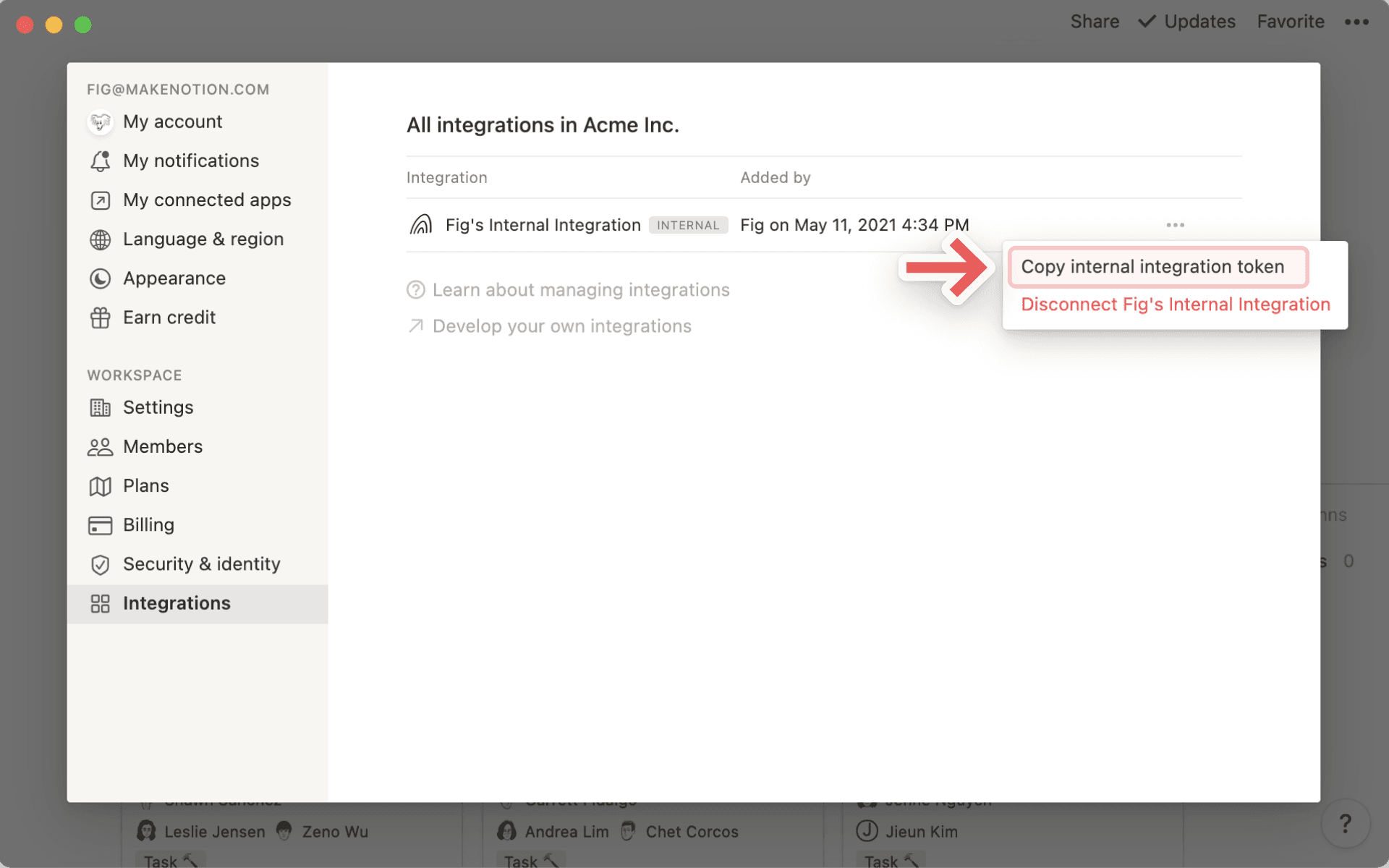
このインストールのアクセストークンを、パートナーのプラットフォームの設定フォームの対応するフィールドに貼り付けます。
注: Notionでは、パートナーコネクトに関するトラブルシューティングはサポートされていません。ご意見やご質問については、該当する各パートナーのサポートチームまでお問い合わせください。