Notion per desktop
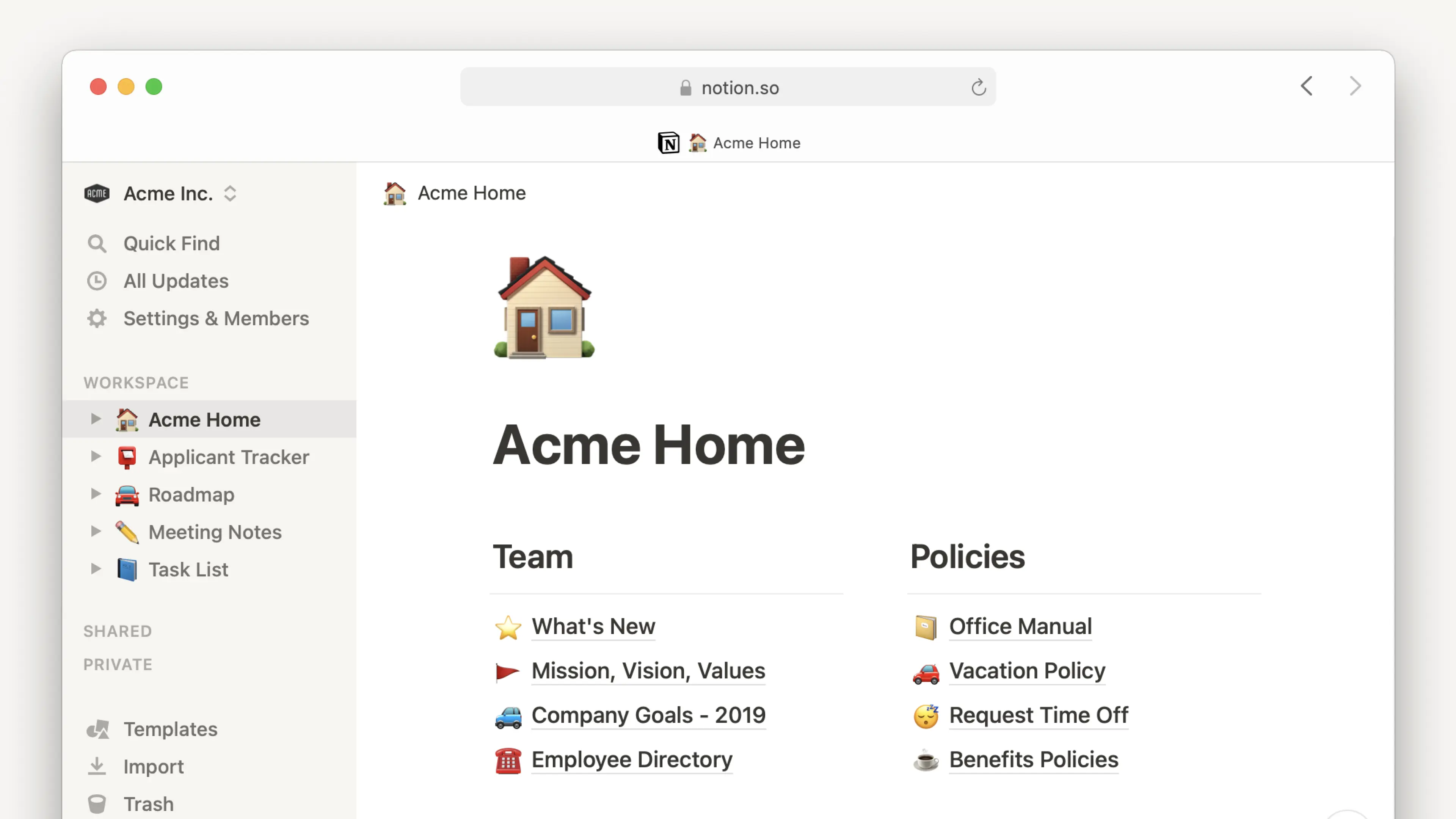
Puoi utilizzare Notion sul tuo Mac o PC come app per desktop scaricabile. Ecco cosa devi sapere 🖥️
Vai alle Domande frequentiL'app per desktop di Notion offre un'interfaccia pulita e priva di distrazioni, senza il rischio delle tentazioni delle schede. Il passaggio tra le schede è fluido e veloce, permettendoti di lavorare in modo più efficiente. Puoi persino passare il mouse sopra una scheda per visualizzare l'anteprima della pagina al suo interno.
Riceverai notifiche push nell'app per desktop quando succede qualcosa di importante all'interno di Notion, ad esempio quando qualcuno ti menziona, ti assegna un'attività o imposti un promemoria per te stesso.
Apri la ricerca quando crei una nuova scheda
Navigare verso una nuova pagina è facile e veloce nell'app per desktop. Con Notion per desktop, puoi impostare ogni nuova scheda in modo che apra una finestra di ricerca. Dalla finestra di ricerca che si apre quando apri una nuova scheda, puoi:
Cerca e vai rapidamente alla pagina che desideri.
Apri una nuova pagina o avvia una chat con Notion AI in una nuova scheda con un solo clic.
Passa a una scheda esistente.
Questa impostazione verrà attivata per impostazione predefinita, ma se desideri disattivarla:
Vai su
Impostazioninella barra laterale →Preferenze.Disattiva
Apri la ricerca quando crei una nuova scheda. Se questa impostazione è disattivata, le nuove schede visualizzeranno la pagina predefinita specificata nell'impostazioneAll'avvio.
Ricerca rapida
Su desktop, puoi utilizzare la ricerca e Notion AI anche quando non sei nell'app Notion. Attiva la ricerca rapida tramite una scorciatoia da tastiera personalizzabile, la barra dei menu su Mac o la barra delle attività su Windows, così da poter cercare o interrogare Notion AI senza passare da una finestra all'altra o portare l'app per desktop di Notion in primo piano. Per facilitare l'accesso a Notion in questo modo, alcune operazioni verranno eseguite per impostazione predefinita:
La ricerca rapida verrà attivata. Per disattivarla, vai su
Impostazioninella barra laterale →Preferenze. DisattivaUsa ricerca rapida. Puoi anche disattivareMostra Notion nella barra dei menuo personalizzare la tuascorciatoia da tastiera per la ricerca rapida.Notion verrà impostato per aprirsi al login. Per disattivare questa opzione:
Su Mac: fai clic con il tasto destro sull'icona di Notion nel dock → seleziona
Opzioni→Apri al loginper rimuovere il segno di spunta accanto ad esso.Su Windows: fai clic con il tasto destro sull'icona di Notion nella barra delle applicazioni → seleziona
Preferenze di avvio→Apri Notion al loginper rimuovere il segno di spunta accanto ad esso.
App per desktop per Mac
Per ottenere l'app per desktop per Mac, vai su notion.com/desktop e fai clic su
Scarica per macOS.Apri il file scaricato e segui le istruzioni per installare Notion.
Apri l'app Notion e accedi utilizzando la tua email.
App per desktop per Windows
Per ottenere l'app per desktop per Windows, vai su notion.com/desktop e fai clic su
Scarica per Windows.Apri il file scaricato e segui le istruzioni per installare Notion.
Apri l'app Notion e accedi utilizzando la tua email.
Programma di installazione MSIX per Windows
Notion è disponibile anche come pacchetto MSIX per Windows. MSIX è un formato di app moderno più sicuro, più pulito da installare e disinstallare e più facile da distribuire per i team IT in tutta l'azienda.
Per scaricare il programma di installazione MSIX:
Vai su notion.com/desktop.
Seleziona la versione per il tuo dispositivo:
x64 (la maggior parte dei PC Windows): notion.com/desktop/windows-msix/download
Arm (alcuni laptop Surface): notion.com/desktop/windows-msix-arm/download
Disinstalla l'app per desktop attuale di Notion, quindi apri il file MSIX e segui i passaggi di installazione.
Apri Notion e accedi.
I tuoi dati vengono trasferiti. La versione MSIX legge il tuo profilo esistente e i dati di accesso dalla stessa posizione dell'app precedente. Le tue finestre e schede appariranno esattamente come prima.
Cosa cambia con MSIX
Avvia all'accesso viene gestito tramite le Impostazioni di Windows oltre che all'interno dell'app Notion. Per utilizzare l'impostazione interna all'app
Apri all'accesso, assicurati di aver avviato Notion almeno una volta.Gestione dei link (apertura dei link di Notion nell'app anziché nel browser) è ora gestita tramite Impostazioni di Windows →
App per siti web. Una volta configurato, i linkhttps://alle pagine di Notion si apriranno direttamente nell'app senza passare prima dal browser.
Suggerimento: Se ti trovi in un ambiente IT gestito, verifica con il tuo team IT prima di passare a MSIX per confermare che sia supportato nella configurazione della tua organizzazione.
Notion si aggiorna automaticamente! Rilasciamo regolarmente aggiornamenti con correzioni di bug e miglioramenti delle prestazioni.
Per verificare la disponibilità di aggiornamenti:
Su Mac: fai clic su
Notionnella barra dei menu e fai clic suControlla aggiornamenti.Su Windows: fai clic su
Filenella barra dei menu e fai clic suControlla aggiornamenti. Se non riesci a vedere la barra dei menu, prova prima a premerealt.

Nota: I reparti IT possono gestire le impostazioni degli aggiornamenti per l'app per desktop di Notion su dispositivi macOS tramite il loro processo di distribuzione.
Se ci sono nuove funzionalità che non riesci ancora a vedere, prova ad aggiornare con cmd/ctrl + R.
Molto raramente, potrebbe essere necessario reinstallare Notion per vedere un aggiornamento. Ti faremo sapere quando sarà il caso.
Se i link alle pagine di Notion non si aprono automaticamente nell'app per desktop, prova a seguire questi passaggi:
Apri il link nel tuo browser.
Fai clic su
•••in alto a destra nella pagina. Scorri fino alla fine del menu che appare e fai clic suApri nell’app per Mac.
Se utilizzi un dispositivo Windows e l'app per desktop di Notion si avvia automaticamente dal browser, oppure i link di Notion continuano ad aprirsi nell'app per desktop, assicurati che le impostazioni di Notion siano regolate in modo che i link vengano sempre aperti nel browser.
Per farlo:
Nell'app per desktop di Notion, vai su
Impostazioni→Preferenze.Attiva
Apri i link di Notion nel browser.Vai su
Impostazioniin Notion per il web e disattivaApri i link nell'app per desktop.
Se le tue impostazioni di Notion sono già configurate per aprire i link nel browser web e l'app per desktop continua ad aprirsi automaticamente, le impostazioni a livello di dispositivo potrebbero sovrascrivere quelle di Notion. Puoi regolare queste impostazioni seguendo le istruzioni qui →
Quando provi ad aprire l'app per desktop di Notion su un dispositivo Mac, potresti visualizzare l'errore "Non puoi aprire l'applicazione 'Notion' perché questa applicazione non è supportata su questo Mac". Ciò potrebbe accadere se hai scaricato una versione dell'app non compatibile con il processore del tuo dispositivo.
Per risolvere il problema:
Disinstalla l'app.
Leggi questo articolo per vedere quale processore è compatibile con quale versione dell'app. Puoi controllare quale processore hai facendo clic sul logo Apple in alto a sinistra dello schermo, quindi facendo clic su
Informazioni su questo Mac.Scarica e installa la versione corretta dell'app.
Domande frequenti
Notion ha un'app per Linux?
Notion ha un'app per Linux?
Al momento non abbiamo un'app per Linux e purtroppo non abbiamo piani immediati al riguardo 🐧
Per il momento, speriamo che tu possa accedere a Notion con il tuo browser Chrome, Firefox o Safari!
Come faccio ad aggiornare alla versione più recente?
Come faccio ad aggiornare alla versione più recente?
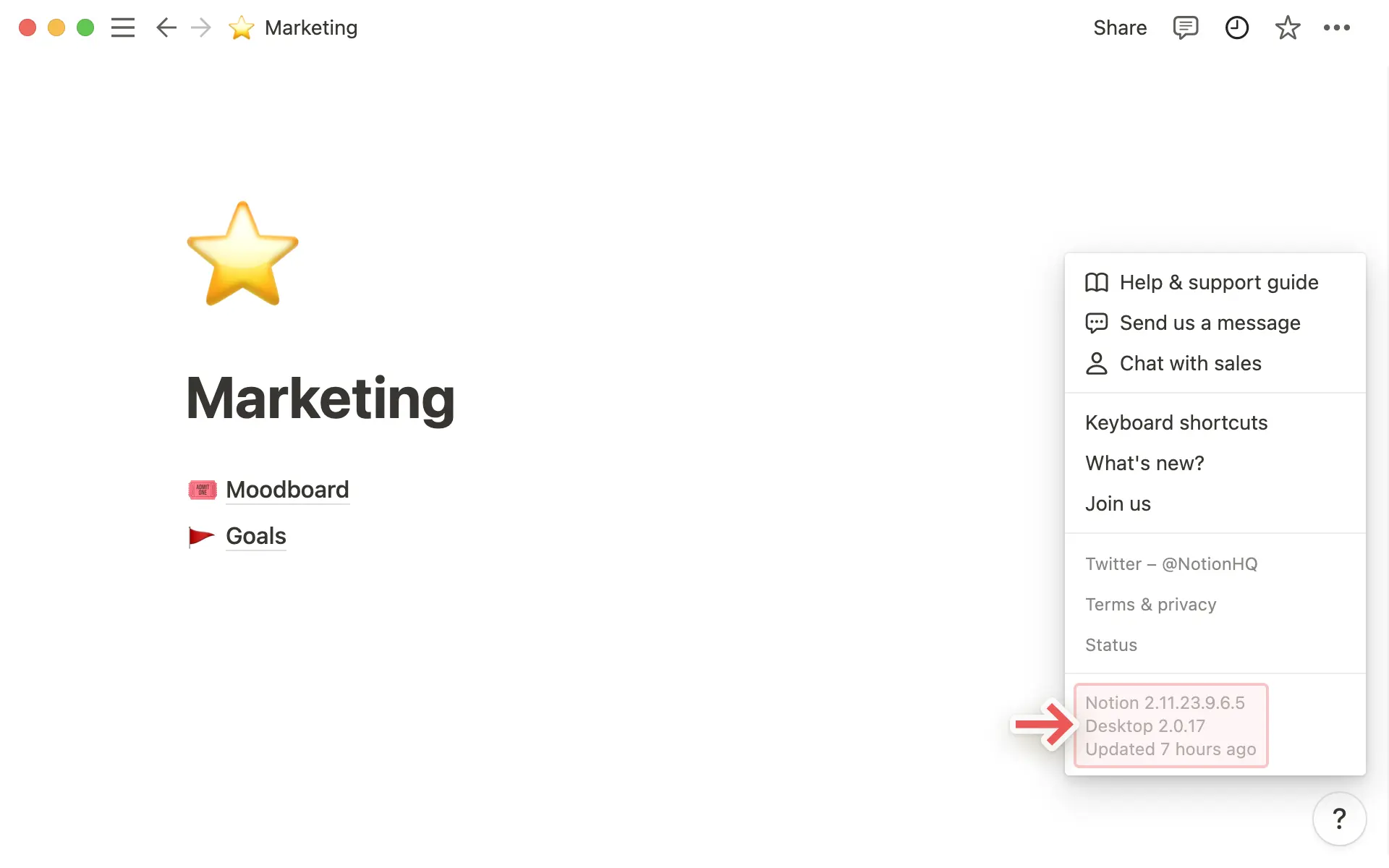
Notion si aggiorna automaticamente! Se fai clic su ? → Altro nella barra laterale sinistra, vedrai l'ultima volta in cui l'app è stata aggiornata.
Se Notion non si aggiorna da qualche giorno, di solito puoi forzare un aggiornamento ricaricando con la scorciatoia da tastiera cmd/ctrl + r.
Come faccio ad aprire automaticamente i link di Notion nell'app per desktop?
Come faccio ad aprire automaticamente i link di Notion nell'app per desktop?
Se vuoi che tutti i link alle pagine di Notion si aprano nell'app per desktop:
Apri Notion nel tuo browser web.
Vai su
Impostazioni→Preferenze.Attiva
Apri i link nell'app per desktop.
È necessario che l'app per desktop sia già installata. Dovrai inoltre accedere a Notion nell'app per desktop e assicurarti che Apri i link di Notion nel browser sia disattivato nelle tue impostazioni.