Cos'è Notion AI?
Notion AI è integrato nel tuo spazio di lavoro Notion, così puoi sbloccare conoscenze e completare attività con un solo clic 🤖
Vai alle Domande frequenti
Nota: Notion AI è disponibile solo sui piani Business ed Enterprise. Gli utenti dei piani Gratuito e piano Plus ricevono un numero limitato di risposte AI in omaggio per poter provare le funzionalità di Notion AI.
Notion AI è il tuo membro del team integrato e personalizzato. Non c'è bisogno di passare continuamente da Notion alle altre tue app: Notion AI vive nello stesso posto dei tuoi piani di progetto, attività e tutto ciò che archivi in Notion, e può persino cercare informazioni nelle tue app connesse. Si occupa di ogni tipo di attività, dall'aiutarti a modificare un report alla creazione di un intero database di attività per il tuo team, così hai più tempo da dedicare a ciò che è più importante.
In sintesi, Notion AI può fare quanto segue. Approfondiremo le sue funzionalità in questo articolo.
Svolge intere attività per te e chatta con te tramite Notion Agent. Il tuo Notion Agent può usare il contesto del tuo spazio di lavoro e delle app connesse per creare e modificare pagine e database.
Cerca nel tuo spazio di lavoro e nelle app connesse come Slack e Google Drive tramite Enterprise Search e le connessioni AI di Notion.
Approfondisce argomenti specifici e genera report tramite modalità Ricerca avanzata.
Trascrive, riassume e pull insights dalle riunioni tramite AI Meeting Notes.
Ti aiuta a migliorare la tua scrittura direttamente su una pagina, o a generare risultati personalizzati in una pagina tramite blocchi AI.
Traduce pagine in altre lingue.
Crea database, compila automaticamente le proprietà dei database tramite la compilazione automatica e scrive formule in database e automazioni.
Si è verificato un problema. Sembra che il tuo ad blocker stia impedendo la riproduzione del video.
Guardalo su YouTube

Il tuo Notion Agent non pensa solo al posto tuo, ma svolge effettivamente il lavoro per te. Può occuparsi di attività dall'inizio alla fine, esaminando il tuo spazio di lavoro e le app connesse, per poi creare o modificare contenuti (pagine, database, grafici e molto altro) nel tuo spazio di lavoro per tuo conto.
Puoi personalizzare l'aspetto del tuo Agent e usare istruzioni e abilità per definire come risponde. Il tuo Notion Agent è un membro del team personalizzabile integrato nel tuo spazio di lavoro, così puoi insegnargli come lavorare con te e per te.
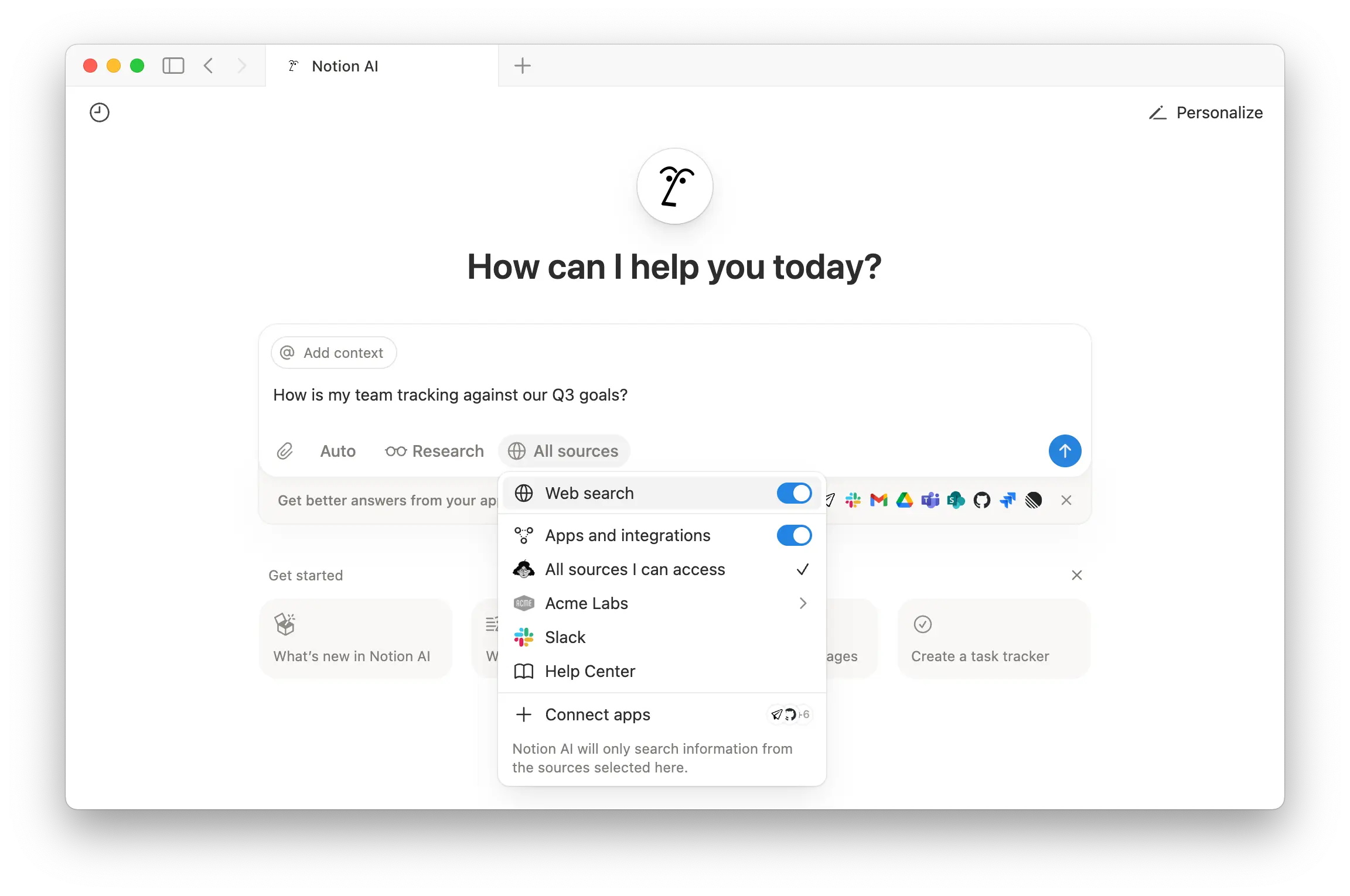
Notion AI è potente perché è in grado di trovare risposte alle tue domande usando un'ampia varietà di informazioni. Questo include le pagine nel tuo spazio di lavoro Notion a cui hai accesso; le tue connessioni AI di Notion, che si collegano ad app come Slack o Google Drive; e informazioni dal web. Puoi anche passare da un modello AI all'altro.

Scopri di più sulla Ricerca Enterprise
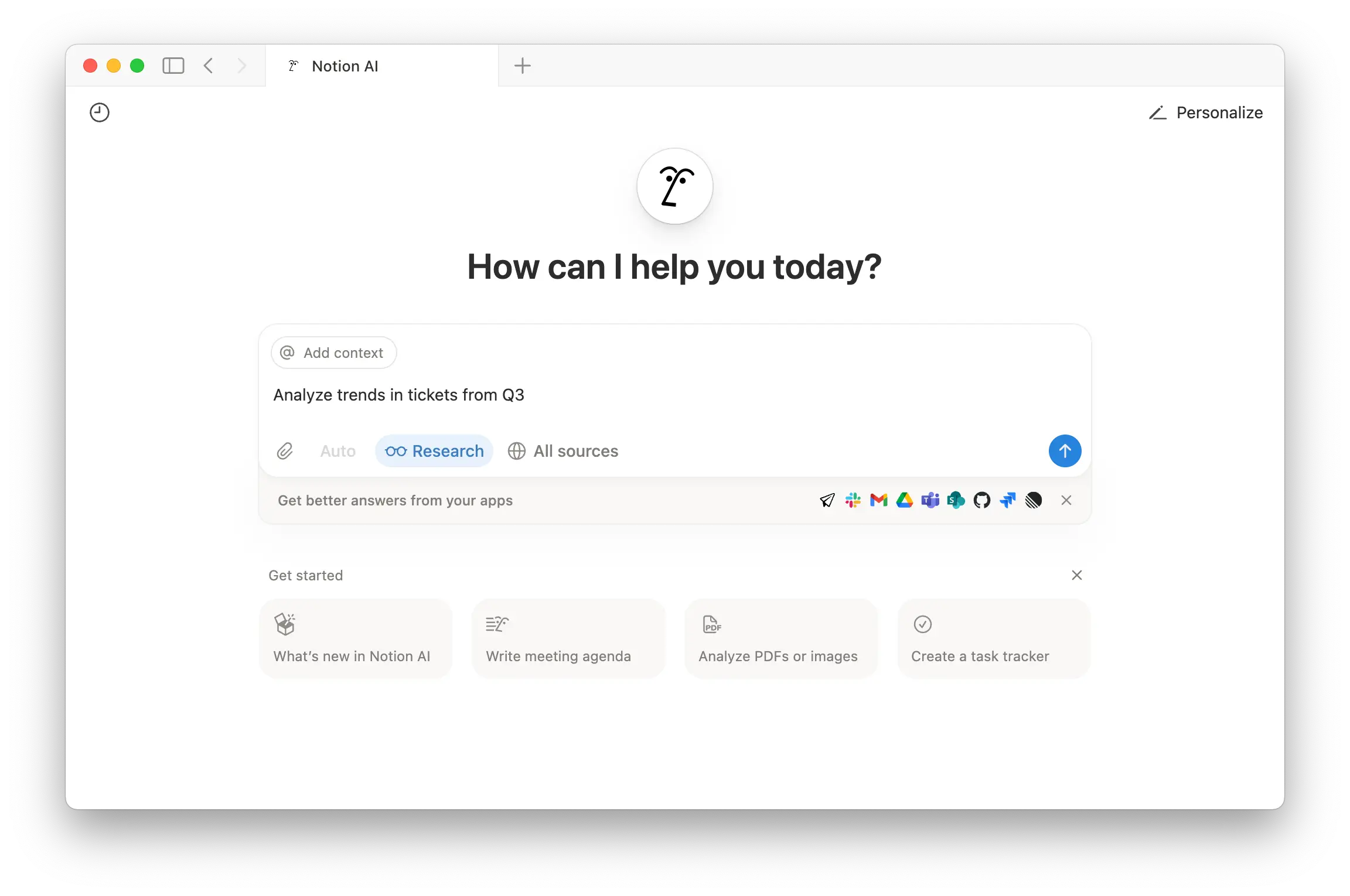
Se hai un piano Business o Enterprise, puoi andare su Notion AI nella barra laterale e abilita modalità Ricerca avanzata per condurre analisi su query più complesse o aperte. Puoi provare a creare un report su un progetto o esplorare un'ipotesi che hai, usando informazioni dal tuo spazio di lavoro e dal web.
Scopri di più sulla modalità Ricerca avanzata
Si è verificato un problema. Sembra che il tuo ad blocker stia impedendo la riproduzione del video.
Guardalo su YouTube
Notion AI può trascrivere le tue riunioni e riassumere le AI Meeting Notes. Le AI Meeting Notes funzionano con qualsiasi client, mantengono tutte le tue idee e decisioni in un unico luogo e sono ricercabili con Notion AI.
Scopri di più sugli Appunti AI delle riunioni
Durante la fase Beta, la generazione di immagini ha i seguenti limiti per utente:
10 generazioni o modifiche di immagini ogni 24 ore
30 generazioni o modifiche di immagini ogni 30 giorni
I limiti si azzerano su base continuativa. Se visualizzi un errore durante la creazione o la modifica di immagini, riprova dopo che è trascorso l'intervallo di tempo assegnato.
Crea nuove immagini e modifica quelle esistenti usando Notion AI. È utile per elementi come diagrammi, diagrammi di flusso e note visive che puoi perfezionare con istruzioni aggiuntive.
La generazione di immagini AI è disponibile nei piani Business e Enterprise. I proprietari dello spazio di lavoro e gli amministratori possono anche controllare se è abilitata.
Scopri di più su come creare immagini con Notion AI in questo articolo.
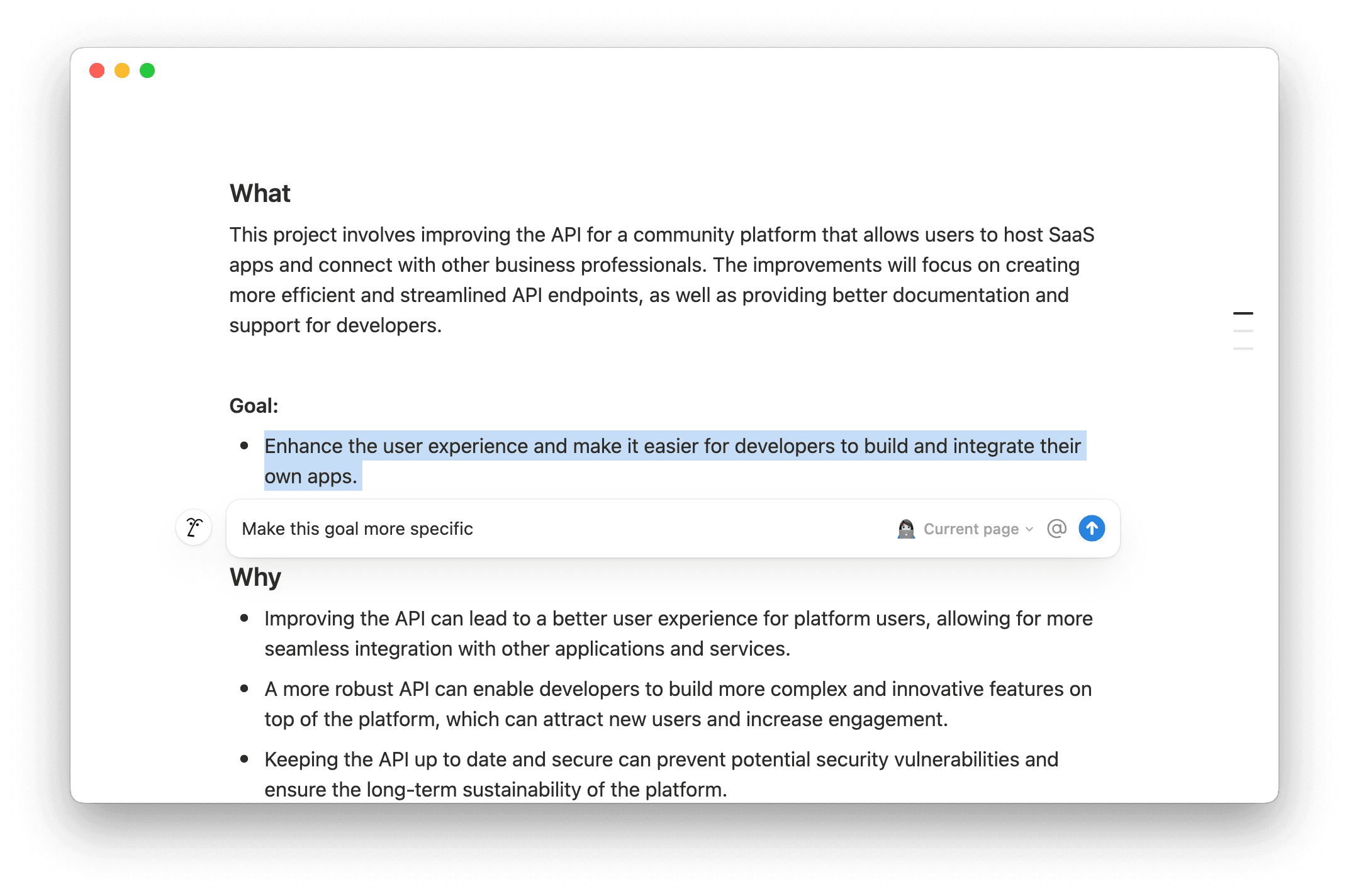
Che tu stia lavorando a una prima bozza o apportando modifiche a pagine esistenti, Notion AI può aiutarti. Può persino generare contenuti per te in base al contesto del tuo spazio di lavoro: basta fare una @-menzione di una pagina o una persona specifica nella tua query.
Puoi evidenziare il testo in una pagina o premere space in una pagina e chiedere a Notion AI di:
Apportare modifiche alla pagina, come aggiungere un riassunto o tradurre il contenuto della pagina.
Revisionare e modificare una sezione particolare della pagina correggendo la grammatica, rendendo il contenuto più lungo o più breve, cambiando il tono e altro ancora.
Creare nuovi contenuti, come una scaletta, una bozza di email o una tabella.
Fare brainstorming su un determinato argomento.
Quando Notion AI crea o modifica contenuti per te, potrai accettare o scartare le modifiche, oppure riprova con Notion AI.
Blocchi AI
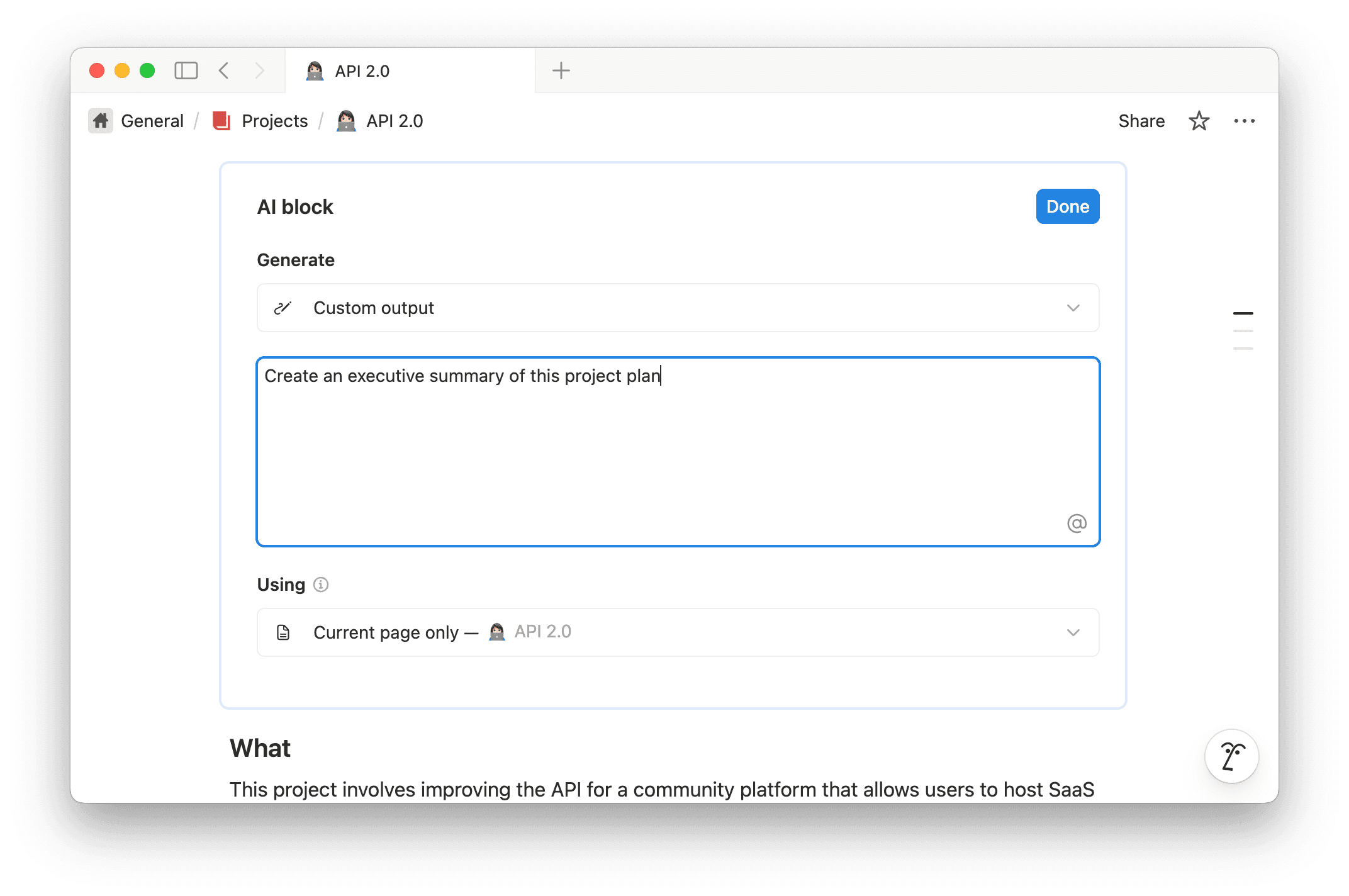
Puoi potenziare un intero blocco con Notion AI. Digita /AI Block in una pagina e fornisci a Notion AI un prompt su ciò che deve generare. Può trattarsi di un output personalizzato, di un riepilogo della pagina in cui ti trovi o dei punti chiave della pagina in cui ti trovi.
Se desideri un output personalizzato, fornisci a Notion AI quante più informazioni possibili per descrivere il contenuto che deve generare. Usa le menzioni @ per fare riferimento a persone, pagine e date. Puoi anche fare clic nel campo sotto Specified context per selezionare il contenuto dal tuo spazio di lavoro Notion e da qualsiasi app connessa che Notion AI dovrebbe utilizzare principalmente per generare contenuti. Sotto Search, seleziona eventuali fonti aggiuntive che desideri che Notion AI prenda in considerazione per generare i tuoi contenuti.
Seleziona Done → Generate su un blocco AI per generare contenuti basati sull'output selezionato. Puoi continuare a utilizzare lo stesso blocco AI nel tempo: basta fare clic su Generate per aggiornare il contenuto! Puoi anche modificare la configurazione del tuo blocco AI selezionando l'icona con cursore all'interno del blocco.
Traduci una pagina
Vai su ••• nella parte superiore della pagina → Translate e Notion AI tradurrà la pagina nella lingua desiderata. Puoi anche aprire una chat con il tuo Notion Agent e selezionare Translate this page.
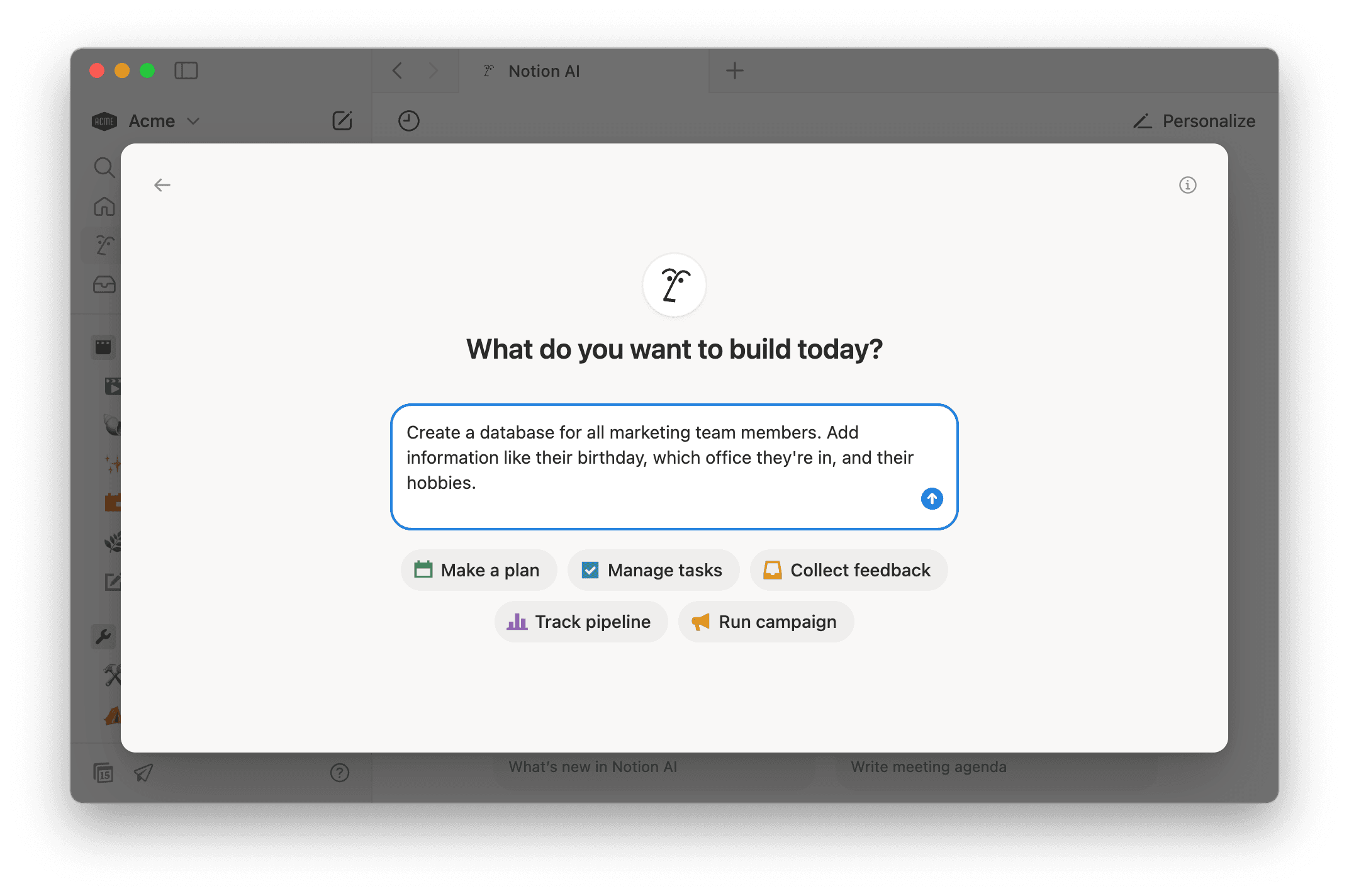
Notion AI può aiutarti a creare database, completi di viste e proprietà, inclusa la relazione con altri database. Notion AI può quindi popolare le pagine del database con più contesto e informazioni, come riepiloghi, parole chiave e altro ancora. Se il tuo database ha una proprietà formula, Notion AI può aiutarti anche a scrivere o modificare le tue formule.
Scopri di più su Notion AI per i database
I proprietari dello spazio di lavoro su qualsiasi piano Notion possono andare su Settings → Notion AI e regolare le seguenti impostazioni:
Share data to improve Notion AI: Consenti la condivisione dei dati dal tuo spazio di lavoro con Notion per contribuire a migliorare Notion AI.AI Connectors: Configura connessioni AI di Notion per le tue varie app di terze parti.AI Web Search:Abilita la ricerca web per lo spazio di lavoro: Attiva questa opzione se vuoi che Notion AI sia in grado di cercare informazioni sul web quando risponde alle domande.Richiedi conferma per le richieste web: Attiva questa opzione se vuoi che Notion AI richieda una conferma prima di consultare siti web esterni.
Personalization: Dai un nome, degli accessori e delle istruzioni su come comportarsi al tuo agente di Notion.Appunti AI: Attiva varie impostazioni per gli Appunti AI, tra cui l'archiviazione audio, l'eliminazione delle trascrizioni e altro ancora. Scopri di più su queste impostazioni qui →
Per impostazione predefinita, puoi utilizzare la scorciatoia shift + cmd/ctrl + J per attivare Notion AI ogni volta che ne hai bisogno, anche quando non stai lavorando in Notion. Per personalizzare questa scorciatoia, vai su Impostazioni → Preferenze e inserisci la scorciatoia desiderata accanto a Scorciatoia per Notion AI.
Ci sono diversi modi per accedere rapidamente a Notion AI sul tuo dispositivo iOS:
Chiedi a Siri di aprire Notion AI.
Cerca Notion in Spotlight.
Apri l'app
Comandisul tuo dispositivo. CercaNotione toccaAIper porre la tua domanda. Se desideri salvare la scorciatoia di Notion AI sulla Home, tieni premuto suAI, quindi toccaAggiungi a Home.Se possiedi un iPhone 15 Pro, personalizza il pulsante azione in modo che apra Notion AI.
Mantenere i tuoi dati al sicuro è importante per noi. Scopri di più sulle pratiche di sicurezza e privacy di Notion AI qui →
Hai feedback su Notion AI? Usa Mi piace e Non mi piace in Notion AI per farci sapere come sta andando. Se dai Non mi piace a Notion AI, avrai anche l'opportunità di fornirci maggiori informazioni sul perché.
Il tuo feedback non viene utilizzato per allenare Notion AI. Viene invece condiviso con il team di Notion per aiutarci a migliorare l'esperienza. Leggi di più su come utilizziamo i tuoi dati qui →
Domande frequenti
Posso disattivare la ricerca web per Notion AI?
Posso disattivare la ricerca web per Notion AI?
Sì: i proprietari dello spazio di lavoro possono disattivare la ricerca web per Notion AI in tutto lo spazio di lavoro. Per farlo, vai su Impostazioni → Notion AI e, sotto Ricerca web AI, disattiva Abilita ricerca web per lo spazio di lavoro.