Scopri cosa puoi fare con Notion AI
Ti presentiamo Notion AI, un utile assistente utile integrato direttamente nel tuo spazio di lavoro. In questa guida, ti illustreremo in che modo Notion AI può aiutarti a trovare risposte, raccogliere informazioni e automatizzare le attività più tediose, in modo che tu abbia più tempo per concentrarti su ciò che conta davvero.
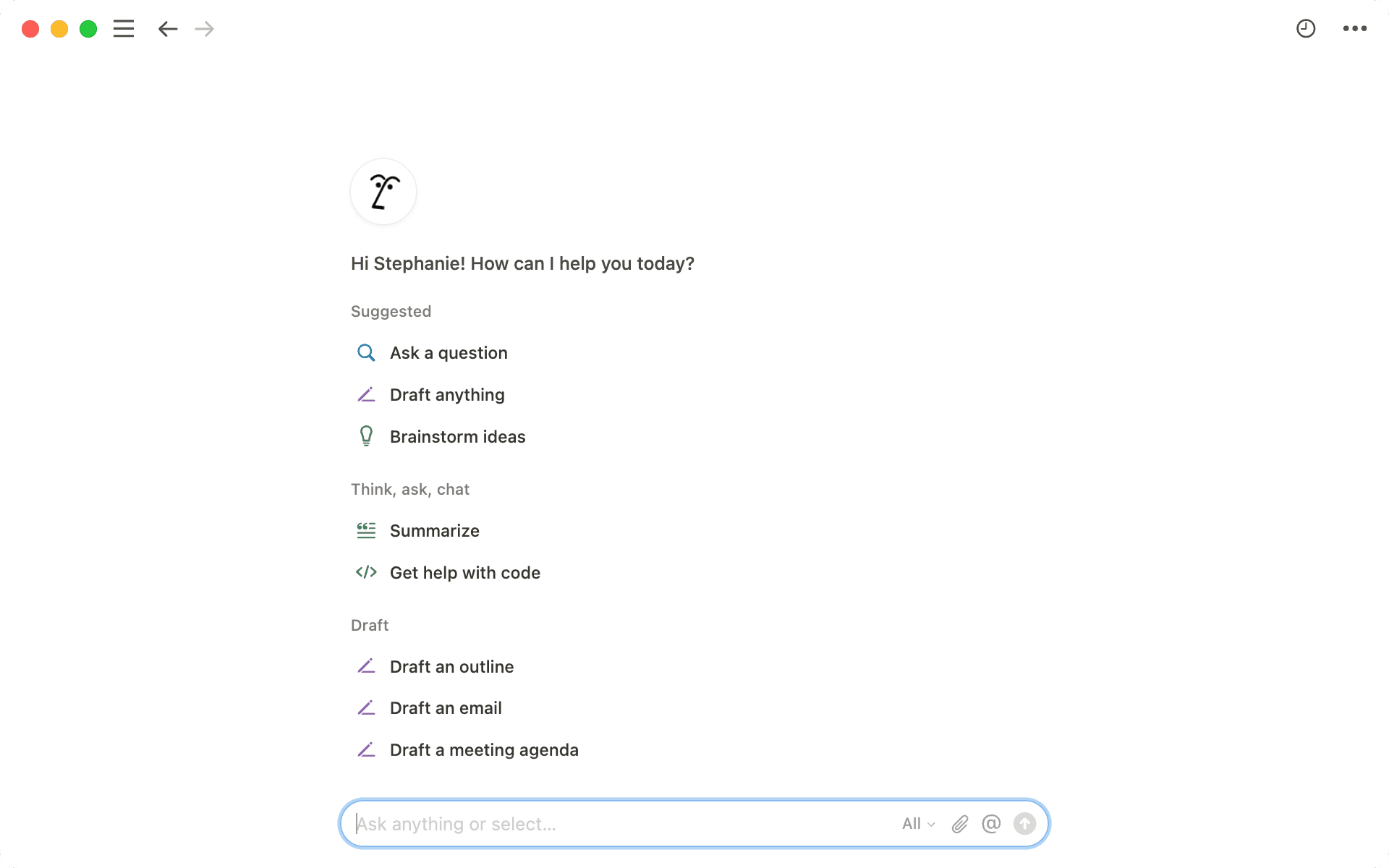
Ottenere risposte è fantastico, ma ciò di cui hai veramente bisogno sono approfondimenti personalizzati per il tuo lavoro e un aiuto per le attività semplici. È qui che Notion AI dà il meglio di sé. È il tuo chatbot basato sull'AI, il tuo assistente di scrittura e il tuo motore di ricerca intelligente, tutto in un unico strumento. Utilizzando modelli avanzati come GPT-4 e Claude nel contesto del tuo spazio di lavoro e delle app collegate, il suo superpotere consiste nel fornire informazioni di alta qualità e pertinenti al contesto, ovunque tu ne abbia bisogno.
Che tu stia scrivendo, effettuando ricerche o risolvendo problemi, Notion AI è qui per aiutarti a fare di più in meno tempo, in modi che contano davvero per il tuo lavoro.
In questa guida, imparerai a:
Accedere a Notion AI quando ne hai bisogno, ovunque tu sia
Chattare con Notion AI per ottenere risposte rapide e approfondite
Sfruttare la potenza di Notion AI per effettuare ricerche su Notion, Slack e Google Drive
Migliorare la tua scrittura con l'aiuto esperto di Notion AI

Personalizza il tuo agente Notion AI
Notion AI è sempre pronta ad aiutarti, ovunque tu sia nel tuo spazio di lavoro. Ecco come puoi connetterti facilmente con Notion AI:
Cerca l'icona circolare con un volto nell'angolo in basso a destra della tua pagina Notion per accedere alle conoscenze dell'AI direttamente accanto al resto del tuo lavoro.
Accedi a Notion AI dalla barra laterale sinistra, alla voce "Cerca". In questo modo, la vista si espande automaticamente a pagina intera. Ideale per fare brainstorming sulle idee o per creare una prima bozza.
Clicca sull'icona a forma di cerchio in basso a destra nella pagina Notion per aprire Notion AIPer accedere rapidamente dal computer, usa la scorciatoia da tastiera
Maiusc + Cmd + J(Mac) oMaiusc + Ctrl + J(Windows): in questo modo, le tue conoscenze saranno accessibili anche al di fuori dell'app Notion.Nota: per consentire il funzionamento di questa scorciatoia, è necessario installare l'app per desktop di Notion.
 Apri Notion AI in un attimo usando le scorciatoie da tastiera: Mac: Maiusc + Cmd + J; Windows: Maiusc + Ctrl + J
Trova le tue conversazioni
Puoi consultare le conversazioni passate con Notion AI selezionando “Visualizza cronologia” dal menu con i tre puntini a destra della chat.
Hai bisogno di una risposta rapida? Basta chiedere! Notion AI fa il lavoro pesante al posto tuo, fornendoti riepiloghi chiari e precisi che rispondono esattamente alle tue domande. Attingendo al tuo spazio di lavoro e alle tue conoscenze generali, Notion AI effettua ricerche nell'intero ecosistema di Notion e nelle app collegate, come Slack o Google Drive, per fornirti le risposte più pertinenti. Di' addio alle ricerche tra documenti infiniti o lunghe conversazioni su Slack. Se non riesce a trovare una risposta, attinge alle conoscenze globali per fornirti consigli e idee generali.
Ma non fermarti qui! Trasforma Notion AI in uno strumento concreto e mettilo all'opera. Chiedile di riassumere i punti chiave, di creare un piano d'azione o persino di preparare un'email in base agli approfondimenti che ti ha appena fornito. In questo modo, non ti limiterai a ottenere informazioni, ma le trasformerai subito in progressi concreti.
Scopri la potenza delle funzioni con un clic: considerale come pratiche scorciatoie per avviare le attività. Ecco come sfruttare al massimo queste soluzioni:
Scrivi codice rapidamente: puoi sfruttare Notion AI per ricevere assistenza in qualsiasi attività di programmazione. Basta selezionare “Ricevi assistenza con il codice” dalla sezione Pensa, chiedi, chatta del menu di Notion AI, descrivere il progetto e specificare il linguaggio di programmazione.
Fai qualsiasi domanda: ad esempio, prova a chiedere a Notion AI: “Qual è la policy della nostra azienda sul lavoro da casa?” Notion AI effettuerà rapidamente una ricerca nella knowledge base HR della tua azienda e ti darà una risposta chiara e concisa.
Traduci qualsiasi pagina o contenuto: Notion AI semplifica la comunicazione multilingue. Per tradurre un'intera pagina, clicca sull'icona di Notion AI in basso a destra della pagina e seleziona Traduci. Questa opzione, accessibile con un solo clic, fornisce una traduzione rapida e precisa.
Sfrutta le funzionalità con un clic di Notion AI per tradurre i contenuti. Scegli la lingua di destinazione dal menu a tendina.
Accedi a conoscenze che vanno oltre il tuo spazio di lavoro
Notion AI è in grado di offrire risposte che vanno oltre il tuo spazio di lavoro, attingendo alla conoscenza globale di modelli avanzati come GPT-4 e Claude. Ad esempio, potresti chiedere: “Quali sono alcuni modi efficaci per chiedere una promozione?” oppure “Suggeriscimi 10 idee di marketing creative per delle proteine in polvere rivolte alla Gen Z per il quarto trimestre”. Dopodiché, prosegui la conversazione per rifinire queste idee e renderle più utili per te.
Analizza file e immagini
Notion AI può fare molto più che elaborare testi: può gestire diversi tipi di file, inclusi PDF e immagini. In questo modo, ti aiuta a comprendere rapidamente le informazioni provenienti da diverse fonti.
Ecco come puoi utilizzare Notion AI per analizzare file e immagini:
Comprendere meglio i documenti: chiedi a Notion AI di aiutarti con i tuoi file. Ad esempio, prova a chiedere: “Quali sono gli elementi chiave di questo PDF del rapporto sulle vendite del terzo trimestre? Puoi suggerire tre cose che dovremmo fare?” Notion AI leggerà rapidamente il documento, estrarrà le informazioni importanti e ti fornirà un breve riepilogo con consigli pratici.
Puoi caricare o trascinare e rilasciare file PDF nella chat di Notion AI per analizzarne i contenuti.Migliorare i design: usa Notion AI per analizzare le immagini. Ad esempio, mostra una foto della confezione del tuo prodotto e chiedi: “Come possiamo migliorare questo design per la vendita in negozio? Dammi tre idee.” Notion AI analizzerà l'immagine e suggerirà miglioramenti basati su buone pratiche di design e sulle tendenze attuali.
Creare o modificare un'immagine : Usa Notion AI per creare immagini completamente nuove a partire da un prompt di testo (ad esempio, “un'illustrazione minimalista per l'intestazione di un aggiornamento di progetto”). Poi, perfeziona il prompt o chiedi che ti vengano proposte varianti finché la nuova immagine non soddisfa le tue esigenze. Una volta ottenuto il risultato desiderato, puoi inserire l'immagine nella tua pagina e continuare a modificare il prompt per esplorare stili, soggetti o formati diversi. Con Notion AI puoi anche modificare un'immagine esistente. Per scoprire di più su come creare immagini con Notion AI, leggi questo articolo.
Notion AI può effettuare ricerche anche al di fuori del tuo spazio di lavoro Notion. Può trovare informazioni anche in altre app connesse, offrendoti un'esperienza di ricerca completa su tutti i tuoi strumenti di lavoro integrati. Mentre gli strumenti di AI generici spesso faticano a generare risultati di qualità per mancanza di contesto, Notion AI segue le conversazioni su Slack, monitora ogni progetto e ricorda ogni presentazione su Google Slides.
La parte migliore? Notion AI non ti aiuta solo a ricordare ciò che hai dimenticato. Può anche trovare informazioni utili che non sapevi nemmeno di avere (come una statistica interessante della presentazione aziendale che si abbina bene al report su cui stai lavorando). È come avere un assistente intelligente che sa sempre dove si nasconde tutto il tuo know-how!
Vediamo come Notion AI può diventare il tuo punto di riferimento quando cerchi informazioni:
Connessione con Slack: Notion AI può cercare nei tuoi canali Slack e nei messaggi diretti per trovare informazioni rilevanti. Ad esempio, se chiedi “Qual è stata la decisione finale sulla data di lancio del prodotto?”, Notion AI può analizzare le tue ultime conversazioni su Slack e darti le informazioni più aggiornate.
Connessione con Documenti, Fogli di lavoro e Presentazioni di Google: Notion AI può accedere ai documenti di Google Workspace integrati ed effettuare ricerche al loro interno. Ad esempio, se chiedi “Quali sono stati i punti chiave della nostra ultima presentazione di prodotto?”, Notion AI può consultare le tue Presentazioni Google e riassumere le idee principali della più recente.
 Seleziona Google Drive dal selettore delle fonti di Notion AI per limitare l'ambito della ricerca.
Consiglio utile
Assicurati che le schede dei tuoi Fogli Google abbiano un'etichetta chiara per permettere a Notion AI di trovare le informazioni corrette ancora più velocemente!
Queste connessioni aiutano Notion AI a fornirti risposte complete, combinando informazioni provenienti da diverse fonti. In questo modo non hai più bisogno di consultare varie app diverse, risparmiando tempo ed energie. Per ulteriori spunti, scopri come il cliente di Notion, dbt Labs, ha utilizzato l'AI per migliorare collaborazione ed efficienza.

Stai muovendo i primi passi con le connessioni AI?

Notion AI ti mostra solo le informazioni provenienti da spazi e pagine a cui puoi accedere. E non preoccuparti: Notion tiene i tuoi dati al sicuro. Non li utilizzeremo mai per addestrare l'AI.
A volte sai esattamente dove trovare le informazioni, ma hai bisogno di una mano per analizzarle rapidamente: puoi chiedere a Notion AI di consultare fonti specifiche per ottenere risposte più precise. Questo ti permette di restringere il campo a un'area precisa invece di analizzare tutto ciò che è integrato in Notion.
Supponiamo che tu sia un operatore del servizio clienti e che stia aiutando un cliente con problemi di accesso all'account. Tutte le macro CX del tuo team si trovano nell'hub di assistenza clienti, ma sei di fretta e non riesci a individuare la procedura per risolvere il problema.
Ecco come puoi chiedere a Notion AI di occuparsi delle parti più complesse:
Cerca l'opzione
Tutte le fontinella parte inferiore della chat di Notion AI. Seleziona la pagina o la fonte da cui vuoi che Notion AI ricavi una risposta specifica.
Clicca su
Tutte le fontiper aprire un menu a tendina.Scegli
CX Knowledge Basedal menu a tendina per limitare la ricerca al tuo hub di assistenza clienti.Ora, fai la tua domanda specifica. Ad esempio: “Quali sono i passaggi per risolvere i problemi di accesso più comuni?” In questo modo, Notion AI consulterà soltanto l'hub di assistenza clienti per trovare i passaggi necessari. Puoi anche andare oltre e chiedere a Notion AI di scrivere un'email di risposta pronta da inviare al cliente.
Puoi prendere appunti in modo più efficiente ponendo a Notion AI domande specifiche sui contenuti della fonte. Analizzerà il materiale e fornirà riepiloghi concisi.
Consiglio utile: Usa le menzioni “@” per rendere le tue richieste ancora più precise
Vuoi entrare nel dettaglio di una pagina specifica del tuo knowledge hub? Ti basta menzionarla nella tua domanda. Ad esempio, puoi chiedere a Notion AI: “Consulta “@Manuale dei problemi di accesso dei clienti” e indicami i passaggi per risolvere i problemi di login di questo cliente.”
Sfrutta la conoscenza dell'AI per accedere a informazioni che vanno oltre il tuo spazio di lavoro
Ora Notion AI offre funzionalità di scrittura ancora più potenti. Può attingere sia al tuo spazio di lavoro che al mondo esterno per aiutarti a creare contenuti di alta qualità, fare brainstorming di idee, creare documenti e persino riformattare le pagine in base a un modello specifico. Consideralo come il tuo revisore e editor personale on-demand, che non solo raccoglie le tue idee, ma ti aiuta anche a organizzarle in un formato chiaro e strutturato.
Consiglio utile: perfeziona in corso d'opera
Non serve che sia tutto perfetto al primo tentativo: puoi sempre chiedere a Notion AI di modificare o aggiungere contenuti alla tua pagina dopo averla creata. È solo questione di ripetere e rifinire finché non ottieni esattamente ciò che ti serve.
Ecco come puoi utilizzare questo potente strumento di scrittura:
Allinea i tuoi contenuti a una guida di stile specifica: ad esempio, stai scrivendo un comunicato stampa e vuoi che segua le linee guida sui contenuti del tuo team. Ecco cosa chiedere a Notion AI: “controlla questo contenuto e allinealo alla guida di stile @[pagina della guida di stile].”. Notion AI perfezionerà il tuo testo, assicurandosi che sia in linea con le linee guida stabilite dal team.
Chiedi a Notion AI di allineare la tua bozza a una guida di stile.
Prova questo flusso
Individua un documento ben scritto nel tuo spazio di lavoro Notion. Immagina che sia un documento di progetto di esempio che chiameremo “Project Lumi”.
Chiedi a Notion AI di allineare la tua bozza al tono e allo stile di “@Project Lumi”.
Struttura i tuoi contenuti in modo più chiaro: immagina di dover scrivere una relazione di storia, ma di avere gli appunti sparsi tra Google Presentazioni e Google Documenti. Chiedi aiuto a Notion AI. Scegli Google Drive come fonte, poi chiedi a Notion AI di generare uno schema del report utilizzando tutte le informazioni trovate sul tema che ti interessa. Analizzerà rapidamente i tuoi documenti e creerà uno schema ben organizzato, facendoti risparmiare tempo ed energie.
Prova questo flusso
Chiedi a Notion AI informazioni su un evento storico (ad esempio: “Cos'è successo durante la Rivoluzione francese?”)
Chiedi a Notion AI di trasformare queste informazioni in una guida allo studio di facile lettura. Puoi anche creare esercizi e domande per memorizzare meglio le informazioni sull'evento storico
Riutilizza modelli utili: immagina di coordinare una riunione ricorrente tra più team in cui si condividono aggiornamenti su funzionalità e prossimi rilasci. Trovi un modello per gli appunti delle riunioni che ti piace particolarmente. Chiedi semplicemente a Notion AI di creare un file per gli appunti delle riunioni basandosi sul modello di riferimento. Puoi dire, ad esempio, “Crea un documento per gli appunti delle riunioni ispirato a questo “@” <inserisci il nome del documento>”.
Chiedi a Notion AI di generare uno schema usando modelli presi da altri documenti
Prova questo flusso
Chiedi a Notion AI: “Crea un template per la condivisione dei contenuti su diverse piattaforme social”.
Dopo aver creato il template, chiedi a Notion AI: “Usa questo template per il nostro annuncio del nuovo prodotto”.
Progettare database potenti dovrebbe essere semplice, non stressante. Con Notion AI avrai la possibilità di creare una configurazione potente con pochi clic.
Immagina di dover gestire le campagne social e il calendario dei contenuti del tuo team. Anziché perdere tempo a impostare proprietà e formato, puoi affidare il lavoro più complesso a Notion AI. Con un semplice clic o un prompt, può creare esattamente ciò di cui hai bisogno.
Come iniziare
Apri una nuova pagina e seleziona
Databasenella parte inferiore.A questo punto, seleziona
Crea con l'AI.
Quando usi l'AI per creare, ti basta descrivere ciò di cui hai bisogno. In questo caso, puoi chiederle di creare un database per la gestione dei contenuti social e la pianificazione dei post. Più dettagli fornisci su ciò che ti serve, più l'AI può impostare tutto in modo preciso.
L'AI ti proporrà proprietà e viste coerenti con il tuo database. Puoi accettare i suggerimenti o chiedere all'AI di personalizzarli in base al tuo flusso di lavoro. Una volta che la configurazione ti soddisfa, seleziona Fatto. Voilà! Adesso disponi di una soluzione pronta all'uso che unisce facilità di utilizzo e la flessibilità di personalizzazione di Notion.
Seleziona tra proprietà preimpostate e personalizzabili
Rendere i database più accessibili elimina la necessità di gestire configurazioni complesse. In questo modo, puoi dedicarti subito a ciò che è importante, raggiungendo prima il tuo “momento di svolta”.
Con Notion AI al tuo fianco, riuscirai a gestire la tua lista di cose da fare con semplicità e a lavorare in modo più efficiente. Provalo subito e scopri tutto ciò che puoi creare!
Altre risorse su Notion AI
Consulta la nostra guida per iniziare a utilizzare il tuo agente personale su Notion
Consulta la nostra libreria di casi d'uso per scoprire vari modi di utilizzare Notion AI in modo efficace.
Sfrutta le connessioni AI per accedere alle conoscenze del tuo team
Consulta la nostra guida per iniziare a usare Appunti AI
Scopri come trovare risposte e generare report con la Ricerca Enterprise
Ci è sfuggito qualche argomento?