Trovare modelli su Marketplace
Qualunque cosa tu voglia realizzare, c'è un modello per farlo su Marketplace. Ecco come puoi esplorare Marketplace, aggiungere e gestire modelli e utilizzarli nel tuo spazio di lavoro Notion 👛
Il Marketplace di Notion è il luogo affidabile in cui trovare ogni tipo di modello adatto alle tue esigenze. Puoi scoprire modelli gratuiti e a pagamento realizzati da creatori verificati e acquistare modelli direttamente da Marketplace.
Puoi visitare Marketplace andando su Modelli nella barra laterale di Notion. Una volta in Marketplace, vedrai molti consigli. Questi mostrano i modelli per caso d’uso, popolarità e altro ancora. Puoi anche vedere modelli specifici scegliendo Lavoro, Vita e Centro educativo nella parte superiore della pagina, o utilizzando la barra di ricerca.
Sotto ogni modello, vedrai quante volte quel modello è stato aggiunto e quanto costa. Clicca su un modello per vedere le seguenti informazioni:
Cosa include il modello e per cosa può essere utilizzato
Chi lo ha creato
Recensioni del modello da parte degli utenti e valutazione complessiva del modello
Quante volte il modello è stato aggiunto
Quanto recentemente il modello è stato aggiornato
Le categorie a cui appartiene il modello
Le funzionalità di Notion incluse nel modello

Nota:
Devi aver effettuato l'accesso e utilizzare Notion su desktop o web per aggiungere un modello.
Gli acquisti possono essere effettuati solo in dollari statunitensi (USD).
Al momento, puoi effettuare un acquisto solo utilizzando una carta di credito.
Gli acquisti sul Marketplace non possono essere esentati dall'imposta sulle vendite.
Su Marketplace troverai sia modelli gratuiti che a pagamento. Una volta trovato un modello che ti piace, puoi selezionare Aggiungi (se il modello è gratuito) o selezionare Acquista per {price} nella parte superiore della pagina per aggiungere il modello al tuo spazio di lavoro.
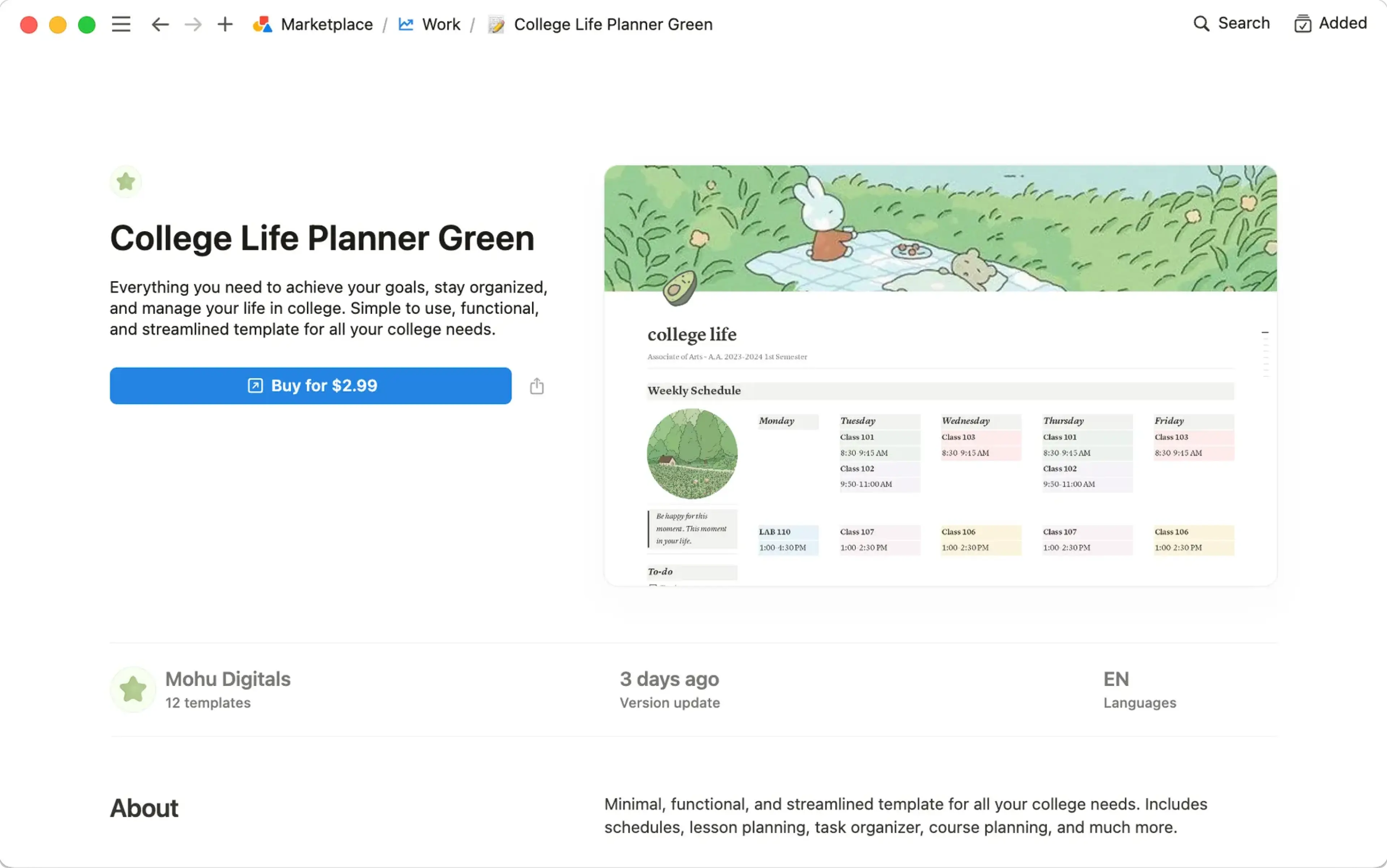
Se il creatore del modello vende un modello a pagamento su una piattaforma di terze parti, verrai reindirizzato lì. Segui le istruzioni per completare l'acquisto.
Se il creatore del modello vende il modello direttamente su Marketplace, segui questi passaggi per completare l'acquisto:
Scegli dove, nel tuo spazio di lavoro, desideri che il modello venga duplicato, ad esempio nelle tue pagine private o in un determinato teamspace.
Inserisci le tue informazioni di fatturazione.
Se hai un coupon, inserisci il codice coupon. Tieni presente che i coupon potrebbero scadere e non puoi utilizzare più di un coupon per acquisto.
Seleziona la casella per accettare i termini e le condizioni di Notion, nonché la nostra politica di reso di 14 giorni.
Se il creatore ha richiesto il tuo indirizzo email, seleziona la casella per consentirgli di aggiungerti alla sua lista email. Puoi annullare l'iscrizione alle comunicazioni email in qualsiasi momento e, in caso di domande o dubbi sulle email dei creatori, puoi contattare [email protected].
Seleziona
AggiungioAcquista per {price}.
Dopo aver effettuato un acquisto, vedrai un messaggio sullo schermo che conferma l'esito positivo dell'operazione e un altro messaggio che indica che il modello è pronto per essere utilizzato nel tuo spazio di lavoro. Se l'acquisto non va a buon fine, non potrai duplicare il modello nel tuo spazio di lavoro.
Nota:
Una volta aggiunto il modello al tuo spazio di lavoro, questo può essere duplicato più volte in quello spazio di lavoro Notion. Tuttavia, l'autore potrebbe aver scelto di impedirti di spostare il modello in un altro spazio di lavoro utilizzando Sposta in o tramite condivisione. Ciò significa che non sarà consentito duplicare il modello in un altro spazio di lavoro o copiare determinati blocchi dal modello e incollarli in una pagina in un altro spazio di lavoro Notion.
Se utilizzi il piano gratuito, puoi comunque utilizzare o disattivare le automazioni in un modello duplicato, ma non sarai in grado di modificarle o crearne di nuove.
Se aggiungi un modello che contiene un modulo, assicurati di configurare una versione separata del modulo da zero, in modo che tutte le risposte al formulario arrivino a te e non al creatore originale del modulo.
Dopo aver duplicato un modello nel tuo spazio di lavoro, potresti vedere alcuni blocchi che indicano
No access. Probabilmente questi blocchi non sono pensati per far parte del modello e puoi eliminarli dal tuo spazio di lavoro.
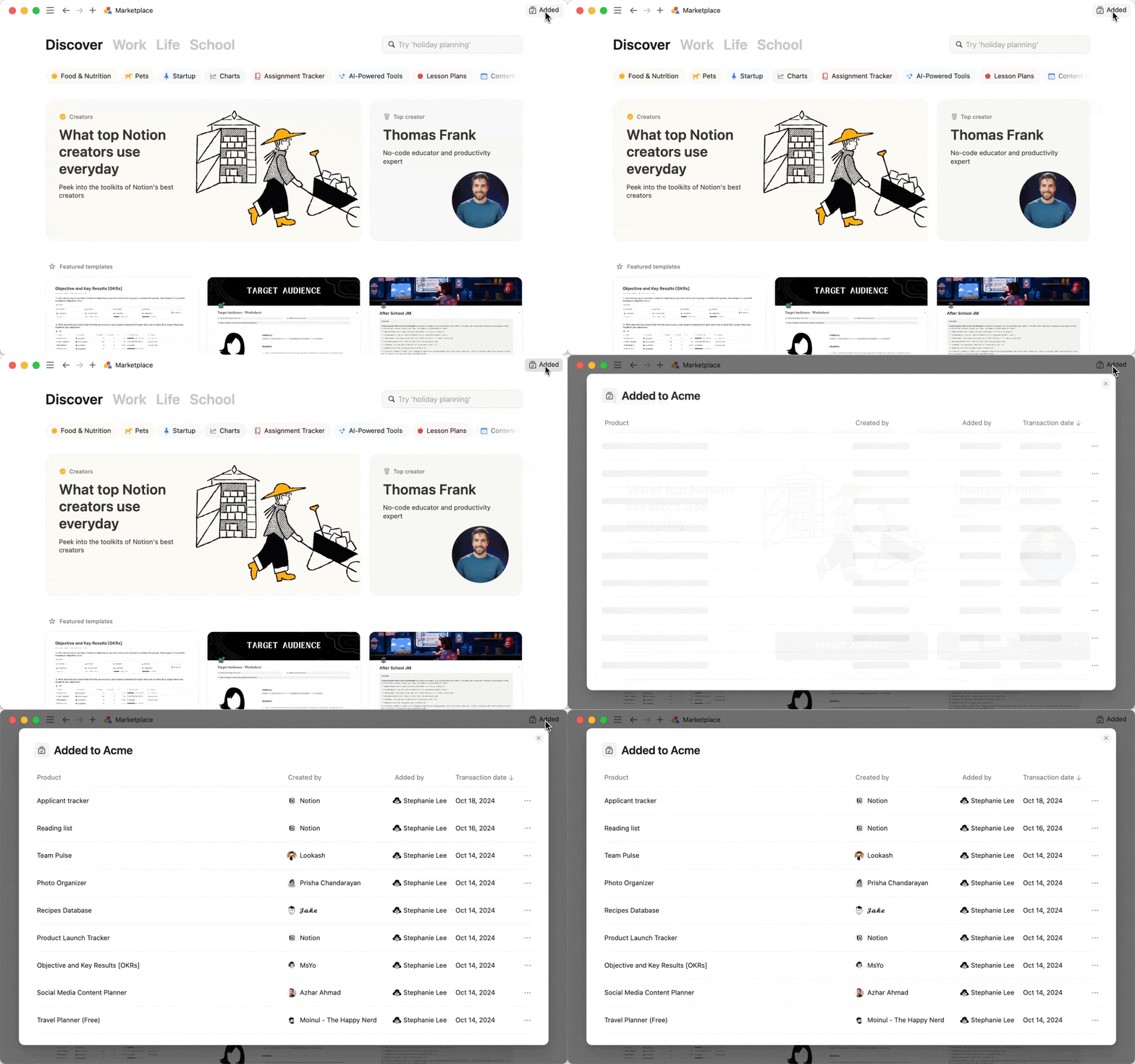
Per gestire i modelli che hai aggiunto al tuo spazio di lavoro, apri Marketplace andando su Modelli nella barra laterale di Notion e seleziona Aggiunti nella parte superiore della pagina. Vedrai un elenco di tutti i modelli aggiunti al tuo spazio di lavoro, insieme a chi li ha aggiunti, quanto è stato pagato e quando sono stati aggiunti. Da qui, puoi eseguire diverse azioni su un modello.
Nota: Solo i modelli che hai aggiunto o acquistato direttamente su Marketplace verranno visualizzati nel menu Added. I modelli aggiunti o acquistati su piattaforme di terze parti non saranno inclusi.
Recensisci un modello
Per recensire un modello che hai aggiunto:
Seleziona
•••accanto al modello.Seleziona
Lascia una recensione.Segui le istruzioni per scrivere la tua recensione. Assicurati che la recensione sia pertinente al modello aggiunto, non contenga volgarità o contenuti inappropriati e sia facile da comprendere. Le recensioni che violano queste linee guida potrebbero non essere pubblicate.
Contatta il creatore
Per contattare il creatore del modello:
Seleziona
•••accanto al modello.Seleziona
Contatta il creatore.
Richiedi un rimborso
Nota:
La nostra politica di rimborso di Marketplace si applica solo agli acquisti effettuati su Marketplace. Se hai acquistato un modello Notion tramite terze parti, dovrai contattarle per ricevere Assistenza con il tuo acquisto.
Notion non emette rimborsi parziali.
Consulta la nostra politica di rimborso di Marketplace per assicurarti di avere diritto a un rimborso.
Puoi richiedere un rimborso entro 14 giorni dall'acquisto. Una volta elaborato il rimborso:
Tutte le copie del modello nel tuo spazio di lavoro, incluse quelle all'interno di pagine private, verranno rimosse.
Qualsiasi sezione copiata del modello, incluse pagine specifiche, database, pulsanti e altri blocchi, verrà rimossa.
Qualsiasi modifica e aggiunta apportata al modello, incluse le nuove pagine create all'interno del modello, verrà rimossa.
Per richiedere un rimborso:
Seleziona
•••accanto al modello che hai acquistato.Seleziona
Richiedi rimborso. Non vedrai questa opzione se non hai acquistato tu stesso questo modello.Leggi gli avvisi e seleziona
Continua con il rimborso.Fornisci un motivo per la tua richiesta di rimborso e seleziona
Continua.
Una volta inviata la richiesta di rimborso, ti invieremo un'email per farti sapere se il rimborso è stato approvato o rifiutata. Se il rimborso viene approvato, riceverai i fondi entro pochi giorni lavorativi.
Se cambi idea e non vuoi più richiedere il rimborso del tuo modello, puoi selezionare ••• accanto al modello. Accanto a Rimborso richiesto, seleziona Annulla, quindi Sì, annulla il mio rimborso.
Hai diritto a un rimborso se avvii una richiesta di rimborso entro 14 giorni dall'acquisto. Notion si riserva il diritto di rifiutare una richiesta di rimborso se rileviamo comportamenti abusivi, come richieste di rimborso eccessive entro un determinato periodo di tempo. Se vivi in una regione con una politica di rimborso obbligatoria, Notion rispetterà tutte le tempistiche o le linee guida specificate da tale politica.