Impor data ke Notion
Jika dokumen, catatan, dan spreadsheet Anda tersebar di berbagai aplikasi, Anda dapat membawanya ke Notion agar semuanya tersimpan di satu tempat 🚚
Buka Pertanyaan UmumImpor Notion tersedia di desktop dan web (belum tersedia di seluler).
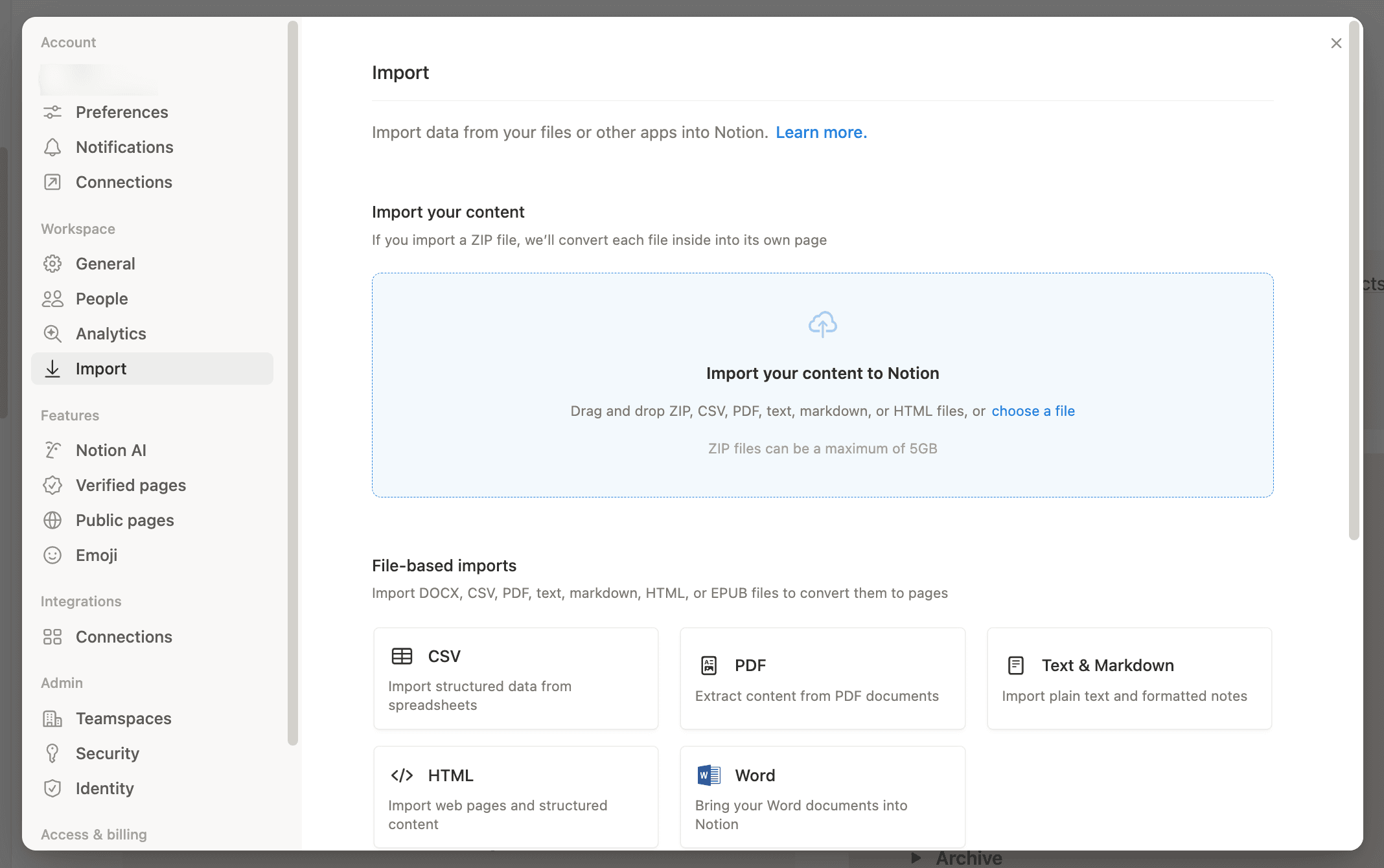
Untuk memulai impor, buka Pengaturan → Impor, atau ketik / di halaman mana pun dan cari pengimpor yang Anda butuhkan.
Sebelum mengimpor, lihat sekilas Apa yang diimpor, Apa yang tidak diimpor, dan Batasan di bawah ini agar tidak ada kejutan.
Notion memungkinkan Anda untuk mengimpor langsung jenis file berikut:
Teks biasa (.txt)
Teks & Markdown (.txt, .md, atau .markdown)
Microsoft Word (.docx)
CSV (.csv)
HTML (.html)
PDF (.pdf)
ZIP (.zip)
Anda juga dapat mengimpor data dari sejumlah aplikasi seperti Confluence, Asana, Evernote, dan Trello.
Ada beberapa cara untuk memulai impor:
Ketik
/di halaman mana pun dan cari apa yang ingin Anda impor (sepertiCSVatauTrello).Atau buka
Pengaturandi sidebar Anda →Impor, lalu pilih aplikasi atau jenis file.
Anda dapat mengimpor beberapa file sekaligus untuk PDF, HTML, Markdown, Word (.docx), dan teks biasa (.txt). CSV dan ZIP menggunakan opsi impor yang berbeda, jadi Anda tidak akan dapat mengimpor beberapa file secara bersamaan.
Lacak progres impor Anda:
Segera setelah Anda memulai impor, Anda dapat melihat waktu unggah, status, dan ukuran.
Buka
Pengaturandi sidebar AndaBuka
ImporPilih tab
Sedang berlangsungatauSelesai

Beberapa Koneksi memiliki halamannya sendiri:
Untuk Confluence, klik artikel ini →
Untuk Asana, klik artikel ini →
Untuk Monday.com, klik artikel ini →
Buku catatan Evernote diimpor sebagai halaman, dan catatan diimpor sebagai item database.
Anda dapat membawa buku catatan Evernote Anda ke Notion dan tetap mempertahankan struktur yang sama.
Buka
Pengaturandi bilah sisi Anda →Impor→Impor pihak ketiga→Evernote. Sebagai alternatif, gunakan perintah/evernotedi dalam halaman dan pilih opsi di bawahImpor.Masuk ke akun Evernote Anda.
Otorisasi Evernote untuk terhubung ke Notion.
Setelah akun Evernote Anda ditautkan, centang kotak di samping buku catatan yang ingin Anda pindahkan.
Pilih ke mana setiap buku catatan harus ditempatkan. Kirim ke ruang tim atau ruang pribadi, atau pilih database yang sudah ada sebagai tujuan.
Jika Anda memilih database yang sudah ada, petakan kolom catatan Anda (seperti waktu pembuatan dan dibuat oleh) ke properti database, lalu pilih
Impor. Jika tidak, pilihImporuntuk membawa buku catatan Anda sebagai halaman baru.Buku catatan Evernote Anda akan muncul sebagai halaman di bilah sisi Notion. Di dalamnya, Anda akan menemukan catatan Anda sebagai item dalam database daftar.
Setiap catatan dapat ditarik dan dilepas ke mana saja di dalam Notion.
Apa yang diimpor:
Buku catatan
Catatan
Apa yang tidak diimpor:
Evernote Teams
Bagaimana pemetaannya ke Notion:
Buku catatan diimpor sebagai halaman di bilah sisi Anda.
Catatan di dalam setiap buku catatan diimpor sebagai item dalam database daftar, dan tampilan galeri saat impor.
Batasan:
Dapat diandalkan hingga ~5.000 catatan. Impor yang lebih besar mungkin gagal.
Tidak ada bilah progres atau pelacakan status, dan batas kecepatan Evernote dapat memaksa jeda waktu yang lama selama impor.
Gambar di dalam catatan mungkin tidak dirender dengan benar dan mungkin perlu dibersihkan setelah impor.
Mengatasi masalah umum:
Jika impor tampak macet, tunggu untuk melihat apakah impor berlanjut, lalu coba impor dalam kelompok yang lebih kecil.
Jika Anda tidak melihat catatan baru ditambahkan selama 3 jam berturut-turut, eskalasikan untuk penyelidikan.
Jika tanggal dibuat/diperbarui terlihat salah setelah impor, hal itu bisa saja terjadi. Tambahkan properti Tanggal di Notion setelah impor jika diperlukan.
Papan Trello diimpor sebagai database Notion, dengan kartu sebagai item. Anda dapat mengimpor papan Trello ke Notion hanya dalam beberapa langkah.
Buka
Pengaturandi bilah sisi Anda →Impor→Impor pihak ketiga→Trello. Sebagai alternatif, gunakan perintah/Trellodi halaman dan pilih opsi di bawahImpor.Masuk ke akun Trello Anda.
Berikan akses ke Notion agar Anda dapat mengimpor papan Trello Anda.
Setelah Anda menautkan akun Trello, pilih papan yang ingin Anda migrasikan dari menu tarik-turun.
Pilih tempat untuk mengimpor papan Anda. Kirim ke Ruang tim atau ruang pribadi, atau pilih database yang sudah ada sebagai tujuan.
Jika Anda mengimpor ke database yang sudah ada, petakan kolom Trello (seperti Status dan Label) ke properti yang kompatibel di database tersebut, lalu pilih
Lanjutkanuntuk memulai impor.
Apa yang diimpor:
Papan
Daftar
Kartu
Apa yang tidak diimpor:
Konten Trello apa pun yang tidak dapat direpresentasikan sebagai papan, daftar, atau kartu mungkin tidak akan ditransfer.
Bagaimana pemetaannya ke Notion:
Papan diimpor sebagai database Notion.
Kartu diimpor sebagai item database.
Daftar diimpor sebagai grup database
Batasan:
Andal untuk maksimal ~5.000 kartu per papan. Untuk papan yang sangat besar, bagi menjadi papan yang lebih kecil sebelum mengimpor.
Batas yang disarankan adalah ~5.000 komentar per papan. Melebihi batas ini dapat menyebabkan hilangnya komentar (meskipun impor berhasil).
Impor hanya dilakukan per papan, bukan impor ruang kerja penuh.
Power-Up, otomatisasi, dan izin tidak terbawa dan perlu dibuat ulang di Notion.
Mengatasi masalah umum:
Jika Anda tidak dapat menghubungkan Trello atau terjebak pada pemuat yang berputar, hapus dan tambahkan kembali akun Trello Anda, lalu pastikan Anda memiliki akses ke papan yang Anda impor.
Jika Anda melihat kesalahan “URL Tidak Dikenali”, pastikan Anda menggunakan format URL Trello yang didukung.
Impor Quip dengan mengekspor halaman individual (Markdown atau HTML), lalu mengimpornya ke Notion.
Quip hanya memungkinkan Anda mengekspor satu halaman dalam satu waktu. Anda tetap dapat memindahkan halaman ke Notion — Anda hanya perlu mengimpornya satu per satu.
Di Quip, klik ikon dokumen di kiri atas halaman mana pun dan pilih
Ekspor.Ekspor sebagai Markdown atau HTML.
Di Notion, buka
Pengaturan→Impor.Unggah file yang Anda ekspor dari Quip.
Apa yang diimpor:
Halaman Quip individual (diekspor sebagai Markdown atau HTML)
Apa yang tidak diimpor:
Ekspor massal beberapa halaman Quip (Quip hanya mengizinkan ekspor satu halaman dalam satu waktu).
Aplikasi langsung
Jajak pendapat
Spreadsheet
Bagaimana pemetaannya ke Notion:
Setiap file yang diekspor diimpor sebagai halaman Notion.
Batasan:
Anda tidak dapat mengekspor massal beberapa halaman secara langsung dari UI Quip, jadi migrasi mandiri bisa lebih lambat.
Fidelitas pemformatan: tabel kompleks, callout khusus, dan pemformatan tingkat lanjut mungkin mengalami penurunan kualitas. Harapkan adanya pembersihan manual setelah impor.
Komentar, izin, dan riwayat revisi tidak ditransfer dalam ekspor mandiri.
File yang sangat besar atau ZIP berukuran besar dapat gagal atau terimpor sebagian. Impor dalam kelompok yang lebih kecil jika diperlukan.
Mengatasi masalah umum:
Jika tabel kompleks terimpor dengan buruk: sederhanakan tabel di Quip sebelum ekspor, atau ekspor data tabel sebagai CSV dan impor ke dalam database Notion.
Jika gambar atau lampiran hilang: pastikan aset disertakan dalam bundel Ekspor, atau unggah ulang di Notion setelah impor.
Jika Anda melihat “Import failed” untuk Quip HTML/Markdown: coba Markdown alih-alih HTML (atau sebaliknya), bagi dokumen/ZIP besar menjadi kelompok yang lebih kecil, dan ekspor ulang dari Quip dengan aset disertakan.
Di Dropbox Paper, Anda dapat mengekspor file secara individual atau sekaligus.
Untuk memigrasikan file individual:
Di Dropbox Paper, pilih
Unduhdari menu di kanan atas layar Anda.Unduh halaman sebagai
Word.Di Notion, buka
Settings→Import→Word.Unggah file
.docxyang Anda unduh.
Untuk memigrasikan semua dokumen Anda sekaligus:
Di Dropbox Paper, pilih
Unduh dokumen yang Anda buatdari menu di bagian bawah layar Anda.Pilih untuk mengunduh sebagai
Word. Ini akan mengunduh file zip ke komputer Anda.Ekstrak file tersebut.
Di Notion, buka
Settings→Import→Word.Unggah file
.docxtersebut.
Anda dapat Ekspor semua file Anda dari Hackpad sekaligus.

Catatan: Jika Hackpad melakukan Ekspor ZIP, Anda juga dapat mengimpornya menggunakan Pengimpor ZIP (lihat bagian ZIP di bawah) untuk mengonversi beberapa file Markdown menjadi halaman Notion secara massal.
Pilih
Ekspordi sebelah kanan feed Hackpad Anda.Pilih untuk Ekspor sebagai Markdown. Anda akan mengunduh file zip.
Ekstrak file yang diunduh.
Di Notion, buka
Settingsdi bilah sisi Anda →Import→Text & Markdown.Unggah file Markdown yang Anda Ekspor dari Hackpad.
Setiap Google Doc diimpor sebagai halaman Notion-nya sendiri (satu dokumen dalam satu waktu).
Catatan: Saat ini Anda hanya dapat mengimpor satu Google Doc dalam satu waktu. Jika Anda lebih suka menyimpannya di Google Drive, Anda juga dapat menyematkannya di Notion. Pelajari lebih lanjut tentang penyematan di sini →
Mulai impor dengan salah satu cara berikut:
Tempel tautan Google Doc ke Notion → pilih
Impor dari Google Drive.Ketik
/Google Docsdi halaman.Buka
Settings→Import→Google Docs.
Then:
Klik
Hubungkan akun Googlelalu masuk.Pilih dokumen yang ingin Anda impor, kemudian klik
Pilih.
Apa yang diimpor:
Google Doc Anda diimpor sebagai halaman Notion.
Apa yang tidak diimpor:
Saran
Komentar dari pengguna lain (akan menampilkan “Notion importer”)
Garis horizontal (yaitu pemisah)
Warna
Tata letak tingkat lanjut, header/footer, objek khusus (sering kali diratakan atau dihilangkan)
Gaya blok kode tidak diimpor ke Notion dengan benar
Bagaimana pemetaannya ke Notion:
1 Google Doc → 1 halaman Notion
Batasan:
Batas ukuran file: 5 MB per file pada paket Gratis dan 50 MB per file pada paket berbayar (yaitu Plus, Business, dan Enterprise).
Beberapa pemformatan tidak akan terbawa 1:1, seperti saran, komentar, warna, pembatas, Header/Footer, dan tata letak yang kompleks.
Daftar periksa Google Docs diimpor sebagai poin (bukan to-do).
Batch besar dapat menyebabkan “Impor gagal” sesekali, terutama setelah beberapa impor berhasil berturut-turut.
Mengatasi masalah umum:
Jika Anda mencapai batas ukuran file atau mengalami kegagalan berulang, ekspor menggunakan Google Takeout sebagai DOCX dan impor dalam batch yang lebih kecil.
Jika Anda melihat masalah pemformatan, sederhanakan tabel/gaya kompleks di Google Docs terlebih dahulu, atau coba ekspor sebagai .docx dan impor ke Notion.
Impor dokumen Word (.docx) sebagai halaman Notion.
Buka
Settings→Import→Word.Unggah satu atau beberapa file
.docxyang ingin Anda impor dari komputer Anda.
Jika Anda memilih beberapa file, Notion akan mengimpornya secara bersamaan dan menampilkan progresnya.
Apa yang diimpor:
Teks
Judul
Daftar
Gambar
Tabel
Apa yang tidak diimpor:
Komentar dan perubahan yang dilacak
Tata letak tingkat lanjut (kotak teks, bentuk, SmartArt, WordArt)
Batasan:
Batas ukuran file: 5 MB per file pada paket Gratis dan 50 MB per file pada paket berbayar.
Tabel kompleks (seperti sel yang digabungkan) mungkin tidak diimpor dengan benar.
Beberapa pemformatan Word tidak akan terbawa, seperti komentar, perubahan yang dilacak, dan tata letak tingkat lanjut (kotak teks, SmartArt, WordArt).
Mengatasi masalah umum:
Jika tabel terlihat terdistorsi: sederhanakan tabel di Word (hapus sel yang digabungkan) dan coba impor lagi.
Jika pemformatan terlihat tidak sesuai atau konten tampak hilang: coba Ekspor dokumen sebagai HTML dari Word, lalu impor HTML tersebut ke Notion.
Untuk mengimpor spreadsheet Excel, Ekspor terlebih dahulu sebagai file .csv, lalu impor untuk membuat database Notion.
Di Microsoft Excel, Ekspor konten Anda sebagai
.csv.Di Notion, buka
Settings→Import→CSV.Unggah file
.csvyang Anda Ekspor dari komputer Anda.
Catatan: Jika spreadsheet Anda berukuran besar, bagi menjadi beberapa CSV sebelum mengimpor untuk mengurangi kesalahan dan mempermudah pemetaan properti.
Impor ZIP memungkinkan Anda memasukkan banyak file sekaligus (alih-alih mengimpornya satu per satu).
Di halaman mana pun, ketik
/zip, lalu unggah ke “Convert Zip to pages.”Buka
Settings→Import, lalu unggah ke “Convert Zip to pages.”
Apa yang diimpor:
DOCX, CSV, Text, Markdown (.md), HTML (.html/.htm), XLSX/XLS, TSV/DSV, ODS, EPUB, OPML.
Apa yang tidak diimpor:
PDF, file HWP, dan jenis file yang tidak dapat dikonversi ke format yang didukung terlebih dahulu.
Bagaimana pemetaannya ke Notion:
DOCX, Teks, Markdown, HTML/HTM, EPUB, OPML diimpor sebagai halaman Notion.
CSV, XLSX, TSV/DSV, ODS diimpor sebagai database Notion.
Batasan:
Anda dapat mengimpor hingga 5 GB per ZIP. Jumlah file yang sangat banyak dapat gagal meskipun di bawah 5 GB (10.000+ file kemungkinan akan gagal atau terimpor sebagian). Folder atau file tersembunyi (seperti .DS_Store) dapat menyebabkan kegagalan. File dengan ekstensi nonstandar (contoh: \".md copy 273\") mungkin tidak dikonversi seperti yang diharapkan.
Mengatasi masalah umum:
Jika unggahan ZIP gagal saat berada di bawah batas ukuran, kurangi jumlah file, hapus folder tersembunyi, kompres ulang menjadi ZIP, dan coba lagi.
Jika UI menyatakan gagal, periksa ruang kerja Anda untuk melihat halaman yang terimpor sebagian sebelum mencoba lagi.
Anda dapat mengimpor satu file HTML dalam satu waktu. Pastikan semua file HTML Anda dan gambar atau aset apa pun yang dirujuknya berada di folder yang sama.
Di Notion, buka
Settings.Pilih
Importlalu pilihHTML.
Untuk mengimpor beberapa file HTML, Anda dapat memilih beberapa file sekaligus saat mengimpor. Jika Anda perlu mempertahankan struktur folder (dan menyertakan banyak aset), Anda juga dapat mengompres folder tersebut menjadi ZIP dan menggunakan pengimpor ZIP.
Apa yang diimpor:
Judul, paragraf, daftar, tautan, blok kode, tabel sederhana.
Gambar jika aset disertakan dan dapat dijangkau selama impor.
Apa yang tidak diimpor:
Gaya dan tata letak kompleks, skrip, sematan, komentar, riwayat edit.
Bagaimana pemetaannya ke Notion:
Judul HTML dipetakan ke judul Notion (H4+ menjadi H3).
Daftar dan paragraf dipetakan ke blok daftar dan teks Notion.
Batasan:
Batas ukuran file: 5 MB per file (Gratis), 50 MB per file (berbayar).
Batas kecepatan: sekitar 120 impor file per 12 jam.
Tata letak kompleks, skrip, sematan, dan tabel kompleks mungkin menjadi rata atau memerlukan pengerjaan ulang.
Mengatasi masalah umum:
Jika impor HTML gagal, coba bagi menjadi file/ZIP yang lebih kecil, pastikan aset disertakan, dan hapus skrip atau markup yang tidak biasa.
Jika gambar hilang, pastikan aset disertakan dalam folder/ZIP yang sama dan jalurnya benar.
Anda dapat mengimpor file teks dan Markdown satu per satu, atau mengimpor seluruh folder sekaligus menggunakan ZIP.
Buka
Settingsdi bilah sisi Anda →Import→Teks & Markdown.Unggah file
.mdatau.txtAnda.
Anda juga dapat memilih beberapa file .md/.txt sekaligus saat mengimpor. Jika Anda ingin mempertahankan struktur folder, kompres folder menjadi ZIP dan impor ZIP tersebut.
Apa yang diimpor:
Teks biasa dan Markdown standar
Judul, daftar, dan blok kode
Apa yang tidak diimpor:
Tautan jangkar
Ekstensi Markdown tingkat lanjut atau tidak standar (pemformatan khusus alat)
Batasan:
Batas ukuran file: 5 MB per file (Gratis), 50 MB per file (berbayar).
Batas kecepatan: hingga ~120 impor file setiap 12 jam.
Tautan jangkar dan ekstensi Markdown tidak standar mungkin tidak terimpor dengan rapi.
Mengatasi masalah umum:
Jika ZIP berukuran besar terimpor sebagian atau gagal, bagi menjadi ZIP yang lebih kecil dan coba lagi. Buat ZIP dengan mengompres folder (bukan file lepas) untuk mempertahankan struktur.
Jika tautan/jangkar tidak berfungsi, buat ulang navigasi di Notion menggunakan judul dan daftar isi.
Buka file Markdown
Anda dapat membuka hingga 10 file Markdown sekaligus di Notion Desktop untuk dibaca dengan pemformatan Notion. Membuka file Markdown akan membuat salinan file yang hanya bisa dibaca (read-only) di Notion.
Di Finder (Mac) atau File Explorer (Windows), klik kanan file Markdown.
Pilih
Buka Dengan→Notion. File akan terbuka di tab baru sebagai pratinjau yang hanya bisa dibaca.
Untuk membuka file Markdown dengan klik ganda, atur Notion sebagai aplikasi default untuk jenis file tersebut di pengaturan sistem operasi Anda. Saat Anda mengeklik ganda beberapa file, masing-masing akan terbuka di tab terpisah. Lihat petunjuk untuk memperbarui aplikasi default Anda untuk Mac atau Windows.
Jenis file yang didukung adalah .md, .markdown, .mdown, .mkdn, .mkd, dan .rmd. Anda dapat membuka hingga sepuluh file sekaligus.
Anda dapat Ekspor konten WorkFlowy Anda dan impor ke Notion sekaligus.
Klik panah dropdown di sebelah kanan
Bantuan.Pilih
Teks biasadan klik untuk Unduh.Di Notion, buka
Pengaturandi bilah sisi Anda →Impor→Teks & Markdown.Unggah file yang Anda Ekspor dari WorkFlowy.
Impor CSV membuat database Notion baru (baris → item/halaman, kolom → properti).
Buka
Pengaturan→Impor→CSV.Atau ketik
/csvdi halaman.
Unggah file
.csvAnda.Pilih apakah akan membuat database baru atau mengimpor data ke database yang sudah ada.
Pilih lokasi impor.
Petakan setiap kolom CSV ke properti Notion yang Anda inginkan.
Sebagai alternatif, Anda dapat menambahkan CSV ke database yang sudah ada langsung dari dalam database tersebut.
Saat berada di database halaman penuh, klik
••di bagian atas database →Gabungkan dengan CSV.Siapkan kolom CSV dengan mencocokkannya ke properti Notion.
Apa yang diimpor:
File CSV diimpor sebagai database Notion.
Baris diimpor sebagai halaman.
Kolom diimpor sebagai properti.
Apa yang tidak diimpor:
Impor CSV baru tidak dapat membuat rollup atau Formula baru (Anda perlu membuatnya kembali di Notion setelah impor).
Impor CSV baru tidak dapat membuat relasi baru. Jika Anda menambahkan CSV ke database yang sudah ada, Anda dapat memetakan kolom CSV ke properti relasi yang sudah ada.
Batasan:
Batas ukuran file: 5 MB per file pada paket Gratis dan 50 MB per file pada paket berbayar.
Impor menambahkan baris. Impor tersebut tidak memperbarui baris yang sudah ada, jadi waspadalah terhadap duplikat.
Penggabungan CSV menambahkan baris. Penggabungan tersebut tidak memperbarui baris yang sudah ada.
Properti Judul tidak mendukung pemformatan.
Mengatasi masalah umum:
Karakter rusak: Ekspor ulang CSV Anda sebagai UTF-8.
Nilai dengan koma tidak muncul saat dipetakan ke Pilih: petakan kolom tersebut ke properti Teks sebagai gantinya.
Jika angka tidak diimpor dengan benar (seperti jumlah $, %, atau nilai negatif), petakan kolom tersebut ke Teks sebagai gantinya.
Masalah unggahan: pastikan baris pertama adalah tajuk, dan setiap sel data memiliki tajuk yang sesuai.
Tips untuk impor CSV yang lebih lancar:
Pastikan baris pertama adalah baris tajuk Anda.
Ekspor ulang sebagai UTF-8 jika Anda melihat karakter yang rusak.
Tanggal diimpor dalam format MM/DD/YYYY.
Jika kolom memiliki tipe data campuran, Notion mungkin mengimpornya sebagai teks untuk menghindari kehilangan data.
Jika Anda menggabungkan ke dalam database yang sudah ada, pastikan header CSV Anda sama persis dengan nama properti database tersebut.
Penggabungan/impor akan menambahkan baris (tidak akan memperbarui baris yang sudah ada), jadi waspadalah terhadap duplikat.
Impor PDF akan mengubah PDF Anda menjadi halaman Notion (pemformatan mungkin berubah).
Anda dapat mengimpor PDF dengan beberapa cara berbeda. Notion akan mengubah teksnya agar dapat dicari (dan berfungsi dengan baik dengan Notion AI). Setelah impor, Anda mungkin perlu melakukan sedikit pembersihan untuk pemformatan.
Gunakan perintah garis miring
/importdan pilihPDF.Gunakan perintah garis miring
/pdfdan pilihPDF— pastikan Anda mengimpor, bukan menyematkan!Buka
Pengaturandan pilihImpor→PDF.
Anda dapat mengimpor satu atau beberapa PDF sekaligus. Saat mengimpor beberapa file, Anda akan melihat progres untuk setiap file.
Saat konten PDF Anda dikonversi menjadi halaman Notion, ada kemungkinan beberapa elemen pemformatan PDF Anda tidak dipertahankan. Contohnya:
Tabel akan dikonversi menjadi tabel sederhana, bukan database.
Gambar, lampiran, daftar poin, dan daftar bernomor dalam tabel sederhana tidak didukung.
Judul, persamaan, dan kutipan mungkin muncul sebagai teks biasa.
Tombol, to-do, kode, callout, dan pembatas mungkin tidak muncul seperti format aslinya.
Warna font dan latar belakang tidak didukung.
Batasan:
Batas ukuran file: 5 MB per PDF pada paket Gratis dan 20 MB per PDF pada paket berbayar.
PDF hasil pindai atau yang hanya berisi gambar tidak akan dapat dicari dengan andal kecuali OCR dijalankan terlebih dahulu. PDF berbasis teks adalah yang terbaik.
Beberapa pemformatan tidak akan terbawa 1:1, termasuk warna font dan latar belakang, dan banyak blok kaya mungkin diturunkan menjadi teks biasa.
Mengatasi masalah umum:
Jika pemformatan terlihat berbeda setelah impor, itu wajar untuk PDF yang kompleks. Judul, kutipan, dan tabel sering kali perlu dirapikan.
Jika Anda memerlukan database, konversikan tabel PDF ke CSV dan impor CSV tersebut sebagai gantinya.
Pertanyaan Umum
Ke mana konten yang Anda impor pergi?
Ke mana konten yang Anda impor pergi?
Beberapa impor masuk ke bagian Pribadi Anda secara default. Anda dapat memindahkan halaman ke mana saja setelah impor.
Mengapa impor saya membuat database?
Mengapa impor saya membuat database?
Impor file seperti CSV mengubah baris menjadi item database (halaman) dan kolom menjadi properti.
Mengapa pemformatan terlihat berbeda setelah impor?
Mengapa pemformatan terlihat berbeda setelah impor?
Impor berfokus pada pelestarian struktur konten. Tata letak yang kompleks, gaya, dan fitur khusus aplikasi sering kali perlu dibersihkan di Notion.
Bisakah impor memperbarui baris yang sudah ada?
Bisakah impor memperbarui baris yang sudah ada?
Sebagian besar impor menambahkan konten baru. Untuk CSV, impor menambahkan baris alih-alih memperbarui baris yang sudah ada.
Versi Confluence mana yang didukung?
Versi Confluence mana yang didukung?
Kami secara resmi mendukung impor dari Confluence Cloud, pada halaman yang dibuat menggunakan editor baru yang diperkenalkan Confluence pada akhir 2018. Karena data yang tidak memadai dalam ekspor indeksnya, kami tidak mendukung impor dari Confluence Server. Untuk bantuan mengimpor seluruh ruang kerja dari editor lama, silakan hubungi dukungan di [email protected].
Apakah blok yang diimpor dihitung terhadap batas penyimpanan untuk ruang kerja Paket Gratis dengan beberapa anggota?
Apakah blok yang diimpor dihitung terhadap batas penyimpanan untuk ruang kerja Paket Gratis dengan beberapa anggota?
Tidak, blok yang diimpor tidak akan dihitung terhadap batas tersebut. Namun, blok apa pun yang dibuat setelahnya di dalam halaman yang diimpor akan dihitung terhadap batas tersebut seperti biasa.
Apakah ada ukuran impor maksimum untuk impor Confluence?
Apakah ada ukuran impor maksimum untuk impor Confluence?
Impor Confluence dibatasi hingga 5GB untuk impor file zip dan 30 GB untuk impor API.
Jika Anda mencapai batas tersebut, Anda dapat mencoba menggunakan opsi Ekspor Kustom untuk memilih halaman yang akan diekspor, dengan mengabaikan halaman yang banyak lampirannya.
Saat Anda mencoba mengimpor dari Confluence, Anda tidak dapat memilih file Anda di jendela unggah file.
Saat Anda mencoba mengimpor dari Confluence, Anda tidak dapat memilih file Anda di jendela unggah file.
Pastikan untuk mengunggah file .zip yang dibuat oleh fungsi ekspor ruang Confluence. Dokumen Word dan file HTML mandiri tidak akan berfungsi, karena Notion mengandalkan keseluruhan impor untuk mempertahankan struktur dan tautan antar halaman.
Anda tidak dapat menemukan opsi Ekspor untuk ruang kerja Confluence Anda.
Anda tidak dapat menemukan opsi Ekspor untuk ruang kerja Confluence Anda.
Jika tab "Ekspor" tidak muncul di bagian Alat Konten pada pengaturan ruang kerja, Anda mungkin tidak memiliki izin yang sesuai untuk mengekspor halaman. Mintalah izin kepada administrator ruang kerja.
Anda sepertinya tidak dapat mengimpor dari Evernote China/Evernote Business.
Anda sepertinya tidak dapat mengimpor dari Evernote China/Evernote Business.
Sayangnya, pengimpor kami saat ini hanya mendukung edisi standar Evernote. Kami sedang mengusahakannya!
Bisakah Anda mengimpor beberapa file sekaligus?
Bisakah Anda mengimpor beberapa file sekaligus?
Ya. Untuk impor PDF, HTML, Teks & Markdown, dan Word, Anda dapat memilih beberapa file untuk diimpor dalam satu sesi. CSV dan ZIP menggunakan alur impor yang terpisah.