Ekspor konten Anda
Perlu membagikan konten Anda dalam format PDF, CSV, atau HTML? Kami siap membantu! Anda dapat mengekspor halaman, database, atau seluruh ruang kerja Notion kapan saja 📤
Buka Pertanyaan Umum
Catatan: Saat ini, Anda tidak dapat melakukan Ekspor tampilan Forms dari database. Coba lakukan Ekspor pertanyaan dan respons Anda dari tampilan Tabel sebagai gantinya.
Anda dapat menyimpan halaman atau database Notion apa pun ke komputer Anda sebagai file PDF. Ini adalah salah satu cara untuk mencadangkan informasi Anda jika Anda ingin menyimpannya dalam bentuk tertentu di hard drive Anda.
Di desktop
Klik ikon
•••di sudut kanan atas halaman Notion mana pun.Pilih
Exportdari menu tarik-turun.
Sebuah jendela akan muncul di tengah layar Anda yang menanyakan format apa yang ingin Anda gunakan untuk mengunduh halaman tersebut. Pilih
PDFdari menu tarik-turun.Di menu tarik-turun
Include content, tentukan apakah Anda ingin mengekspor semuanya, atau mengecualikan file dan gambar.Pilih
Page format(yaitu ukuran kertas) yang Anda inginkan.Jika diperlukan, sesuaikan skala menggunakan kolom
Scale percent.
Klik
Export. Anda akan diminta menentukan lokasi penyimpanan file dan file tersebut akan diunduh sebagai PDF.Jika Anda menggunakan Paket Bisnis atau Paket Perusahaan, Anda dapat mengaktifkan opsi
Include subpages. Ini akan membuat file zip yang berisi semua halaman yang tersarang di dalam halaman saat ini sebagai file PDF. Notion akan mengirimkan email berisi tautan untuk mengunduh file ini kepada Anda.File zip tersebut juga akan menyertakan folder gambar dan aset lain yang terdapat di dalam halaman-halaman ini.
Emoji kustom tidak akan muncul dalam ekspor PDF.
Catatan: Jika ekspor PDF gagal, Notion akan mengekspornya sebagai HTML.
Di seluler
Anda dapat mengekspor halaman Notion sebagai PDF dari ponsel Anda dengan langkah-langkah berikut:
Ketuk ikon
•••di sudut kanan atas halaman mana pun. Gulir ke bawah dan pilihExport.Sesuaikan
Export formatdanPage formatsesuai keinginan Anda.Ketuk
Exportdan menu bagikan di ponsel Anda akan muncul. Dari sana:Anda dapat mengirim PDF ke komputer melalui AirDrop di Mac.
Salin dan tempel tautan unduhan ke peramban seluler Anda untuk memulai pengunduhan.
Anda dapat menempelkan tautan unduhan ke catatan Anda untuk nanti.
Anda juga akan menerima email berisi tautan untuk mengunduh file tersebut.
Jika Anda menggunakan Paket Perusahaan atau Paket Bisnis, Anda dapat mengaktifkan
Include subpagesuntuk mengekspor semua halaman yang ada di dalam halaman saat ini sebagai file PDF terpisah. Dalam hal ini, unduhan Anda akan berupa file zip yang berisi beberapa PDF dan file gambar/aset.
Catatan: Saat Anda melakukan Ekspor sebagai HTML, Anda juga dapat melakukan Ekspor komentar di tingkat halaman dan blok. Ini mencakup komentar yang sudah diselesaikan dan belum diselesaikan serta file, halaman, atau pengguna apa pun yang disebutkan di dalamnya.
Di desktop
Halaman atau database Notion apa pun dapat diekspor sebagai file HTML. Berikut caranya:
Klik ikon
•••di kanan atas halaman Notion mana pun yang ingin Anda ekspor. KlikExport.Sebuah jendela akan muncul di tengah layar Anda yang menanyakan format apa yang ingin Anda unduh dan apakah akan menyertakan subhalaman.
Pilih
HTMLdari menu tarik-turun. AktifkanInclude subpagesjika Anda ingin mengunduh halaman yang ada di dalam halaman tersebut sebagai file terpisah.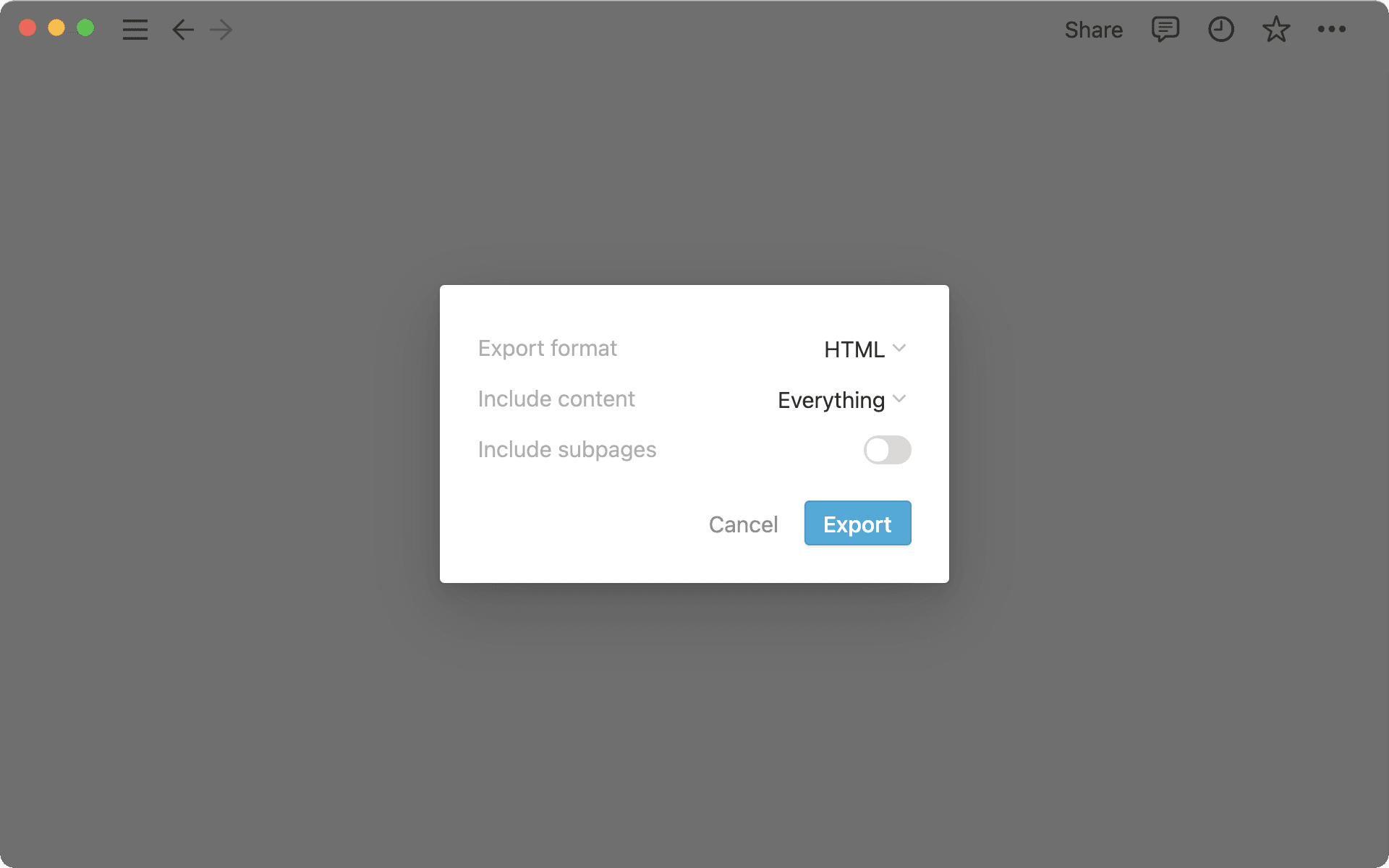
Klik
Exportuntuk mengunduh file zip yang berisi versi HTML dari halaman Notion Anda.Jika Anda mengekspor dengan menyertakan subhalaman, Anda akan melihatnya tersusun rapi di foldernya masing-masing saat Anda mengekstrak file tersebut. Folder ini juga akan berisi gambar dan aset lain di halaman Anda yang disimpan secara terpisah.
Di seluler
Ketuk ikon
•••di kanan atas layar Anda. Gulir ke bawah dan ketukExport.Pilih
HTMLdari menu yang berlabelExport format.Jika Anda menginginkan file HTML terpisah untuk halaman yang ada di dalam halaman tersebut, aktifkan
Include subpages.Ketuk
Exportdan menu bagikan di perangkat Anda akan muncul, yang darinya:Anda dapat mengirim file ke komputer terdekat melalui AirDrop di Mac.
Salin dan tempel tautan unduhan ke peramban seluler Anda untuk memulai pengunduhan.
Anda dapat menempelkan tautan unduhan ke catatan Anda untuk nanti.
Anda juga akan menerima email dari Notion berisi tautan untuk mengunduh file tersebut.
Halaman Notion apa pun yang bukan database dapat diekspor sebagai file Markdown. Database halaman penuh akan diekspor sebagai file CSV, dengan file Markdown untuk setiap subhalaman. Callout akan diekspor sebagai HTML, karena tidak ada padanan Markdown-nya.
Di desktop
Klik ikon
•••di kanan atas halaman Notion mana pun yang ingin Anda ekspor. KlikExport.Sebuah jendela akan muncul di tengah layar Anda yang menanyakan format apa yang ingin Anda unduh dan apakah akan menyertakan subhalaman.
Pilih
Markdown & CSVdari menu tarik-turun. AktifkanInclude subpagesjika Anda ingin mengunduh halaman yang ada di dalam halaman tersebut sebagai file terpisah.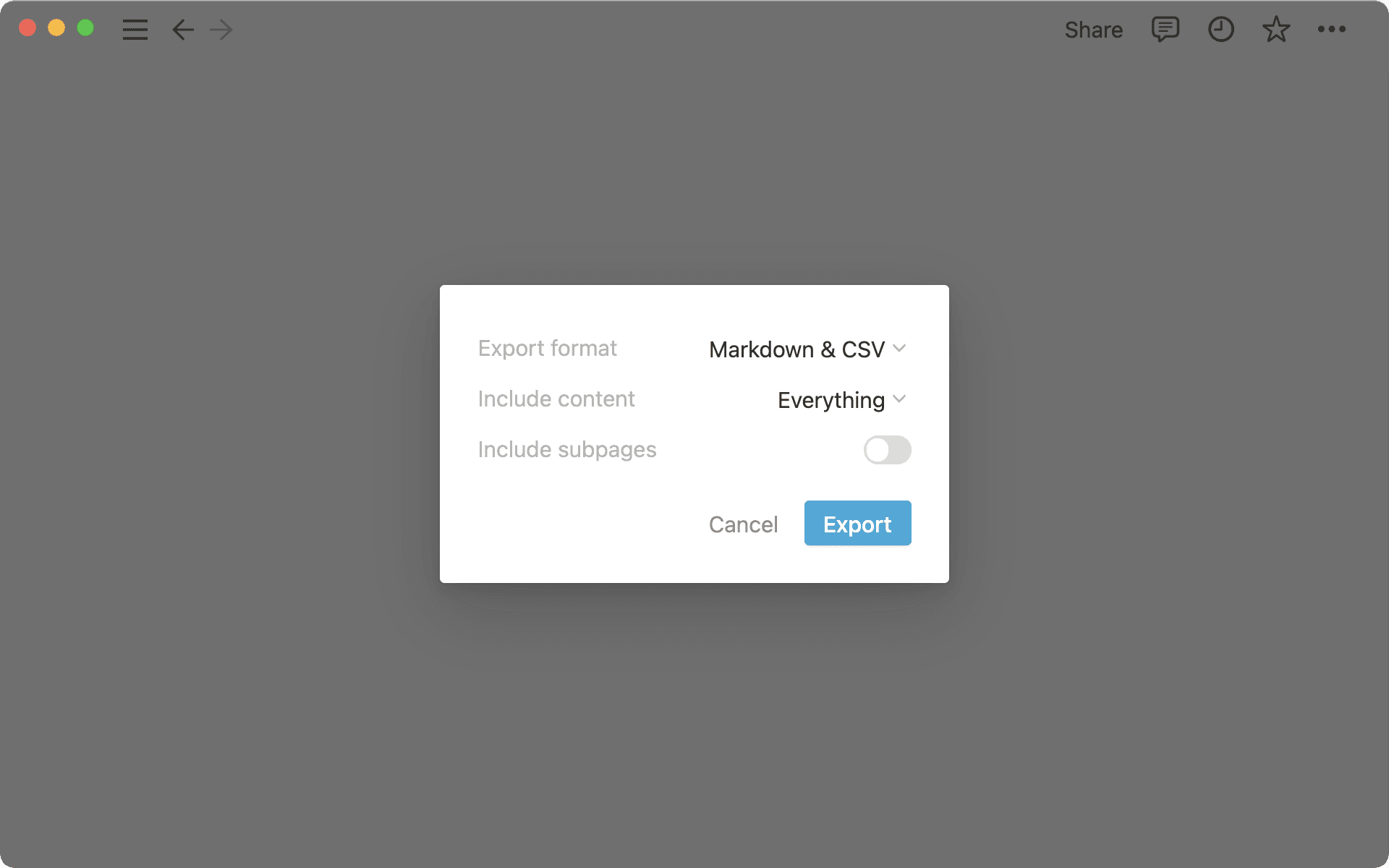
Klik
Exportuntuk mengunduh file zip ke hard drive Anda yang berisi file CSV dan versi Markdown dari halaman Notion Anda.Beri nama file dan pilih tempat Anda ingin menyimpannya.
Anda dapat membuka file CSV yang sesuai dengan database Anda di Excel, Numbers, dll. untuk melihat data Anda.
Anda dapat membuka file Markdown sebagai teks biasa dengan sintaks Markdown.
Di seluler
Ketuk ikon
•••di kanan atas layar Anda.Gulir ke bawah dan ketuk
Ekspor.Pilih
Markdown & CSVdari menu yang berlabelFormat Ekspor.Ketuk
Ekspordan menu bagikan di perangkat Anda akan muncul, yang darinya:Anda dapat mengirim file ke komputer terdekat melalui AirDrop di Mac.
Salin dan tempel tautan unduhan ke peramban seluler Anda untuk memulai pengunduhan.
Anda dapat menempelkan tautan unduhan ke catatan Anda untuk nanti.
Anda juga akan menerima email dari Notion berisi tautan untuk mengunduh file tersebut.
Di browser Anda
Buka
File→Print.Pilih printer yang ingin Anda gunakan, atau pilih
Save as PDF.Pilihan terakhir akan mengunduh file PDF dari halaman Notion tersebut ke komputer Anda.
Catatan: Anda tidak dapat mencetak database satu halaman penuh dengan cara ini. Anda perlu melakukan Ekspor sebagai PDF terlebih dahulu, lalu mencetak file PDF tersebut.
Di aplikasi desktop
Tidak ada cara untuk mencetak langsung dari aplikasi desktop Notion. Anda perlu mengekspor halaman atau database Anda sebagai PDF terlebih dahulu, lalu mencetak file tersebut. Petunjuk lengkap tentang cara mengekspor ke PDF dapat ditemukan di atas.
Catatan: Untuk memverifikasi domain bagi organisasi Anda, Anda harus menjadi pemilik organisasi.
Data Notion Anda akan selalu dicadangkan di cloud, tetapi Anda juga dapat mengekspornya untuk disimpan. Anda juga dapat mengekspor semua halaman Anda sebagai HTML, Markdown, atau CSV (untuk database), beserta file apa pun yang telah Anda unggah.
Jika Anda menggunakan Paket Bisnis atau Paket Perusahaan, Anda juga dapat mengekspor seluruh ruang kerja Anda ke PDF, yang dapat berguna untuk cadangan hukum dan kepatuhan.
Halaman yang tidak dapat diakses oleh pengekspor, seperti halaman pribadi pengguna lain, tidak akan disertakan dalam ekspor. Admin ruang kerja pada Paket Perusahaan dapat memberikan akses kepada diri mereka sendiri dan orang lain ke halaman tertentu menggunakan pencarian konten, sehingga halaman tersebut dapat disertakan dalam ekspor mendatang. Beberapa konten mungkin juga tidak diekspor berdasarkan pengaturan Ruang tim.
Peta situs (index.html) disertakan dalam ekspor untuk membantu Anda menavigasi ruang kerja yang diekspor. Item daftar dalam peta situs ditautkan secara lokal ke halaman yang diekspor dalam format HTML dan Markdown.
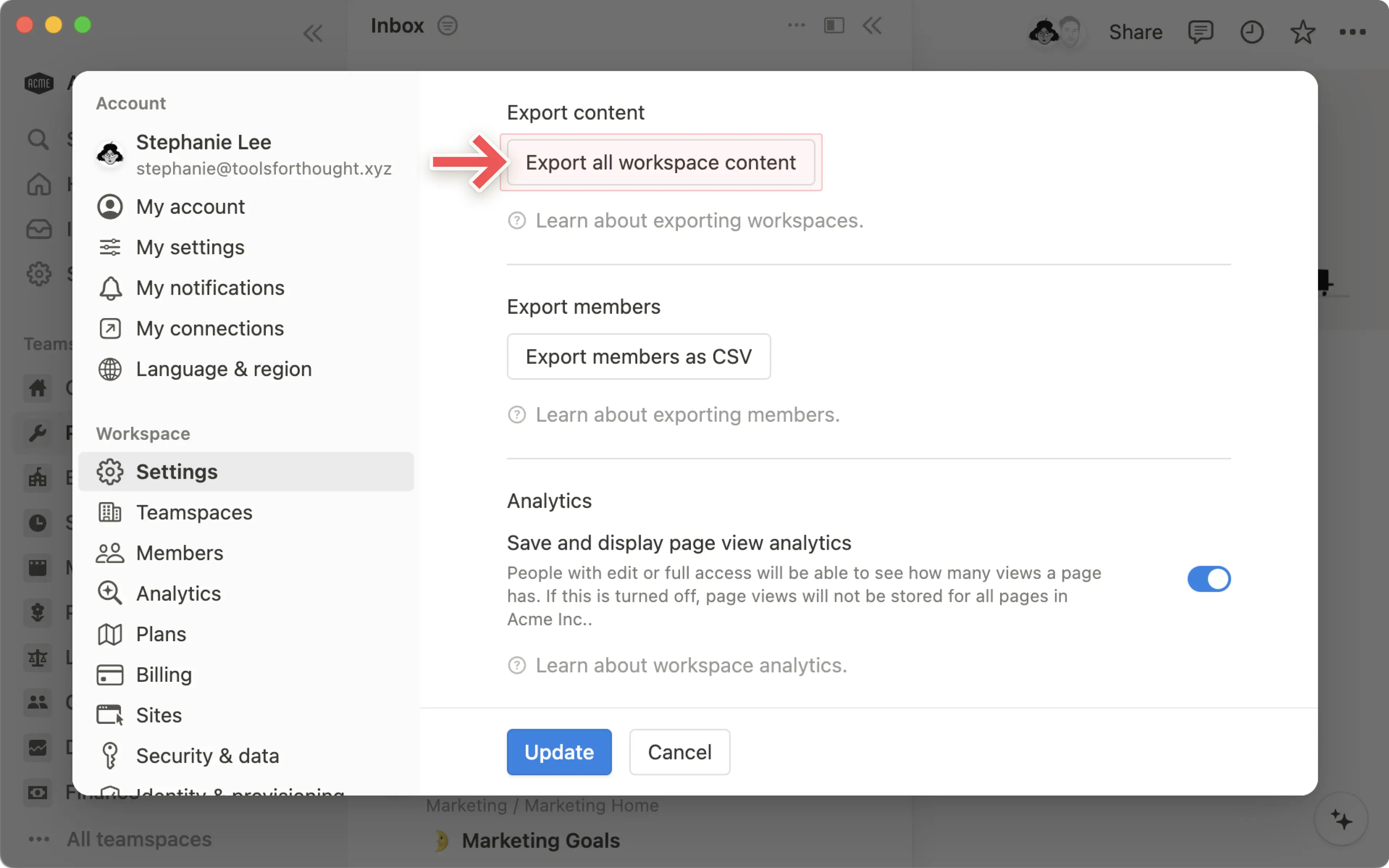
Untuk mengekspor konten ruang kerja Anda:
Buka
Pengaturandi bagian kiri layar Anda.Di bawah
Ruang kerja, pilihUmum.Temukan dan pilih
Ekspor semua konten ruang kerja.Anda akan menerima email dari Notion berisi tautan untuk mengunduh file Anda. Tautan ini akan kedaluwarsa setelah 7 hari.
Ekspor dapat memakan waktu hingga 30 jam untuk diproses, tergantung pada ukuran ruang kerja.
Jika notifikasi email pengguna dimatikan, mereka tidak akan menerima tautan ekspor melalui email. Sebaliknya, tautan tersebut akan dikirimkan ke kotak masuk dalam aplikasi mereka.
Catatan:
Anda hanya dapat melakukan Ekspor seluruh ruang kerja Anda di desktop atau web.
Anda tidak dapat langsung membuat ulang ruang kerja dengan mengunggah kembali konten ruang kerja hasil Ekspor.
Pertanyaan Umum
Saya tidak melihat opsi Ekspor di menu ••• saya. Ada apa?
Saya tidak melihat opsi Ekspor di menu ••• saya. Ada apa?
Jika Anda adalah anggota ruang kerja Enterprise, ada kemungkinan pemilik ruang kerja atau ruang tim Anda telah menonaktifkan ekspor. Untuk mengizinkan anggota mengekspor konten:
Pemilik ruang kerja dapat membuka
Pengaturan→Keamanan, lalu nonaktifkanNonaktifkan ekspor.Pemilik ruang tim dapat membuka
Pengaturan→Ruang tim→•••di samping ruang tim Anda →Keamanan, lalu nonaktifkanNonaktifkan ekspor.
Jika Anda adalah tamu ruang kerja, Anda harus memiliki Akses penuh ke halaman atau database untuk melihat dan menggunakan opsi Ekspor.
Mengapa saya tidak melihat ekspor saya langsung diunduh?
Mengapa saya tidak melihat ekspor saya langsung diunduh?
Jika file berukuran sangat besar (tergantung pada jumlah sub-halaman yang disertakan), kami mungkin mengirimkan email berisi tautan unduhan kepada Anda alih-alih memulai unduhan secara otomatis. Hal ini tidak selalu terjadi. Tidak ada email yang akan dikirim jika Anda dapat langsung mengunduh file tersebut.
Bisakah saya mengekspor semua tampilan database saya?
Bisakah saya mengekspor semua tampilan database saya?
Saat mengekspor database, Anda hanya dapat memilih antara tampilan saat ini dan tampilan default. Mengekspor semua tampilan sekaligus tidak didukung.
Komputer Windows saya tidak dapat membuka file ZIP yang diekspor. Mengapa demikian?
Komputer Windows saya tidak dapat membuka file ZIP yang diekspor. Mengapa demikian?
Masalah ini terjadi karena Windows memiliki batasan pada panjang jalur file maksimum — secara default, jalur yang lebih panjang dari 260 karakter tidak dapat ditangani dengan benar.
Saat Ekspor, Notion membuat folder bertingkat untuk subhalaman. Jika gabungan nama folder dan file melebihi batas ini, Windows mungkin gagal membuka atau mengekstrak file ZIP tersebut.
Ada beberapa cara untuk mengatasi masalah ini:
Opsi 1: Saat Ekspor, hapus centang pada opsi
Buat folder untuk subhalaman. Ini menjaga semua halaman dan file dalam satu folder, sehingga mengurangi total panjang jalur.Opsi 2: Gunakan alat seperti 7-Zip untuk mengekstrak file ZIP tersebut. 7-Zip lebih tangguh dan dapat menangani jalur file panjang yang tidak dapat ditangani oleh Windows Explorer.