Tulis email
Tulis email yang indah menggunakan blok Notion yang sama yang Anda kenal dan sukai ✍🏼

Notion Mail akan ditutup pada 22 September 2026. Pelajari apa yang berubah dan cara menyimpan data Anda →
Untuk menulis email, klik 📝 di bagian atas bilah sisi Notion Mail Anda.
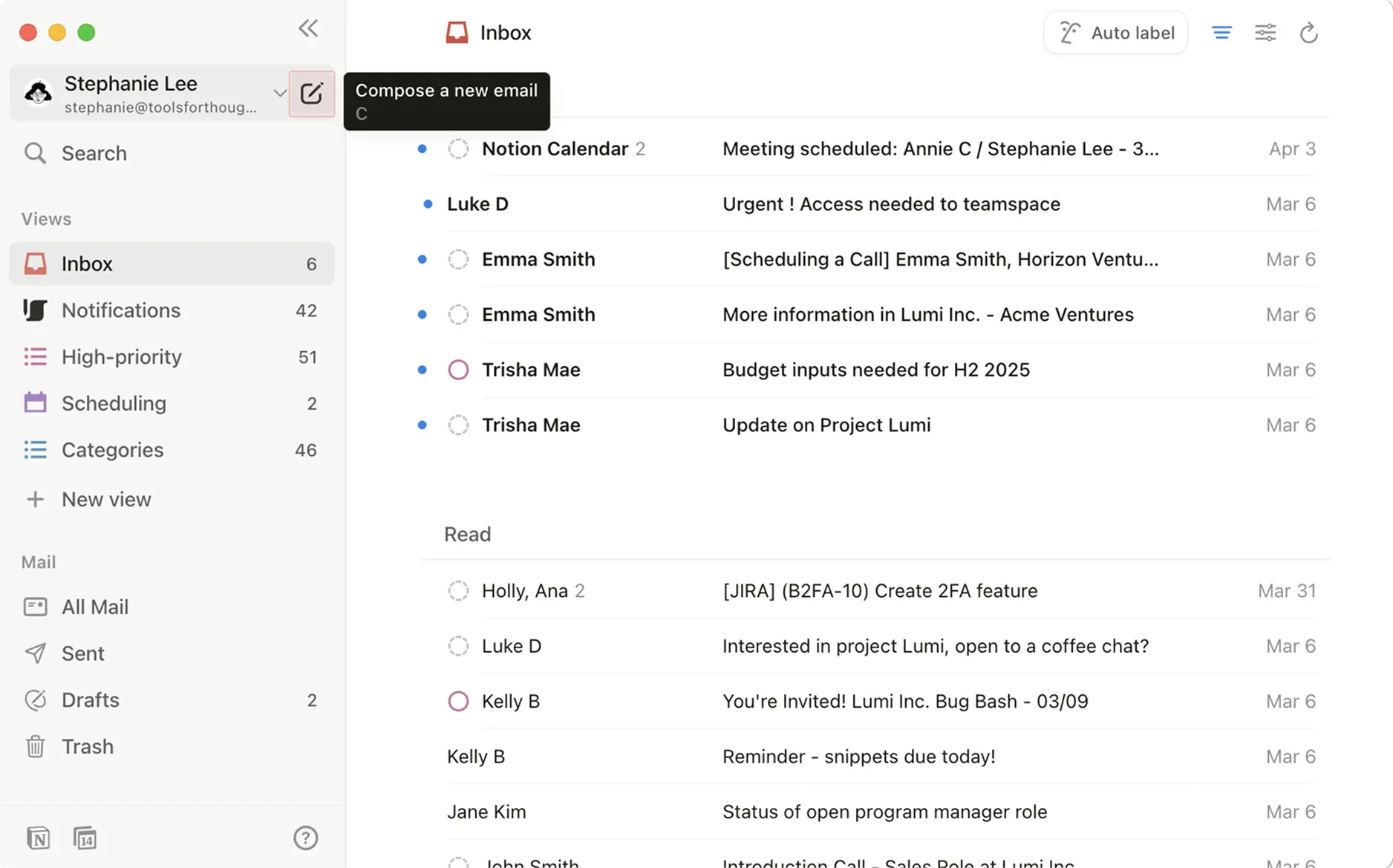
Tambahkan penerima dan subjek, lalu klik ke dalam badan email Anda untuk mulai menulis.
Ketik / ke dalam badan pesan Anda untuk memunculkan menu blok yang dapat Anda gunakan untuk membuat email Anda. Blok, seperti yang ada di Notion, adalah jenis konten mulai dari teks biasa hingga judul hingga gambar yang dapat membantu Anda mempercantik email Anda.
Pilih blok dari menu atau ketik perintah garis miring seperti /gambar untuk menggunakan jenis blok tertentu.
Snippet adalah templat teks singkat yang dapat Anda gunakan berulang kali untuk menghemat waktu dalam menulis email. Jika ada sesuatu yang sering Anda katakan dalam percakapan email, itu bisa menjadi sesuatu yang Anda ubah menjadi snippet. Ini bisa berupa nomor telepon Anda, undangan untuk terhubung, atau tautan ke situs web Anda.
Untuk membuat dan menyisipkan snippet dari komposer Anda:
Buka komposer Anda dan klik
{}di bagian bawah.Pilih
Snippet baru.Tetapkan pintasan untuk snippet Anda. Ini akan menjadi perintah garis miring yang Anda masukkan ke dalam komposer untuk memunculkan snippet Anda, seperti
/website link.Masukkan konten snippet Anda. Snippet Anda bisa berupa email lengkap dengan subjek dan penerima.
Setelah selesai, pilih
Simpan.
Untuk mengubah draf email menjadi snippet:
Buka komposer Anda dan klik
{}di bagian bawah.Pilih
Ubah menjadi snippet.Snippet Anda akan diberi nama pintasan, yang dapat Anda ubah. Anda juga dapat mengedit konten snippet, subjek, dan penerimanya.
Setelah selesai, pilih
Simpan.
Untuk menggunakan snippet yang sudah ada dalam draf email, buka menu / di komposer dan cari snippet Anda atau gunakan pintasan yang telah Anda buat untuk snippet tersebut. Anda juga dapat memilih {} di bagian bawah komposer untuk menyisipkan snippet yang sudah ada.
Balasan cepat adalah respons yang disarankan yang dibuat untuk Anda berdasarkan konteks utas email Anda. Saat Anda membuka email, Anda akan melihat balasan cepat di bagian bawah yang dapat Anda klik untuk memulai respons Anda.
Catatan: Balasan cepat hanya akan dibuat untuk percakapan yang Anda lakukan dengan orang lain. Balasan tersebut tidak akan dibuat sebagai tanggapan terhadap buletin, faktur, dan email serupa lainnya.
Notion AI dapat membantu Anda menulis email. Pelajari lebih lanjut di sini →
Untuk melampirkan file ke email Anda, klik 📎 di bagian bawah komposer Anda dan pilih file dari perangkat Anda.
Jika Anda mengirim email untuk menjadwalkan waktu dengan seseorang, Anda dapat dengan mudah membagikan ketersediaan Anda di Notion Calendar langsung dari komposer Anda. Pilih 📅 di bagian bawah komposer untuk menyisipkan ketersediaan Anda. Pelajari lebih lanjut tentang ini di sini →.
Untuk menjadwalkan email agar dikirim pada tanggal dan waktu tertentu, pilih v di samping Kirim di bagian bawah komposer Anda dan pilih tanggal serta waktu yang Anda inginkan untuk mengirim email tersebut. Anda juga dapat menyesuaikan zona waktu.
Untuk menghapus draf, klik 🗑️ di bagian bawah komposer Anda.
Jika pesan Anda tidak terkirim, hal itu mungkin disebabkan oleh hal berikut:
Waktu tunggu jaringan Gmail habis.
Kesalahan batas penggunaan Gmail.
Kesalahan internal atau masalah server Gmail.
Token Gmail yang telah dicabut, yang berarti Notion Mail tidak memiliki otorisasi untuk mengirim pesan Anda.