Tampilan, grup, filter & properti
Gunakan tampilan dan properti kustom untuk mengatur email Anda dengan cara yang bermakna 🗄️

Notion Mail akan ditutup pada 22 September 2026. Pelajari apa yang berubah dan cara menyimpan data Anda →
Tampilan di Notion Mail menampilkan email dengan cara yang penting bagi Anda. Tampilan ini mengambil apa yang ada di kotak masuk Anda dan menampilkannya dengan cara yang unik demi kenyamanan Anda. Misalnya, Anda mungkin menyiapkan tiga tampilan berbeda yang menunjukkan email Anda dengan tiga cara berbeda:
Tampilan yang mengatur email Anda berdasarkan klien.
Tampilan yang mengatur email Anda berdasarkan prioritas.
Tampilan yang mengatur email Anda berdasarkan apakah email tersebut memerlukan tindak lanjut atau tidak.
Tampilan memberikan fleksibilitas dan kustomisasi — misalnya, Anda dapat menyertakan email dari berbagai label dalam satu tampilan, menyertakan atau mengecualikan email yang diarsipkan, dan mengelompokkan dalam tampilan untuk informasi yang lebih terperinci. Setiap tampilan terdiri dari kombinasi unik filter, grup, dan properti, yang akan kita bahas di bawah ini.
Saat Anda membuat akun Notion Mail, Anda akan melihat bagian Views di bilah sisi Anda dengan beberapa tampilan yang sudah dibuat untuk Anda berdasarkan email dan label yang Anda miliki sebelumnya. Klik tampilan untuk menjelajahi cara pengaturannya. Anda juga dapat mengeklik ikon filter, grup, dan edit di bagian atas tampilan mana pun untuk melihat bagaimana tampilan Anda saat ini dikonfigurasi dan menyesuaikannya berdasarkan kebutuhan Anda.
Catatan: Anda tidak dapat menyeret email dari satu tampilan ke tampilan lain.
Buat tampilan baru
Untuk membuat tampilan baru di Notion Mail:
Di bawah
Viewsdi bilah sisi Anda, klikNew view.Anda dapat membuat tampilan sendiri dengan memberikan deskripsi, mengonfigurasinya secara manual, atau menggunakan templat. Anda juga dapat memilih tampilan yang disarankan.
Setelah tampilan Anda dibuat, Anda akan melihat semua email Anda diatur dengan cara tertentu. Anda dapat mengeklik ikon filter dan edit tampilan di bagian atas kotak masuk untuk melihat bagaimana tampilan Anda saat ini dikonfigurasi dan menyesuaikannya sesuka Anda.
Hapus tampilan
Untuk menghapus tampilan di Notion Mail, pilih ikon edit tampilan di bagian atas Notion Mail → Hapus tampilan. Perhatikan bahwa Anda tidak dapat menghapus tampilan Inbox Anda.
Grup menawarkan cara untuk membagi tampilan Anda berdasarkan karakteristik atau properti tertentu dari email di dalamnya. Misalnya, Anda dapat mengelompokkan email Anda berdasarkan Starred — ini akan membagi tampilan Anda menjadi email Berbintang dan email yang tidak Berbintang.
Untuk membagi tampilan Anda menjadi grup:
Pilih ikon edit tampilan di bagian atas Notion Mail →
Group→Group by.Cari opsi pengelompokan atau pilih salah satu. Anda dapat memilih untuk mengelompokkan berdasarkan
Date,Starred,Important,Email or domain,Priority,Label, atauUnread.
Filter memungkinkan Anda untuk fokus pada email yang paling relevan dengan kebutuhan Anda. Misalnya, Anda dapat mengatur filter yang menghapus email yang dikirim dari alamat email atau domain tertentu, atau filter yang menampilkan email yang diterima di antara tanggal tertentu.
Untuk memfilter menurut tampilan Anda:
Pilih ikon filter di bagian atas Notion Mail.
Cari filter atau pilih salah satu. Anda dapat filter menurut
Belum dibaca,Dibaca,Lampiran,Acara kalender,Dari,Kepada,CC,BCC,Subjek,Tanggal, dan lainnya.
Catatan:
Label bertingkat dan subfolder saat ini tidak didukung di Notion Mail. Anda dapat menggunakan pengelompokan yang dikombinasikan dengan label untuk membuat tampilan hierarkis email Anda.
Tidak ada cara untuk memfilter atau mengelompokkan berdasarkan email tanpa label.
Saat Anda mulai menggunakan Notion Mail, Anda akan secara otomatis melihat label yang Anda miliki di Gmail, seperti Pembaruan dan Penting.
Untuk filter menurut label, Anda dapat membuat tampilan dengan label tersebut diterapkan, atau menggunakan sintaks
label:di bilah pencarian.Saat ini, Anda tidak dapat mengedit atau menyembunyikan label ini di Notion Mail.
Jika Anda tidak melihat semua label Anda, buka
Label, klikKelompokkan Berdasarkan, dan cari nama label tersebut.Untuk filter menurut
Diarsipkanemail dari tampilan label:Pilih
Filterdi bagian atas Notion Mail.Atur filter ke
Kotak surat berisidan hapus centangArsip. Sebagai alternatif, atur filter keKotak surat tidak berisidan centangArsip.
Catatan: Kategori di Notion Mail adalah properti yang disinkronkan dari Gmail, seperti Promosi dan Sosial. Label, seperti Penting, juga dibawa dari Gmail, tetapi Anda juga dapat membuat label baru di Notion Mail.
Anda juga dapat membuat label baru di Notion Mail. Untuk melakukannya:
Pilih ikon edit tampilan di bagian atas Notion Mail →
Properti→Label.Ketik nama label baru ke dalam kolom teks dan tekan
enter.
Untuk menerapkan label ke email:
Arahkan kursor ke email dan pilih kotak centang yang muncul. Anda dapat memilih beberapa email jika mau.
Pilih ikon label di bagian atas Notion Mail.
Pilih label yang ingin Anda terapkan, atau buat label baru dengan mengetikkan nama label baru ke dalam kolom teks dan memilih
Tambahkan {nama label Anda}.
Saat Anda mengedit label di Notion Mail, perubahan tersebut akan disinkronkan dengan Gmail.
Ingin Notion AI melabeli email masuk Anda secara otomatis? Pelajari cara mengaturnya di artikel ini →
Hapus label
Jika Anda ingin menghapus label yang sudah ada:
Pilih ikon edit tampilan di bagian atas Notion Mail →
Properti→Label.Pilih label yang ingin Anda hapus →
Hapus.
Setelah dihapus, label tersebut juga akan dihapus dari email apa pun yang sebelumnya memiliki label tersebut.
Tampilan dibuat dari fitur-fitur yang familier seperti filter dan grup, tetapi yang membuatnya sangat canggih adalah properti. Anda dapat membuat properti yang diterapkan ke email Anda untuk membuka lebih banyak cara dalam mengatur dan mengelola kotak masuk Anda. Setiap tampilan dapat memiliki rangkaian propertinya sendiri yang digunakannya.
Beberapa elemen utama email Anda, seperti subjeknya atau dari siapa email tersebut berasal, sudah menjadi properti di Notion Mail sehingga Anda dapat memfilter atau mengelompokkan berdasarkan elemen tersebut dalam tampilan tertentu.
Untuk melihat properti Anda yang sudah ada dalam tampilan Notion Mail:
Pilih ikon edit tampilan di bagian atas Notion Mail →
Properti.Anda akan melihat properti yang
Ditampilkan dalam daftar emailatauDisembunyikan dalam daftar email. Klik👁️di samping properti untuk menampilkan atau menyembunyikannya.Klik properti untuk melihat cara pengaturannya.
Untuk menambahkan properti baru ke tampilan di Notion Mail:
Pilih ikon edit tampilan di bagian atas Notion Mail →
Properti.Klik
Tambahkan properti.Pilih properti dan Anda akan melihatnya muncul di daftar properti Anda.
Mari kita berandai-andai bahwa Anda menggunakan akun Notion Mail Anda dengan akun Gmail yang Anda buat untuk merencanakan pernikahan Anda yang akan datang. Anda dan pasangan Anda sama-sama menggunakan email ini, dan Anda ingin dapat menandai setiap email di Kotak masuk dengan siapa yang harus membalasnya. Untuk ini, kita dapat membuat properti Pilih. Untuk melakukannya:
Pilih ikon edit tampilan di bagian atas Notion Mail →
Properti.Klik
Tambahkan properti.Di menu yang muncul, klik
Pilih— yang memungkinkan Anda untuk menetapkan diri Anda dan pasangan Anda sebagai opsi.Setelah properti
Pilihdibuat, klik properti tersebut dari daftar properti Anda.Beri nama properti tersebut, seperti
Siapa yang harus membalas.Pilih
Tambahkan opsidan masukkan nama Anda. Lakukan hal yang sama dan masukkan nama pasangan Anda.
Sekarang, saat Anda membuka email apa pun di kotak masuk Anda, Anda akan melihat opsi untuk Tambahkan Siapa yang harus membalas di bagian atas, dan Anda dapat menetapkan diri Anda atau pasangan Anda ke email tersebut. Anda bahkan dapat membuat tampilan baru di mana Anda mengelompokkan berdasarkan Siapa yang harus membalas sehingga Anda dapat melihat semua email yang perlu Anda balas, diikuti oleh semua email yang perlu dibalas oleh pasangan Anda! Sebagai alternatif, Anda dapat membuat tampilan yang memfilter berdasarkan email yang hanya perlu Anda balas agar Anda dapat membuat perencanaan pernikahan Anda sedikit lebih cepat dan lebih mudah.
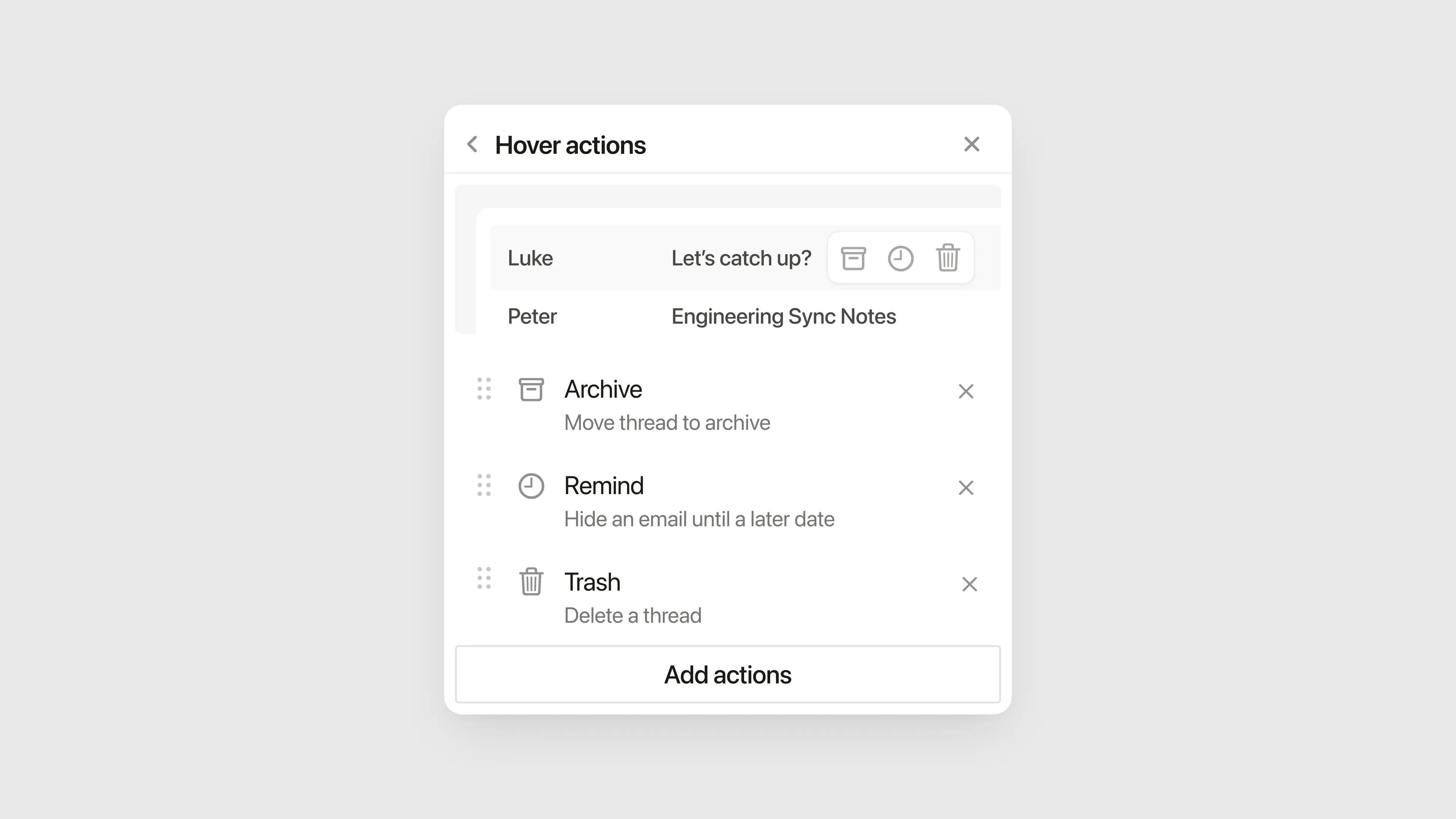
Selain mengelola grup, filter, dan properti Anda, Anda juga dapat memutuskan tindakan apa yang ingin Anda ambil saat mengarahkan kursor ke email. Tindakan kursor dapat diterapkan pada tingkat tampilan individu, sehingga Anda dapat melakukan tindakan cepat tertentu tergantung pada tampilan yang Anda gunakan! Untuk mengatur tindakan kursor Anda:
Pilih ikon edit tampilan di bagian atas Notion Mail →
Sesuaikan tindakan kursor.Anda akan melihat daftar tindakan Anda yang tersedia, serta tindakan yang dapat Anda tambahkan ke tampilan Anda. Klik
🗑️di samping tindakan untuk menghapusnya dari daftar Anda. KlikTambahkan tindakan kursoruntuk menambahkan tindakan lain. Tindakan tersebut mencakup membalas, memindahkan ke Tempat Sampah, menerapkan label tertentu, dan menandai sebagai spam.Jika Anda ingin, Anda dapat mengeklik dan menyeret tindakan untuk mengurutkannya kembali.
Setelah Anda menentukan aksi hover, Anda akan melihatnya setiap kali mengarahkan kursor ke utas.