ניווט בעזרת סרגל הצד

סרגל הצד של Notion מקל על ארגון כל התוכן בסביבת העבודה שלך. להלן כל מה שצריך לדעת על אופן הארגון, הסידור מחדש ומציאת הדפים שלך בתוך סרגל הצד 🧭
מעבר לשאלות הנפוצותסרגל הצד של Notion מאפשר לך:
לארגן את העבודה שלך ברמות אינסופיות — ניתן ליצור דף משנה בתוך דפים אחרים ללא הגבלה.
לראות היכן הכל נמצא וכיצד הוא מאורגן בעזרת רשימות נפתחות שניתן לפתוח ולסגור.
לגרור ולשחרר דפים כדי לארגן אותם מחדש.

טיפ: פתחו וסגרו את סרגל הצד שלכם על ידי לחיצה על הלחצנים >> ו-<<. לחלופין, השתמשו בקיצור המקלדת cmd/ctrl + \\!
בסרגל הצד שלך, תראה מספר תכונות ואפשרויות תפריט. להלן סקירה של כל אחת מהן.
בורר סביבות עבודה: על ידי לחיצה על שם סביבת העבודה הנוכחית, ניתן לעבור בין סביבות העבודה שאתה שייך אליהן, ליצור אחת חדשה, להוסיף חשבון נוסף או להתנתק. בנוסף, ניתן לגשת להגדרות מתוך בורר סביבות העבודה.
חיפוש: בלחיצה ניתן לפתוח את חלון החיפוש של Notion, בו אפשר להקליד את מה שמחפשים או לקפוץ לדף שביקרתם בו לאחרונה. קיצור הדרך
cmd/ctrl+Kפותח אותו גם כן.בית: על ידי לחיצה ניתן לצפות בדפים ובמשימות הדורשות את תשומת הלב שלך. למידע נוסף על בית כאן →
צ'אטים עם Notion AI: בלחיצה ניתן לבצע חיפוש ומחקר באמצעות Notion AI. למידע נוסף על Notion AI כאן →
פגישות: בלחיצה ניתן לראות את הפגישות וההערות הקרובות, המסייעות להתכונן לפגישה או לסקור את מה שקרה לאחריה.
תיבת דואר נכנס: בלחיצה מופיעות כל ההתראות שלך במקום אחד. תפריט זה מאחד עדכונים שבוצעו בדפים שיצרת, אזכורים חדשים שלך ברחבי סביבת העבודה ומשימות עבודה חדשות. תג התראה אדום מופיע כאן כאשר יש התראות שלא נקראו.
ספרייה: בלחיצה ניתן לעיין ולנהל את כל התוכן ברחבי סביבת העבודה שלך. למידע נוסף על ספרייה כאן →
כרטיסיות ברמה העליונה
סרגל הצד מאורגן בכרטיסיות ברמה העליונה. לכל כרטיסייה יש סמל, תוכן ומטרה משלה.
דף הבית
כרטיסיית הבית שלך מאורגנת במקטעים, הכוללים אירועים קרובים, פריטים אחרונים, מועדפים, סוכנים, מרחבי צוות, דפים משותפים, דפים פרטיים ואפליקציות Notion.
המקטעים 'המשימות שלי', 'ספרייה', 'Marketplace', 'עזרה' ו'פח האשפה' נגישים תמיד בתחתית כרטיסיית הבית.
התאמה אישית של הבית
כדי להתאים אישית את הבית, לחץ על ••• בצד של כל מקטע או על סמל כרטיסיית הבית.
האפשרות 'הצג' מאפשרת לך לקבוע את מספר הפריטים שכל מקטע מציג.
'הזז למעלה' או 'הזז למטה' מתאימים את המיקום שבו מקטע מוצג ב'בית'.
'הסתר מקטע' מסתיר מקטע מה'בית'.
'התאמה אישית של סרגל הצד' מאפשרת לך להסתיר פריטי שורה ומקטעים מרובים בבת אחת.
פתיחה בספרייה
לצד כל מקטע, לחץ על סמל הספר כדי 'פתח בספרייה'. מהספרייה, באפשרותך לעיין ולנווט ברשימה המלאה של תוכן סביבת העבודה בתוך אותו מקטע. למידע נוסף על הספרייה במאמר זה.
צ'אטים עם Notion AI
גש לסוכנים בהתאמה אישית ולשיחות ה-Notion AI שלך כדי לעיין בשרשורים אחרונים או להמשיך מהמקום שבו הפסקת.
סוכנים
צפה בסוכנים בהתאמה אישית שיצרת, ממוינים לפי זמן השימוש האחרון. לחץ על ••• בצד של כל סוכן בהתאמה אישית ובחר 'הסר מהמועדפים' או 'הוסף למועדפים' כדי להתאים את אופן הופעתו בסרגל הצד. באפשרותך גם לקפוץ להגדרות הסוכן, להעתיק את הקישור לסוכן, או למחוק סוכן.
היסטוריית צ'אט
גש לצ'אטים קודמים עם Notion AI, ממוינים לפי זמן השימוש האחרון. נקודה כחולה לצד צ'אט מציינת שיש תגובה שלא נקראה בצ'אט.
לחץ על ••• בצד של כל צ'אט כדי להתאים אישית את אופן הופעתם בסרגל הצד: 'שנה שם', 'שנה סמל', 'מחק', או 'פתח צ'אטים'.
פגישות
אירועים עתידיים
צפה באירועים קרובים והצטרף אליהם. לחץ על ••• לצד כל אירוע כדי להציג את מזהה השיחה (Call ID), משתתפ/ת, או 'פתח ביומן'.
היסטוריית פגישות
גש לסיכומי פגישות קודמות, ממוינים לפי זמן השימוש האחרון. לחץ על ••• לצד כל סיכום פגישה כדי לבצע 'העתק קישור לבלוק', 'שכפל', או 'העבר אל' כדי להוסיף את סיכום הפגישה לדף.
תיבת הדואר הנכנס
צפה בכל ההתראות שלך במקום אחד, כולל אזכורים, תגובות, עדכוני דפים ותזכורות. לחץ על התראה כדי לעבור ישירות לדף המקור.
סמלים בראש תיבת הדואר הנכנס מאפשרים לבצע פעולות מרובות כגון 'סמן הכל כנקרא', 'ארכב הכל', 'ארכב נקראים', או להחיל מסננים על רשימת ההתראות.
לחץ על ••• לצד כל התראה כדי לשנות את הגדרות התראות הדף, לסמן התראה כנקראה, או לארכב התראה.
חיפוש
פתח את חלון החיפוש כדי לחפש תוכן בתוך סביבת העבודה שלך.
נקודות כניסה מהירות
בתחתית כל כרטיסייה, באפשרותך ליצור צ'אט חדש עם AI, דף, סיכום פגישה או מאגר ידע באמצעות הלחצנים.
טיפ:
יש ללחוץ על שם מקטע בסרגל הצד —
מרחב צוות,משותפיםאופרטיים— כדי לכווץ אותו ולשמור על סרגל הצד שלך מסודר ונקי.יש ללחוץ ולגרור את המקטעים בסרגל הצד כדי לסדר אותם מחדש.
דפים פרטיים
סביבת העבודה של כל משתמש מגיעה עם מקטע פרטי. כל מה שתוסיף כאן גלוי לך בלבד, ולא ניתן לראות אותו על ידי אנשים אחרים בסביבת העבודה שלך. במקטע זה תוכל לשמור משימות או הערות משלך, או דפים שברצונך לעבוד עליהם באופן אישי לפני שיתופם עם אחרים.
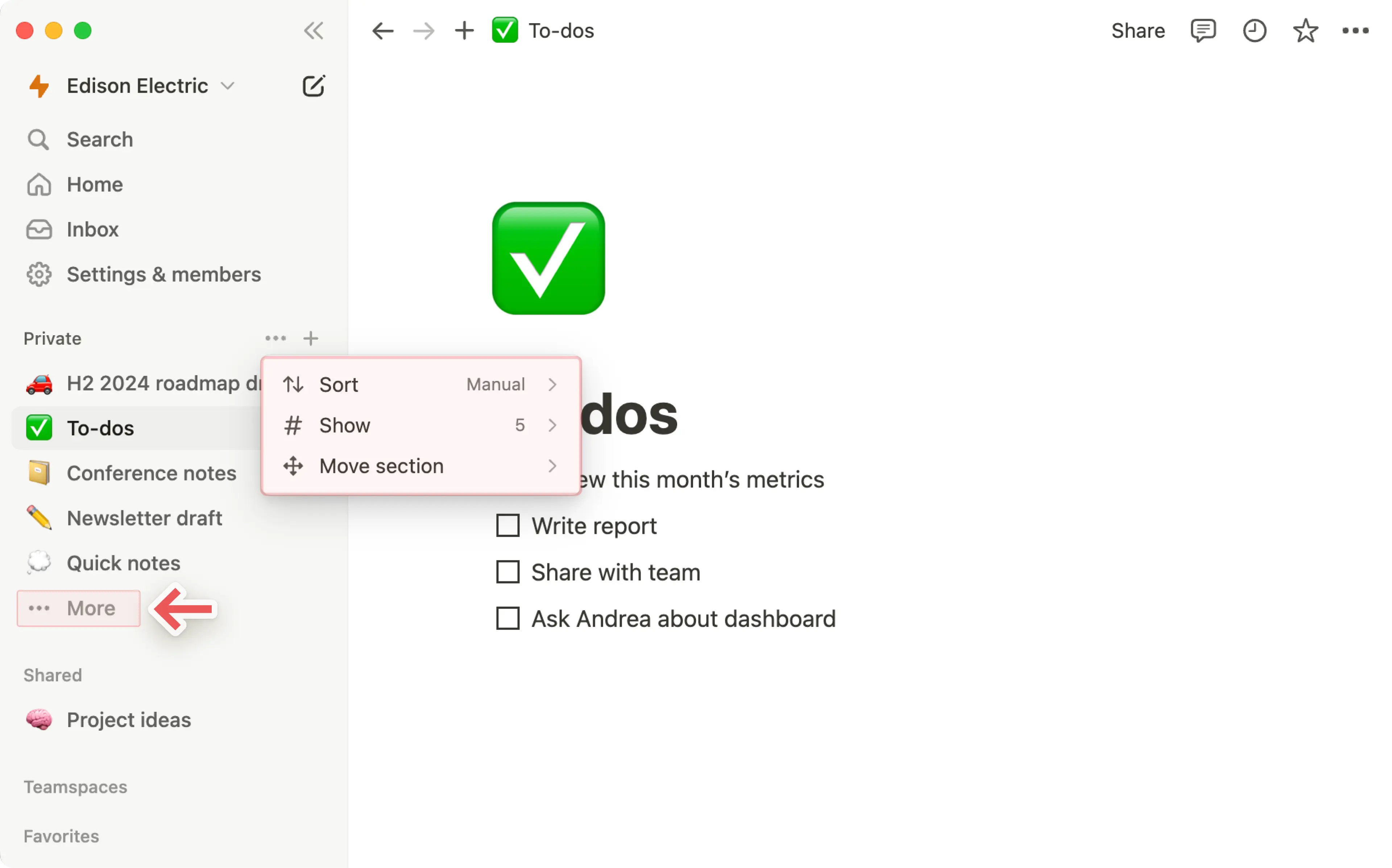
באפשרותך להתאים אישית מקטע זה בסרגל הצד כדי להציג את הדפים שלך בדרכים ספציפיות. כדי להתאים אישית את המקטע הפרטי בסרגל הצד שלך:
רחף מעל
פרטיבסרגל הצד שלך ובחר•••.בחר
מיון, ולאחר מכןידניאועריכה אחרונה. מיוןידנייאפשר לך לגרור ידנית את הדפים הפרטיים שלך כדי לסדר אותם, בעוד שמיון לפיעריכה אחרונהיסדר את הדפים הפרטיים שלך על סמך מועד העריכה האחרון שלהם.בחר
הצגכדי לבחור כמה דפים ברצונך להציג בסרגל הצד, החל מ-5 דפים ועד לכל הדפים שלך. נניח שתבחר להציג10 פריטים— אם יש לך יותר מ-10 דפים פרטיים בסך הכל, תוכל ללחוץ עלעודבתחתית המקטע הפרטי כדי לראות את כל הדפים הפרטיים שלך.בחר
הזז מקטע, ולאחר מכןהזז למעלהאוהזז למטהאם ברצונך שהדפים הפרטיים שלך ימוקמו גבוה יותר או נמוך יותר בסרגל הצד.
חלונית פרטיים
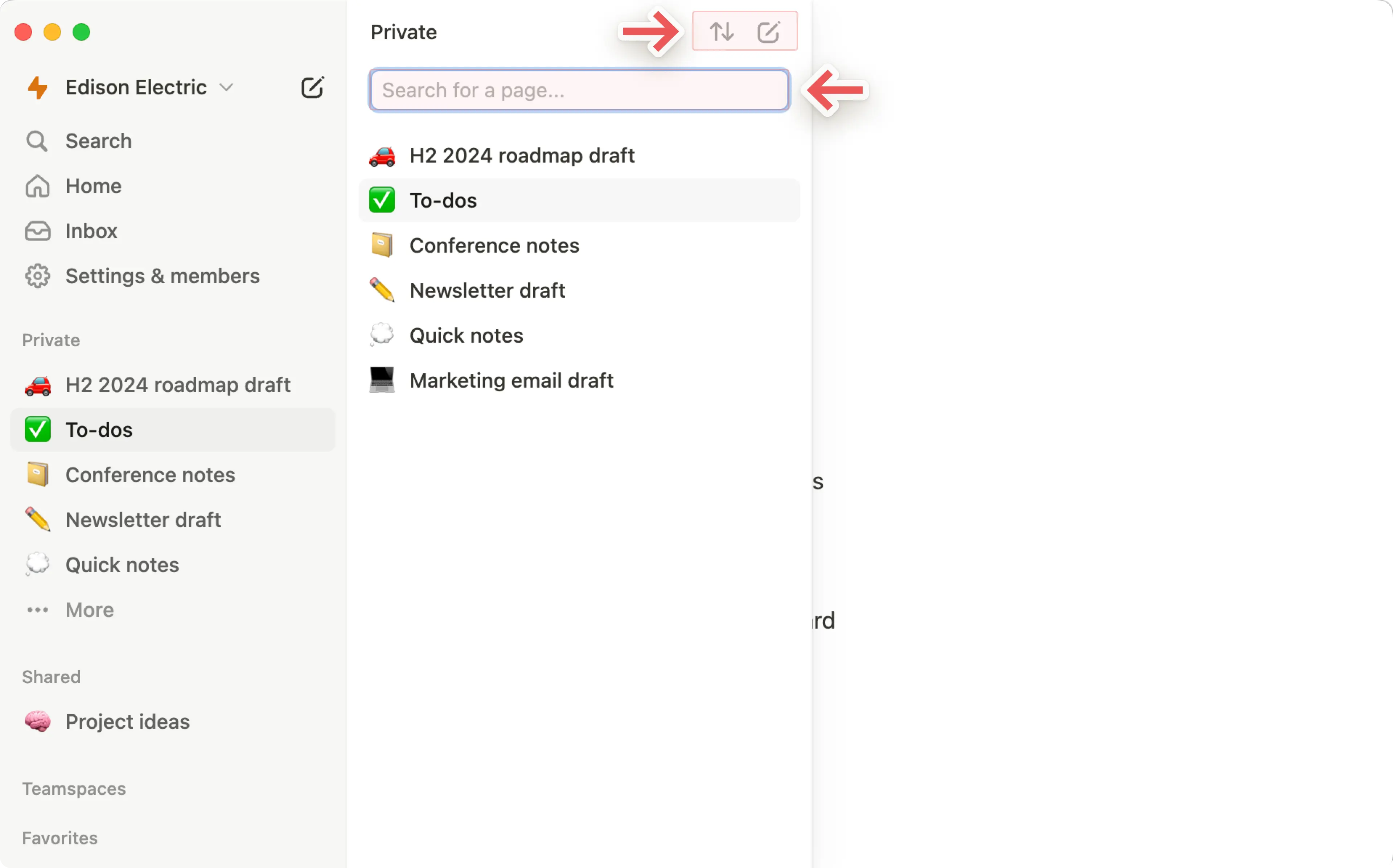
אם בחרת שלא להציג את כל הדפים הפרטיים שלך בסרגל הצד, תוכל לבחור עוד בתחתית הדף הפרטי האחרון שמוצג כדי לפתוח חלונית שתציג לך את כל הדפים הפרטיים שלך. מכאן, תוכל:
חיפוש דף.
בחר
⇅בחלק העליון כדי לשנות את אופן מיון הדפים. פעולה זו תשנה גם את אופן הצגת הדפים בסרגל הצד שלך.בחר
>>, שיופיע בעת ריחוף בחלק העליון כדי להשאיר את החלונית הפרטית פתוחה.בחר בסמל הדף החדש בחלק העליון כדי ליצור דף פרטי חדש.

הערה: אם תגרור דף מ-סביבת עבודה אל פרטי בסרגל הצד שלך, אחרים יאבדו את הגישה אליו.
דפים משותפים
כל דף ששיתפת עם אנשים ספציפיים בסביבת העבודה שלך יופיע תחת המקטע משותף בסרגל הצד. תראה קטגוריה זו בסרגל הצד ברגע שתזמין מישהו לדף משותף.
חברים אחרים בסביבת העבודה שלך שלא הוזמנו לא יוכלו לצפות בדפים אלו. מקטע זה עשוי להכיל סיכומי פגישה אישיים או דפים שבהם אתה מבצע סיעור מוחות עם כמה אנשים אחרים.
באפשרותך להתאים אישית מקטע זה בסרגל הצד כדי להציג את הדפים שלך בדרכים ספציפיות. כדי להתאים אישית את המקטע המשותף בסרגל הצד:
רחף מעל
משותףבסרגל הצד שלך ובחר•••.בחר
מיון, ולאחר מכןידניאועריכה אחרונה. מיוןידנייאפשר לך לגרור ידנית את הדפים המשותפים שלך כדי לסדר אותם, בעוד שמיון לפיעריכה אחרונהיסדר את הדפים המשותפים שלך על סמך מועד העריכה האחרון שלהם.בחר
הצגכדי לבחור כמה דפים ברצונך להציג בסרגל הצד, החל מ-5 דפים ועד לכל הדפים שלך. נניח שתבחר להציג10 פריטים— אם יש לך יותר מ-10 דפים משותפים בסך הכל, תוכל ללחוץ עלעודבתחתית המקטע המשותף כדי לראות את כל הדפים המשותפים שלך.בחר
הזז מקטע, ולאחר מכןהזז למעלהאוהזז למטהאם ברצונך שהדפים המשותפים שלך ימוקמו גבוה יותר או נמוך יותר בסרגל הצד.
חלונית משותפים
אם בחרת שלא להציג את כל הדפים המשותפים שלך בסרגל הצד, תוכל לבחור ב"עוד" בתחתית הדף המשותף האחרון שמוצג כדי לפתוח חלונית שתציג לך את כל הדפים המשותפים שלך. מכאן, תוכל:
חיפוש דף...
בחר
⇅בחלק העליון כדי לשנות את אופן מיון הדפים. פעולה זו תשנה גם את אופן הצגת הדפים בסרגל הצד שלך.בחר
>>בחלק העליון כדי להשאיר את החלונית המשותפת פתוחה.
דפי מרחב צוות
אם יש לך תוכנית Plus, Business או Enterprise, תראה בסרגל הצד מקטע בשם מרחבי צוות. ניתן להשתמש במרחבי צוות ולהתאים אותם לכל צוות בארגון או בחברתך. למידע נוסף על מרחבי צוות →
לכל סביבת עבודה יש לפחות מרחב צוות אחד כברירת מחדל, שכל החברים יראו בסרגל הצד שלהם. כל הדפים במרחב הצוות המוגדר כברירת מחדל בסרגל הצד שלך ניתנים לצפייה ולשיתוף על ידי שאר החברים בסביבת העבודה.
במקטע מרחבי צוות, תראה גם כל מרחב צוות אחר שאת/ה חבר/ה בו. לחץ על השם של כל מרחב צוות כדי לחשוף או להסתיר את דפי המשנה שבו.
שמור על סרגל הצד שלך נקי על ידי עזיבת כל מרחבי הצוות שאינך צריך לגשת אליהם. רחף מעל שם מרחב הצוות ולחץ על ••• → עזוב מרחב צוות.
מועדפים
מועדפים הוא המקום לגישה קלה לכל הדפים החשובים לך; הוא יופיע בסרגל הצד עם סימון הדף הראשון כמועדף.
כדי להוסיף דף למועדפים שלך, נווט אליו, ולאחר מכן לחץ על ⭐ בראשו. תראה אותו מופיע תחת מועדפים בסרגל הצד שלך.
כדי להסיר דף מהמועדפים שלך, פתח אותו ובטל את הלחיצה על ⭐ בראשו. ניתן גם לרחף מעל הדף בסרגל הצד וללחוץ על •••. תראה את האפשרות הסר מהמועדפים.
ניתן לפתוח כל רשימה נפתחת בסרגל הצד כדי לחשוף דפי משנה בתוך דפים אחרים. לכל הדפים יש את אותה פונקציונליות, גם אם הם מוצגים כדפי משנה.
עבור דפי מאגר ידע, ניתן לפתוח את הרשימה הנפתחת כדי לראות את כל התצוגות השונות שיצרת עבור מאגר ידע זה. אלה מיוצגים עם • לידם.
בתחתית סרגל הצד, יש עוד כמה פריטים חיוניים לסביבת עבודה.
הגדרות: התאם את Notion להעדפותיך. למידע נוסף על הגדרות כאן →
תבנית: פעולה זו פותחת את בורר התבניות שלנו, שבו תוכל ליצור דף חדש באמצעות תוכן התחלתי שיעזור לך לבצע כל אחת מ-50+ המשימות.
פח האשפה: ה-
פח האשפהמכיל את כל הדפים שמחקת. ניתן לגרור ולשחרר אותם לכאן. ניתן גם ללחוץ על פח האשפה כדי לחפש, להציג ולשחזר דפים אלה. שים לב שלא תוכל לערוך דף שנמצא בפח האשפה אלא אם תשחזר אותו.
הערה: כברירת מחדל, דפים יישארו בפח האשפה למשך 30 יום לפני שיוסרו ממנו באופן אוטומטי. בעלי סביבת עבודה בתוכנית Enterprise יכולים להתאים אישית הגדרות אלו. למידע נוסף כאן →
ישנן כמה דרכים ליצור דפים חדשים באמצעות סרגל הצד של Notion:
בעת ריחוף, תראה סימן
+מופיע לצד כל שם של מרחב צוות.לחץ כדי להוסיף דף בתוך מרחב צוות זה.
אם אינך רואה זאת, בעל/ת מרחב הצוות ביצע/ה השבתה של עריכת סרגל הצד. עליך לפנות אליו/ה כדי לשנות הגדרה זו.
תראה גם סימן
+לצד המקטעפרטי. לחץ כדי להוסיף דף חדש שרק אתה יכול לגשת אליו.יש גם כפתור
📝בראש סרגל הצד שלך.פעולה זו יוצרת דף חדש במצב תצוגה מקדימה, ומאפשרת לך להתחיל דף חדש ואז לבחור היכן למקם אותו בסביבת העבודה שלך (או באחת מסביבות העבודה האחרות שלך) באמצעות רשימה נפתחת. אם לא תבחר, הוא יועבר כברירת מחדל למקטע
Privateשלך.
לבסוף, אם תרחפו מעל דף קיים בסרגל הצד שלכם, תראו שמופיע
+. לחצו עליו כדי להוסיף דף משנה בתוך אותו דף.
לא צריך הרבה כדי להזיז דפים בסרגל הצד שלכם. פשוט גררו ושחררו!
ליצור דף משנה על ידי גרירת דף אחד לתוך אחר. תראו שהדף שנבחר מודגש בכחול.
ניתן גם לגרור דפים מחוץ לדפים שבהם הם היו דפי משנה בעבר.
אם תגררו דף ממקטע משותף (
מרחבי צוותאוShared) לתוךPrivate, אחרים יאבדו את הגישה אליו.
סרגל הצד שלכם גמיש. ניתן להגדיר אותו בכל דרך שהכי מועילה לכם.
פשוט לחצו וגררו את הקצה הימני כדי לשנות את גודלו.
לחצו על הסמל << כדי לכווץ או להרחיב את סרגל הצד שלכם.
ניתן גם לכווץ או להסתיר את המקטעים
Favorites,Workspace,SharedאוPrivateבסרגל הצד שלכם. פשוט לחצו על הכותרות האלה כדי להסתיר או להציג אותן.
יש כמה דרכים למחוק דפים מסרגל הצד שלכם:
לחצו על הסמל
•••שמופיע כשמרחפים מעל דף ובחרו ב-Delete.גררו דף מסביבת העבודה שלכם אל
פח האשפה. פעולה זו תמחק את כל דפי המשנה המקוננים בתוך אותו דף, כולל פריטי מאגר ידע.עברו אל
Libraryובחרו את שם המקטע. לאחר מכן, לחצו עלRemove from sidebar.
שאלות נפוצות
איך מתנתקים מחשבון ה-Notion שלי?
איך מתנתקים מחשבון ה-Notion שלי?
לחצו על שם סביבת העבודה הנוכחית שלכם בפינה השמאלית העליונה של סרגל הצד. גללו לתחתית, ותראו את האפשרות יציאה לצד כתובת האימייל שלכם.
בסרגל הצד שלי אין אף מקטע. איך מפעילים אותם?
בסרגל הצד שלי אין אף מקטע. איך מפעילים אותם?
מקטעי סרגל הצד משקפים את הגדרות השיתוף של החשבון שלכם. אם יש יותר מאדם אחד בסביבת העבודה שלכם, יופיע מקטע מרחב צוות בסרגל הצד עבור העבודה השיתופית שלכם עם אותו אדם, והמקטע פרטי קיים עבור הדפים האישיים שלכם שגלויים רק לכם.
מדוע אני כבר לא רואה דף בית מלא? האם שיניתם את סרגל הצד?
מדוע אני כבר לא רואה דף בית מלא? האם שיניתם את סרגל הצד?
בית השתנה מחוויה של עמוד מלא לחלק מסרגל הצד שלך, המאורגן במקטעים כמו "אחרונים", "מועדפים", "מרחבי צוות", "סוכנים" ועוד, שניתן לעצב כך שיתאימו לזרימת העבודה שלך. זה מרכז את הניווט בסביבת העבודה שלך, שרשורי ה-AI וההתראות במקום אחד עקבי וניתן להתאמה אישית.
מה אראה אם אני בתוכנית Free או בתוכנית Plus, או אם ה-AI כבוי עבור סביבת העבודה שלי?
מה אראה אם אני בתוכנית Free או בתוכנית Plus, או אם ה-AI כבוי עבור סביבת העבודה שלי?
תוכניות Free ותוכנית Plus: תראה את פריסת סרגל הצד המלאה, כולל כרטיסיית הצ'אט של ה-AI. תוכל להשתמש ב-Notion AI עם הקרדיטים של AI החינמיים העומדים לרשותך.
AI כבוי (Enterprise/Business): כרטיסיית הצ'אט של ה-AI לא תופיע. במקומה תראה לחצן חדש ליצירת דפים ותוכן אחר.