התחברות והתנתקות
להלן כל הדרכים שבהן ניתן להתחבר ל-Notion. ניתן גם להתנתק מרחוק 🔐
מעבר לשאלות הנפוצותישנן כמה דרכים להתחבר ל-Notion:
שימוש בכתובת האימייל שלכם ובקוד אימות שנשלח לכתובת האימייל שלכם.
שימוש בכתובת האימייל ובסיסמה שלכם.
שימוש ב-SAML SSO אם אתם מנויים לתוכנית Business או Enterprise.
שימוש ב-Google או ב-Apple.
שימוש במפתח גישה (passkey).
למדו על ניהול כתובת האימייל והסיסמה שלכם דרך הגדרות החשבון ב-מאמר זה →
אם אתם מנויים לתוכנית Business או Enterprise, ובעל סביבת העבודה שלכם הפעיל זאת, תוכלו להתחבר באמצעות SAML SSO. למידע נוסף כאן →
ניתן להשתמש ב-Continue with Google להתחברות מהירה יותר, כל עוד כתובת האימייל של חשבון ה-Notion שלכם זהה לכתובת האימייל ב-Google.
כאשר בוחרים ב-Continue with Google כדי להתחבר, תתבקשו להזין את סיסמת ה-Google שלכם בחלון קופץ. אם הפעלתם אימות דו-שלבי עבור חשבון ה-Google שלכם, תצטרכו לבצע אימות באמצעות מכשיר שני.
ניתן להשתמש ב-Continue with Apple להתחברות מהירה יותר, כל עוד כתובת האימייל של חשבון ה-Notion שלכם זהה ל-Apple ID שלכם.
כאשר בוחרים ב-Continue with Apple כדי להתחבר, תתבקשו להזין את סיסמת ה-Apple ID שלכם בחלון קופץ. אם הפעלתם אימות דו-שלבי עבור ה-Apple ID שלכם, תצטרכו לבצע אימות באמצעות מכשיר שני.
אם אתם משתמשים ב-Continue with Apple בפעם הראשונה, תראו שתי אפשרויות:
שיתוף האימייל שלי: בחרו באפשרות זו אם ברצונכם לקשר את ה-Apple ID שלכם לחשבון Notion קיים. אם אתם יוצרים חשבון Notion חדש, נשתמש באימייל המשויך ל-Apple ID שלכם כאימייל של חשבון ה-Notion שלכם.הסתרת האימייל שלי: בחרו באפשרות זו אם ברצונכם להסתיר את האימייל שלכם מ-Notion. חשבון חדש לגמרי ייווצר עם אימייל ייחודי כגון [email protected], שיעבוד רק עם Notion.לא תוכלו לקשר את
Continue with Appleלחשבון Notion קיים אם תבחרו ב-הסתרת האימייל שלי.עדיין תקבלו אימיילים מ-Notion שיועברו לאימייל המשויך ל-Apple ID שלכם.
כדי להפסיק להשתמש ב-Apple עם Notion, או כדי לשנות את העדפות האימייל שלכם, עבורו להגדרות ה-Apple ID במכשיר שלכם.

טיפ: Continue with Apple מאפשר לכם להשתמש ב-Face ID או ב-Touch ID כדי להתחבר ל-Notion!
באפשרותכם להשתמש ב-המשך עם Microsoft להתחברות מהירה יותר, כל עוד כתובת האימייל של חשבון ה-Notion שלכם זהה לאימייל של חשבון ה-Outlook או ה-Microsoft Office שלכם.
כאשר תבחרו ב-Continue with Microsoft, תתבקשו להתחבר לחשבון ה-Microsoft שלכם בחלון קופץ. ייתכן שנשלח לכם קוד לכתובת האימייל שבו תוכלו להשתמש כדי לאמת את חשבונכם.
מפתחות גישה הם חלופה מאובטחת לסיסמאות. למדו כיצד ליצור ולהשתמש במפתחות גישה עם חשבון ה-Notion שלכם כאן →
ייתכן שתקבלו התראת אימייל אם תתחברו ל-Notion ממכשיר חדש. אם אתם מזהים את ההתחברות, באפשרותכם להתעלם מהאימייל.
אם אינכם מזהים את ההתחברות, באפשרותכם לבחור This was not me באימייל. פעולה זו תנתק את המכשיר ששימש להתחברות החדשה ותפנה אתכם להגדרות Notion, שם תוכלו לאפס את הסיסמתכם או להירשם ל-MFA.
המיקום המשוער בהתראת ההתחברות החדשה מבוסס על כתובת ה-IP. זוהי רק הערכה גסה של המיקום וייתכן שהיא לא תשקף את המיקום האמיתי של ההתחברות.
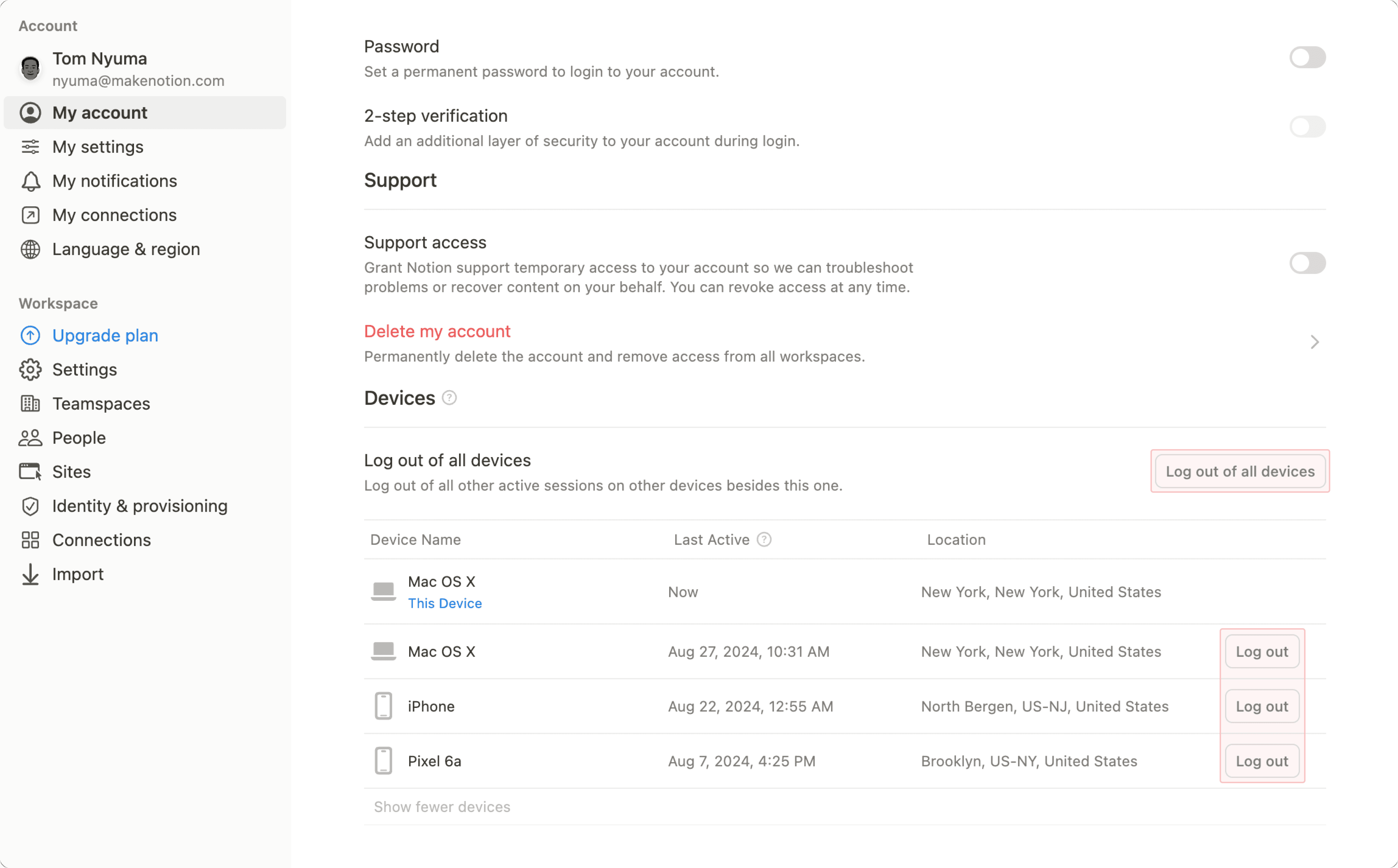
לצורכי אבטחה, באפשרותך להתנתק מרחוק מכל הפעילויות הפעילות המשויכות לחשבון ה-Notion שלך.
לחיצה על
התנתקות מכל המכשיריםתשאיר את ההתחברות הנוכחית שלכם פעילה, אך תדרוש מכם להתחבר מחדש ל-Notion בכל שאר המכשירים והמופעים.כדי להתנתק מהתחברות ספציפית, אתר את המכשיר בתצוגת הטבלה ולחצו על
התנתקותלצידו.
שאלות נפוצות
איך ניתן לקשר את חשבון ה-Notion הקיים שלכם ל-Continue with Apple?
איך ניתן לקשר את חשבון ה-Notion הקיים שלכם ל-Continue with Apple?
ניתן להשתמש ב-Continue with Apple להתחברות מהירה יותר, כל עוד כתובת האימייל של חשבון ה-Notion שלכם זהה ל-Apple ID שלכם.
לדוגמה, אם ה-Apple ID שלכם הוא [email protected], תוכלו להשתמש ב-Continue with Apple כדי להתחבר כל עוד זהו האימייל שמופיע ב-Settings → {your name}.
כאשר תשתמשו ב-Continue with Apple בפעם הראשונה, תראו שתי אפשרויות: Share My Email ו-Hide My Email. בחרו ב-Share My Email, ואתם אמורים להיות מחוברים לחשבון ה-Notion שלכם.
אם בחרתם ב-Hide My Email, תצטרכו לבטל את הקישור של Continue with Apple מחשבון ה-Notion שלכם ולהתחיל מחדש. כדי לעשות זאת, גשו אל מקטע ה-Apple ID בהגדרות המכשיר שלכם, ולאחר מכן אל Password & Security.