חיבור Jira
חברו את Jira ל-Notion לחוויה חלקה ששומרת עליכם ועל הצוות שלכם מעודכנים 🔗
החיבור של Notion ל-Jira מאפשר לכם לעשות כמה דברים שונים. אתם יכולים להוסיף קישורי Jira לדפי Notion כדי לגשת אליהם במהירות או להציג תצוגה מקדימה שלהם, או שאתם יכולים לסנכרן את פרויקטי ה-Jira ופריטי העבודה שלכם למאגרי ידע ב-Notion כדי שתוכלו לעקוב אחר כל העבודה שלכם במקום אחד. המשיכו לקרוא כדי ללמוד על צורות החיבור השונות וכיצד תוכלו להגדיר אותן.
Notion מציעה שני חיבורי Jira: Jira ו-Jira Sync. חשבו עליהם כאפשרויות הקלה והמלאה.
אם אתם צריכים רק לסנכרן פרויקט Jira יחיד עם מאגר ידע ב-Notion פעם אחת ולא מתכננים להגדיר סנכרונים נוספים, תצוגות מקדימות של קישורי Jira, אזכורי קישורים ו-מאגר הידע המסונכרן מדור קודם דרך חיבור ה-Jira עשויים להספיק. רק זכרו: הוא משתמש באסימוני משתמש, שלרוב אמינים פחות מאסימוני המנהל שבהם משתמש Jira Sync.
עבור סנכרון שוטף וגמיש בין פרויקטים ומאגרים מרובים, Jira Sync היא האפשרות החדשה והחזקה יותר. רק שימו לב: היא דורשת מנהל Jira כדי להגדיר אותה.

Note: There’s no one-click migration from the legacy Jira connection to Jira Sync. They are separate connections, so setting up the new Jira Sync will require a full reinstallation.
Jira | Jira Sync | |
|---|---|---|
משמש עבור | • תצוגות מקדימות של קישורים | • [חדש ומשופר] מאגרי ידע מסונכרנים |
הגדרה | חיבור משתמש אישי | בעל סביבת עבודה ומנהל Jira |
היכן להגדיר |
|
|
עדכון מאגרי ידע מסונכרנים מדור קודם
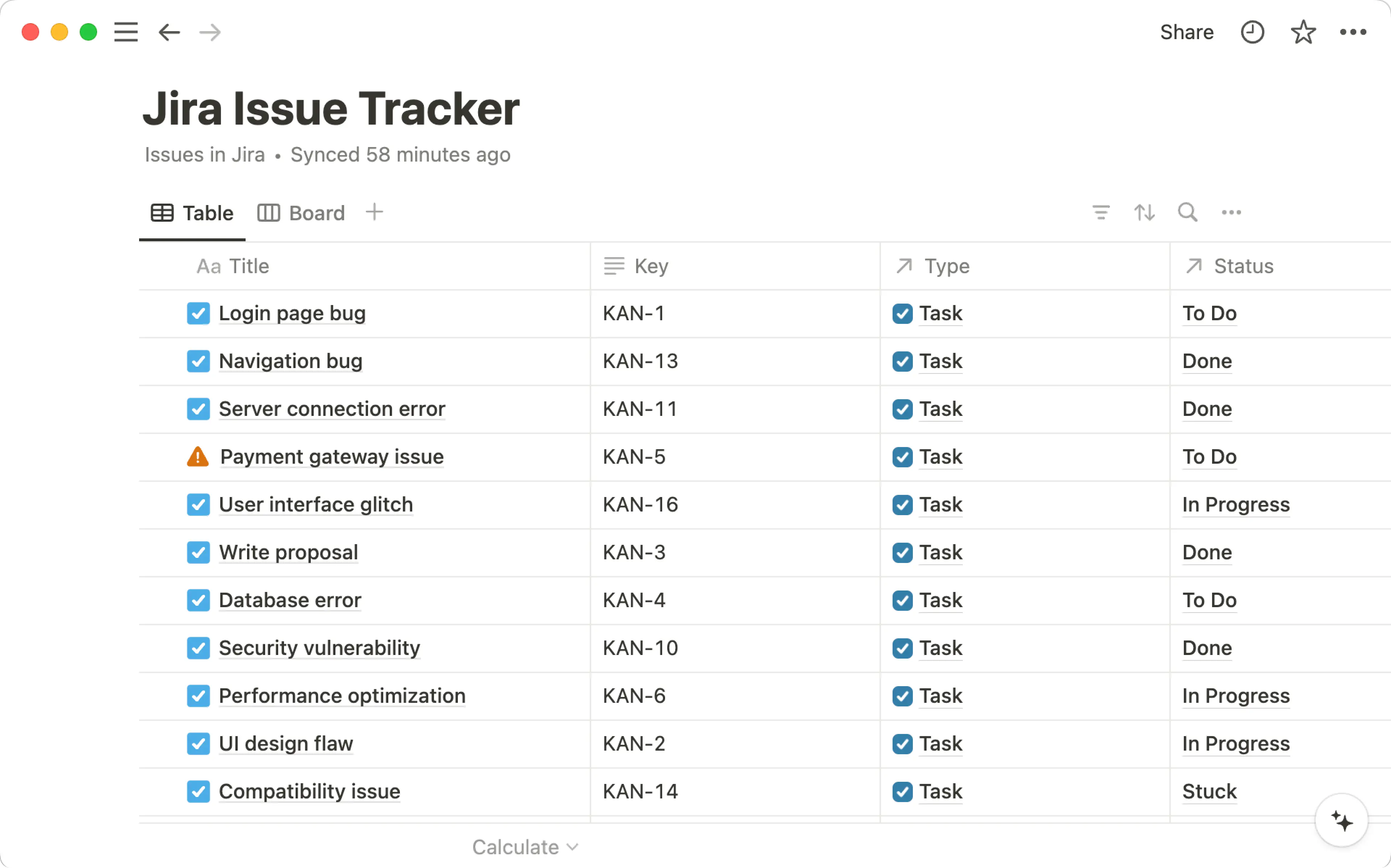
מאגרי ידע מסונכרנים מדור קודם נראים בערך כך. אם יש לכם מאגר ידע מסונכרן מדור קודם, תוכלו לעקוב אחר השלבים שלעיל כדי ליצור מחדש את מאגרי הידע של הפרויקטים והמשימות שלכם ב-Notion באמצעות Jira Sync החדש והמשופר.
יצירת תצוגות מקדימות של קישורים
Note: Link previews work with all Jira Software deployment models (Jira Cloud, Jira Data Center, and Jira Server).
כדי להציג תצוגה מקדימה של קישורים מ-Jira:
עבור אל
הגדרות→חיבורים.אם אתם משתמשים ב-Jira Cloud, מצאו את האריח
Jira. אם אתם משתמשים ב-Jira Data Center או ב-Jira Server, מצאו את האריחJira preview (Data center). ייתכן שתצטרכו לגלול מעט למטה כדי למצוא את האריח של Data Center. לאחר מכן, בחרו ב-Connectמתחת לאריח.בחלון שמופיע, בחרו את גרסת ה-Jira שלכם. לאחר מכן, הזינו את כתובת ה-URL של האתר, שם המשתמש והסיסמה שלכם ובחרו ב-
Authenticate.
לאחר אימות מוצלח, תראו את Jira או Jira preview (Data center) בראש רשימת החיבורים שלכם. כל קישור ל-Jira שתדביקו ב-Notion אמור להופיע באופן אוטומטי כתצוגה מקדימה של קישור.
לחלופין, באפשרותך להגדיר תצוגות מקדימות של קישורים ישירות מדף Notion. כדי לעשות זאת:
בדף Notion, הדביקו כתובת URL של Jira.
בחלון שיופיע, בחרו את גרסת ה-Jira שלכם אם תתבקשו. הזינו את כתובת ה-URL של האתר שלכם, את שם המשתמש ואת הסיסמה, ובחרו ב-
Authenticate.
יצירת אזכורי קישורים
Note: Link mentions work with all Jira Cloud products.
הדביקו קישור ל-Jira בתוך Notion.
בחרו ב-Mention בתפריט שיופיע כדי להפנות בקלות לפרויקט או לנושא במסמכים שלכם.
אם עדיין לא חיברתם את Jira ל-Notion, תתבקשו לעשות זאת כאשר תדביקו את קישור ה-Jira שלכם ב-Notion. למידע נוסף על אזכורי קישורים, עיינו ב-מאמר זה →.
חיבור ה-Jira Sync מחבר את פרויקטי ה-Jira שלכם ל-Notion באמצעות אסימון של Admin API (במקום אסימון משתמש), מה שמספק חוויית סנכרון עקבית ומרכזית יותר.
כדי להבטיח סנכרון אמין, אנו ממליצים ליצור אסימון (token) ללא היקף על ידי בחירה ב-Create API token, ולא ב-Create API token with scopes.
כעת תוכלו לנצל את מלוא התכונות של Notion, כולל אוטומציות, סיכומים (rollups) ו-Notion AI. השתמשו ב-Notion AI כדי לענות במהירות על שאלות לגבי פרויקטי ה-Jira שלכם.
Jira Sync מציג את פרויקטי ה-Jira ופריטי העבודה שלכם כ-Notion Projects ופריטי עבודה במאגרי ידע ב-Notion. הגדרה זו מאפשרת לכם לראות ולעקוב אחר פרויקטים מרובים באמצעות מגוון תצוגות, מסננים ומייונים מועילים.
אתם יכולים אפילו להשתמש במיפוי זהויות כדי לחבר זהויות Jira לפרופילי Notion, כך שתוכלו לראות מי אחראי על מה במאגרי ידע מסונכרנים של Notion.
ב-Enterprise Plan של Notion, Jira Sync תומך בסנכרון דו-כיווני, תוך כיבוד הרשאות של Notion ושל Jira כאחד עבור גישה ועריכה מאובטחות. באמצעות Jira Sync, תוכלו לנצל את מלוא התכונות של Notion, כולל קשרים וסיכומים (relations and rollups), מאפייני מאגר ידע של Notion בלבד, ו-Notion AI. השתמשו ב-Notion AI כדי לענות במהירות על שאלות לגבי פרויקטי ה-Jira שלכם.
The Jira Sync connection connects your Jira projects to Notion using an Admin API token (rather than a user token), providing a more consistent and centralized syncing experience. To ensure reliable syncing, we recommend creating a scopeless token by selecting Create API token, not Create API token with scopes.
Note:
A workspace owner must set up Jira Sync first using a Jira Admin token. After that, any member can utilize the connection.
You can create a Jira service account to set up Jira Sync — just make sure the service account has access to any projects you want to sync into Notion beforehand.
Synced databases work with Jira Cloud products (Jira Software, Jira Product Discovery, Jira Work Management, and Jira Service Management), with support for Jira Server coming soon!
הגדרת Jira Sync
Note: If you’ve already set up a Jira Sync and you’re on Notion’s Enterprise Plan, you can update your Jira synced database to the new two-way sync functionality by clicking the Synced badge at the top of the database and toggling on 2-way sync. You’ll be prompted to re-authenticate. Once you’re authenticated, you can click into a Notion database cell and update any supported field in the work items synced database or add comments and attachments to the Jira synced database.
אף שכל חבר יכול ליצור סנכרונים, תצטרכו להיות בעלי סביבת עבודה (workspace owner) כדי להגדיר את Jira Sync בתחילה.
עברו אל
הגדרותבסרגל הצד →ייבוא→Jira Sync.ניתן גם להדביק קישור למאגר ידע של Jira או להשתמש בפקודת הלוכסן
/jira sync.אם יצרתם בעבר מאגר ידע מסונכרן של Jira ב-Notion, פתחו את המאגר הזה ובחרו ב-
Improve your Jira syncבראש הדף.
בחלון שיופיע, בחרו ב-
Get started.הזינו את כתובת האימייל של מנהל ה-Jira שלכם, את כתובת ה-URL של אתר ה-Jira, ואת ה-API token, ולאחר מכן בחרו ב-
Next.

Tip: When creating an admin token for Jira Sync, we strongly recommend setting the expiration date as far in the future as possible.
Jira Sync relies on this token to maintain a stable connection. If it expires, the sync can break and updates may be missed.
הוספת סנכרון חדש
Note: Members need to authenticate their Jira to add or remove projects. They can only add projects they have access to in Jira.
עברו אל
הגדרותבסרגל הצד →ייבוא→Jira Sync.ניתן גם להדביק קישור למאגר ידע של Jira או להשתמש בפקודת הלוכסן
/jira sync.
בחלון שיופיע, בחרו ב-
Get started.בחרו את אתר ה-Jira שממנו תרצו לסנכרן.
בחרו ב-
Create a new syncאו בחרו כל סנכרון קיים שעשוי להיות לכם בתפריט הנפתח. אם תבחרו בסנכרון קיים, הפרויקטים שלכם יתווספו לפרויקטים המסונכרנים ולמאגרי הידע של פריטי העבודה הקיימים שלכם.במאגר הידע שנפתח, תצטרכו לחבר את חשבון ה-Jira שלכם (אלא אם אתם בעלי סביבת העבודה שהגדירו את החיבור). מכאן, בחרו את הנתונים שברצונכם לסנכרן ל-Notion. ראשית
Select projects to sync, ולאחר מכןSelect properties to sync.
חזרו על השלבים לעיל אם ברצונכם להגדיר סנכרון Jira נוסף עבור אתר, מרחב צוות או סביבת עבודה אחרים. הערות וקבצים מצורפים (עד חמישה קבצים לכל משימה, לא גדולים מ-1MB) יסונכרנו גם הם.
ניתן להחיל הרשאות על דף מאגר הידע כדי להפוך את המאגר המסונכרן לנגיש למשתפי הפעולה שלכם.
Note: Jira synced databases will inherit Notion permissions. Members can access synced databases on any pages they have permission to view.
If a member adds a private Jira project to a Notion page, anyone with Notion page access will see it.
מאפיין אנשים במאגר הידע המסונכרן שלכם
מאגרי ידע מסונכרנים יכללו מאפייני אנשים! כעת, תוכלו להשתמש במיפוי זהויות כדי לחבר זהויות צד שלישי של Jira לפרופילי ה-Notion של הצוות שלכם. כדי לעשות זאת:
אשרו שהטמעתם את Jira Cloud.
אשרו ששמכם וכתובת האימייל שלכם זהים ב-Notion וב-Jira.
עקבו אחר ההוראות כאן כדי להגדיר את הנראות שלכם ל-
Anyone.
עריכה או מחיקה של מאגר ידע מסונכרן שלכם
כדי לערוך את פרויקטי ה-Jira ומאפייני המשימות שסונכרנו למאגר ידע של Notion שלכם, בחרו ב-••• בראש מאגר ידע מסונכרן שלכם ← Source.
כדי למחוק מאגר ידע מסונכרן של Jira, בחרו ב-••• בראש מאגר ידע מסונכרן שלכם ← Delete Table.
לאחר הייבוא הראשוני, פרויקטי ה-Jira המסונכרנים שלכם נשמרים מעודכנים בשתי דרכים:
Webhooks: עדכונים שמתבצעים ב-Jira נשלחים ל-Notion בזמן אמת באמצעות webhooks.
שינויים אלו מופיעים בדרך כלל תוך דקות, אך לעיתים עלולים להתרחש עיכובים או עדכונים שפוספסו עקב בעיות ברשת או במערכת.
הגדרת ה-webhook מתבצעת באופן אוטומטי בעת יצירת הסנכרון בפעם הראשונה.
Resync: אם עדכון webhook פוספס, מנגנון הסנכרון מחדש שלנו יסנכרן את מאגר הידע שלכם עם Jira שוב כדי להבטיח שהוא מעודכן:
סנכרון מחדש מתבצע רק כאשר המאגר נצפה באופן פעיל והוא עשוי לקחת זמן, במיוחד עבור מאגרים גדולים.
הוא ירוץ לכל היותר פעם ביום ומצוין על ידי תג "סנכרון בתהליך".
במהלך תהליך זה, משתמשים אינם יכולים לשנות את הגדרות הסנכרון (למשל, הוספה/הסרה של פרויקטים או מאפיינים).
Note: If a Jira property is a custom "text" field, it will be parsed as a text string and appear distorted—even if the input in Jira is a date, number, etc.
As an example, the field type in Jira must be set as a date field for the data to translate correctly in Notion and display as a date.
הרשאות ואימות
סנכרון דו-כיווני מכבד את ההרשאות של Notion ושל Jira כאחד עבור גישה ועריכה מאובטחות.
רק משתמשים עם גישת עריכה למאגר ידע המסונכרן של Jira יכולים להפעיל ולהשתמש בסנכרון דו-כיווני.
כל משתמש חייב לאמת את חשבון ה-Jira האישי שלו כדי לאפשר עריכה מ-Notion. אם חיברת בעבר את Jira לצפייה בלבד, תצטרך לבצע אימות מחדש כדי לאפשר עריכה.
אורחים או כל מי שניגש למאגר ידע מסונכרן של Jira באמצעות קישור ציבורי אינם יכולים להשתמש בסנכרון דו-כיווני.
מאגר ידע של פרויקטים
פרויקטי ה-Jira שלך יסונכרנו למאגר ידע של Notion Projects. הפרויקטים שלך ימופו בצורה חכמה לפריטי העבודה המתאימים להם ב-Jira במאגר ידע קשור ומסונכרן של פריטי עבודה ב-Notion. מאגר ידע זה יגיע עם תצוגות מאגר ידע מוגדרות מראש כברירת מחדל כדי לעזור לך להתחיל מהר יותר:
פעילים (תצוגת טבלה): תצוגה זו מציגה את הפרויקטים שסנכרנת שהסטטוס שלהם הוא בתהליך. במילים אחרות, תצוגה זו אינה מציגה פרויקטים שכבר הושלמו. ישנם גם מסננים מוגדרים מראש עבור בעלים ותאריך כדי להקל על החיפוש.
תצוגת ציר זמן: תצוגה זו מציגה את שם הפרויקט, הסטטוס, הבעלים ושיעור ההשלמה. ישנם גם מסננים מוגדרים מראש עבור סטטוס, בעלים ותאריך כדי להקל על החיפוש.
תצוגת לוח: תצוגה זו מציגה את הפרויקטים שלך מקובצים לפי סטטוס (
תכנון,בתהליך). באפשרותך להתאים אישית את הסטטוסים שמוצגים בתצוגה בתפריט•••. הפרויקטים ממוינים לפי סדר עדיפויות יורד.הכל (תצוגת טבלה): תצוגה זו מציגה את כל הפרויקטים המסונכרנים שלך. ישנם מסננים מוגדרים מראש עבור סטטוס, בעלים ותאריך כדי להקל על החיפוש.
מאגר ידע של פריטי עבודה (משימות)
פריטי העבודה שלך ב-Jira (אפי, באג, משימה, תת-משימה, סיפור) יסונכרנו למאגר ידע של פריטי עבודה ב-Notion, המקביל ל-מאגר ידע של משימות ב-Notion. כמו במאגר הידע של הפרויקטים המסונכרנים, ייווצרו עבורך תצוגות מאגר ידע כברירת מחדל כדי לעזור לך להתחיל מהר יותר:
לפי פרויקט (תצוגת טבלה): תצוגה זו מציגה את כל המשימות, מקובצות לפי פרויקט. ישנם מסננים מוגדרים מראש עבור סטטוס, מקבל/ת ההקצאה, תאריך ופרויקט כדי להקל על החיפוש.
לפי אפי (תצוגת טבלה): תצוגה זו מציגה את הסיפורים, המשימות והבאגים שלך ב-Jira מקובצים לפי אפי.
תצוגת לוח: תצוגה זו מקובצת לפי סטטוס וממוינת לפי סדר עדיפויות יורד. המאפיינים המוגדרים מראש שיוצגו הם מקבל/ת ההקצאה, פרויקט, עדיפות ותת-משימות,
כל המשימות (תצוגת טבלה): תצוגה זו מציגה את כל המשימות המסונכרנות שלך. המאפיינים המוגדרים מראש שיוצגו הם שם משימה, סטטוס, מקבל/ת ההקצאה, תאריך, עדיפות, תגיות ופרויקט
שלי (תצוגת טבלה): תצוגה זו מסוננת כדי להציג רק משימות שהוקצו לך. ישנם מסננים מוגדרים מראש עבור סטטוס, תאריך ופרויקט.
Jira Sync תומך ברוב מאפייני Jira, אך לא בכולם. להלן רשימת מאפייני Jira שאינם נתמכים:
מעקב אחר זמן | רזולוציה |
רמת אבטחה | Σ התקדמות |
התקדמות | הגבלה ל- |
StatusCategory | דירוג |
Note: While Notion doesn't support certain Jira custom properties, it does support all Jira primitive custom properties, such as string, number, select, person, and date.

Experiencing an issue with Jira Sync? See how you can troubleshoot common errors here →
נכון לעכשיו, Jira Sync עובד רק עם Jira Cloud. Jira Data Center ו-Jira Server אינם נתמכים.
הסנכרון הראשוני אמור להסתיים תוך דקות ספורות, אך בהתאם לגודל פרויקטי ה-Jira ופריטי העבודה שלך, הדבר עשוי להימשך עד מספר שעות.
ייתכן שחלק משדות או מאפייני הבעיות לא יסונכרנו, כגון טקסט עשיר במאפיין ושדות בחירה מרובה מקוננים.
אמנם ניתן לערוך סטטוס, מקבל/ת ההקצאה, עדיפות, קבצים מצורפים והערות, אך לא ניתן לערוך חלק משדות או מאפייני הבעיות. אלה כוללים תיאור, כותרת, תאריך, שדות מותאמים אישית ושדות בחירה או בחירה מרובה אחרים (למעט עדיפות וסטטוס).
הערות שייכתבו ב-Notion יתווספו ל-Jira, אך לא ניתן יהיה לערוך או למחוק אותן לאחר מכן.
גודל קבצים מצורפים חייב להיות 1MB לכל היותר. כל בעיית Jira יכולה לכלול עד חמישה קבצים מצורפים. אם תנסה להעלות קובץ מצורף החורג ממגבלת הגודל, ההעלאה תיכשל.
לא ניתן לגרור ולשחרר קבצים מצורפים לתוך בעיה. השתמש בסמל הצירוף כדי להוסיף קובץ מצורף.
רק ערכי עדיפות שכבר נמצאים בשימוש בפריטי עבודה מסונכרנים של Jira יופיעו ב-Notion — אפשרויות שקיימות ב-Jira אך טרם נעשה בהן שימוש לא יהיו זמינות לבחירה. כדי להפוך אותן לניתנות לבחירה, הקצה ערכים אלה לבעיה אחת לפחות ב-Jira שכבר סונכרנה ל-Notion.
לביצועים מיטביים, מאפייני Jira עם יותר מ-1,000 ערכים לא יובאו.
לאחר הגדרת הסנכרון הראשוני, עדכונים למאפיינים אמורים להשתקף ב-Notion בזמן אמת. אם תיצור מאפיינים חדשים, ייתכן שיחלפו עד 12 שעות עד ששינויים אלה יסונכרנו.
לא ניתן לסנכרן את Jira עם Notion באופן ידני — סנכרונים מתרחשים בתגובה לעדכונים שבוצעו ב-Jira.
תוכל לראות מתי Notion
סונכרן לאחרונה עם Jiraעל ידי ריחוף מעל התג הכחול בראש מאגר הידע. אם במקום זאת תראה צהובההסנכרון נכשלאוהסנכרון הופסק, ייתכן שתצטרך לבצע את השלבים הבאים כדי לחבר מחדש את Jira.למאפיין
Watcherעשויים להידרש עד 12 שעות כדי להסתנכרן כראוי.סנכרון דו-כיווני אינו זמין בנייד (אך סנכרון חד-כיווני כן).
Note: If you delete a property in Jira, the associated database item in your synced database will be deleted too.
אם רישום ה-webhook שלך נכשל, או שסנכרון הפרויקט שלך נכשל, תראה הסנכרון נכשל בראש מאגר הידע. כדי לפתור בעיה זו, נסה את הסנכרון שוב עם קבוצה אחרת של פרויקטים. באפשרותך גם לוודא שלפרויקטים שלך אין בעיות ב-Jira.
אם אסימון ה-Jira שלך אינו תקף עוד או שמישהו ניתק את Jira מ-Notion, תראה הסנכרון הופסק בראש מאגר הידע. כדי לפתור בעיה זו, בחר אימות מחדש לצד הסנכרון הופסק. עליך להיות בעלים של סביבת עבודה כדי להשלים תהליך זה.
ברגע שמופע ה-Jira שלך יחובר מחדש ל-Notion, מסדי הנתונים של הפרויקטים ופריטי העבודה שלך לא ייווצרו מחדש; במקום זאת, תמשיך להשתמש במסדי הנתונים של הפרויקטים ופריטי העבודה שהיו לך קודם.
אם ברצונך לנתק לחלוטין את Jira מ-Notion:
עבור אל
הגדרותבסרגל הצד ←ייבוא.בחר
•••לצד Jira ←הסרה.