טפסים

לימוד כיצד ליצור, לשתף ולאסוף מידע באמצעות טפסים 🖋️
טפסים מקלים על איסוף מידע מאחרים, גם אם אותם אנשים אינם חלק מסביבת העבודה שלכם ב-Notion או שאינם משתמשים ב-Notion כלל. כל החברים בכל תוכניות Notion יכולים ליצור ולהשתמש בטפסים.
טפסים מחוברים למאגרי ידע, כך שכל שאלה בטופס שלכם מחוברת למאפיין במאגר הידע שלכם. בדרך זו, הטופס שלכם נמצא ממש לצד התגובות שלו, ותוכלו להשתמש במידע שאתם אוספים באותו אופן שבו אתם משתמשים במידע בכל סוג אחר של מאגר ידע.

הערה: הפעולות הבאות אפשריות רק באמצעות אפליקציות שולחן העבודה והאינטרנט של Notion, ולא ניתן לבצע אותן כרגע במכשיר נייד:
יצירת טפסים חדשים.
התאמה אישית של טפסים.
כדי ליצור טופס חדש:
בתוך דף, השתמשו בפקודת הלוכסן
/form.בתפריט שמופיע, בחרו
טופס.
כשתצרו את הטופס החדש שלכם, ייווצר באופן אוטומטי מאפיין משיב כדי לתעד את שמות המשיבים שלכם. באפשרותכם גם לאפשר למשיבים להישאר אנונימיים בהגדרות שיתוף הטופס →
הערה: כדי ליצור טפסים ממאגר ידע קיים, עליך להיות בעל גישה מלאה למאגר ידע שאליו הטפסים מחוברים.
אם יש לכם מאגר ידע שבו אתם כבר משתמשים כדי לאסוף מידע מאנשים שונים, קל להוסיף טופס למאגר הידע הזה! כדי ליצור טופס ממאגר ידע קיים:
בתוך מאגר ידע, בחרו
+לצד התצוגות הקיימות שלכם. בהתאם לגודל המסך שלכם, ייתכן שתצטרכו לפתוח את התפריט הנפתח לצד התצוגה הנוכחית שלכם ולבחורהוספת תצוגה.בתפריט שמופיע, בחרו
טופס.בחרו
יצירת {#} שאלותכדי להמשיך.
צרו מאפיין נוצר על ידי במאגר הידע שלכם אם ברצונכם לתעד את שמות המשיבים. באפשרותכם גם לאפשר למשיבים להישאר אנונימיים בהגדרות שיתוף הטופס →
הערה:
כדי לערוך טפסים, עליך להיות בעל גישת
יכול לערוךאוגישה מלאהלמאגר ידע שאליו הטפסים מחוברים.לוגיקה מותנית, המאפשרת לך להתאים אישית אילו שאלות יוצגו למשיבים על סמך תשובותיהם, זמינה רק בתוכניות Business ו-תוכנית Enterprise.
לאחר שיצרתם טופס, תועברו לבונה הטפסים, שנראה כך.
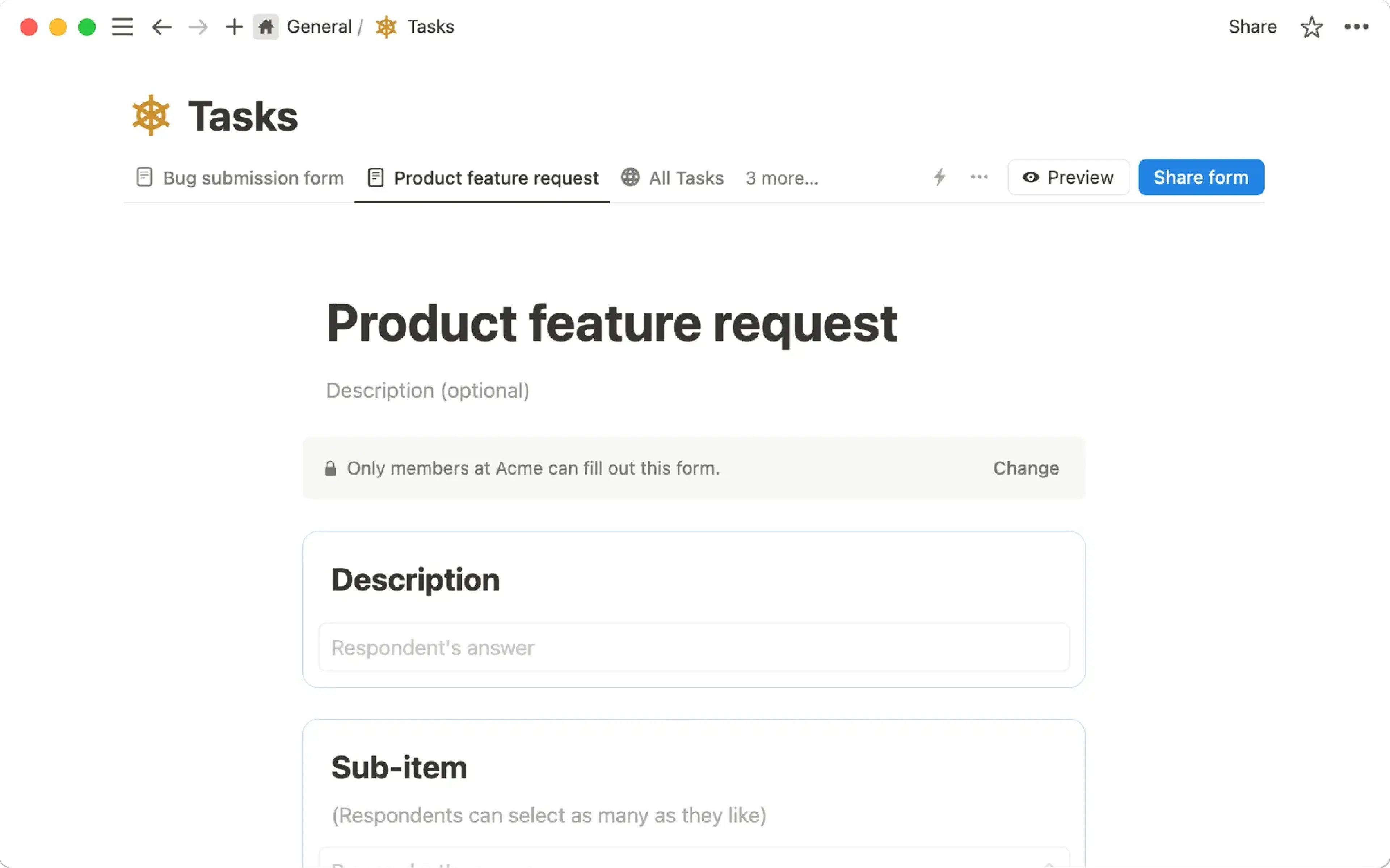
בונה הטפסים מאפשר לכם להחליט איך הטופס שלכם ייראה ואיך הוא יעבוד כשתשתפו אותו כדי שאחרים ימלאו אותו. כדי להגדיר את הטופס שלכם:
תנו לטופס שלכם כותרת ותיאור אופציונלי.
רחפו מעל כותרת הטופס כדי להוסיף
סמל טופסאותמונת שער לטופס.לחיצה על השאלות בטופס מאפשרת את עריכתן. כברירת מחדל, כל שינוי בטופס מסונכרן עם שמות מאפייני מסד הנתונים שלכם. לדוגמה, כאשר נוצרה שאלה חדשה ששואלת "מה השעה המועדפת עליך?", נוצר מאפיין חדש עם אותו שם במסד הנתונים שלכם. וכן, כאשר משנים שאלה מ-"צבע מועדף" ל-"מה הצבע המועדף עליך?", מתעדכן מאפיין "צבע מועדף" במסד הנתונים ל-"מה הצבע המועדף עליך?"
להוספת שאלות נוספות לטופס, יש לבחור ב-
+שמתחת לשאלה האחרונה.כאשר מעבירים את הסמן מעל כל שאלה במאגר הידע, מופיעה אפשרות
•••שממנה ניתן לבחור את הפעולות הרצויות:להפיכת השאלה ל-
נדרש, יש לבצע את הפעולה, כך שמשיבים יצטרכו לענות על השאלה כדי לשלוח את הטופס.להוספת
תיאורלשאלה, יש לוודא שהמידע מסייע להבנה ברורה של מה שנשאל.הצגת אפשרויות כתצוגת רשימה או רשימה נפתחת אם השאלה שלכם היא שאלת בחירה מרובה.להפעלת אפשרות
תשובה ארוכהעבור שאלות מסוג מאפיין טקסט, יש לבחור את ההגדרה המתאימה.להתאמת
סוג השאלה(המקביל לסוג המאפיין), יש לשנות בהתאם. לדוגמה, ניתן לבחורבחירה מרובהעבור שאלות של כן/לא, אותאריךעבור שאלות על זמינות או יום הולדת.עבור שאלות המקושרות למאפייני בחירה מרובה, יחס ואנשים, ניתן לציין מספר מרבי של בחירות לכל תגובה.
לכיבוי
סנכרון עם שם המאפיין, יש לבחור את ההגדרה אם רוצים ששאלות הטופס ייראו שונות משמות מאפייני מאגר הידע. לדוגמה, ניתן לשאול "מה הצבע האהוב עליך?" בטופס, בעוד שהתגובות ייאספו במאפיין עם שם פשוט יותר, כגון "צבע אהוב".להוספת
לוגיקה מותניתעבור שאלות בחירה מרובה בתוכנית Enterprise, יש לבחור את האפשרות הרלוונטית. לדוגמה, כאשר המשתמש בוחר באפשרות א', ניתן להפנות אותו לשאלת המשך ספציפית.שכפול שאלהאומחיקת שאלה.
לאיתור
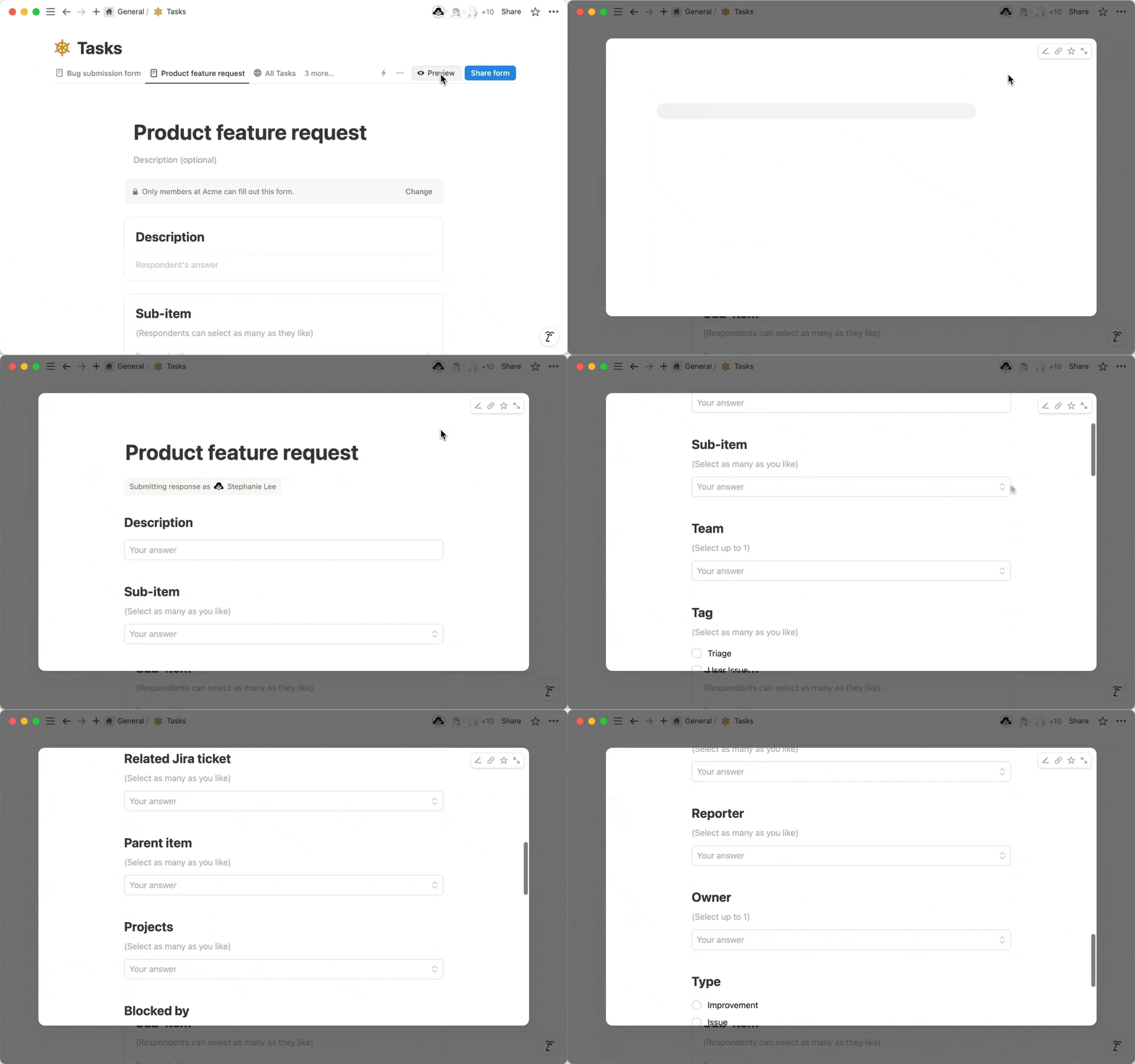
הגדרות טפסיםבחלק העליון של בונה הטפסים וכןמסך שליחה, יש לבחור באפשרות המתאימה. משם, ניתן להתאים את חוויית השליחה עבור המשיבים שלכם, למשל על ידי שינויצבעו-טקסטשל כפתור השליחה, וכן אתכותרת האישורו-גוף האישור. בנוסף, ניתן לבחור לקבל עותק של כל שליחה באימייל.לאחר סיום הגדרת הטופס, יש לבחור ב-
תצוגה מקדימהבחלק העליון, כדי לצפות באופן הדגמה כיצד ייראה הטופס בעת שיתופו.
הערה:
כדי לשנות הגדרות שיתוף עבור טפסים, עליך להיות בעל
גישה מלאהלמאגר ידע שאליו הטפסים מחוברים.כדי להעתיק ולשתף את כתובת ה-URL של טפסים, עליך להיות בעל
גישת צפייהלפחות למאגר ידע שאליו הטפסים מחוברים.בעלי סביבת עבודה בתוכנית Enterprise יכולים לבחור למנוע שיתוף של טפסים לאינטרנט. למידע נוסף כאן →
כדי לשתף את הטפסים שלכם:
לביצוע שיתוף הטופס, יש לבחור ב-
שיתוף טפסיםבחלק העליון של בונה הטפסים.לבחירת 'מי יכול למלא', יש לבחור ב-
מי יכול למלאולאחר מכן אחת מהאפשרויות הבאות:כל אחד ב-{your workspace} עם הקישור, מה שאומר שכל חברי סביבת העבודה יכולים למלא את הטופס אם יש להם את הקישור. אורח/ת יכול/ה למלא את הטופס רק אם ניתנה לו/לה גישה למאגר הידע שאליו הטופס מחובר.כל אחד באינטרנט עם הקישור, מה שאומר שאנשים שאינם חלק מסביבת העבודה שלכם ב-Notion ואנשים שלא משתמשים ב-Notion יכולים למלא את הטופס אם יש להם את הקישור.ללא גישה, אפשרות שתוכלו לבחור אם ברצונכם לסגור את הטופס ולהפסיק לקבל תגובות חדשות.
אם הטופס שלכם זמין רק לחברי סביבת העבודה והתגובות האנונימיות כבויות, ניתן לבחור ב-
גישה להגשהולהגדיר כיצד המשיבים יוכלו ליצור אינטראקציה עם ההגשות שלהם לאחר השליחה:ללא גישהפירושו שמשיבים לא יוכלו לראות את תגובות הטופס שלהם לאחר השליחה.יכולים לצפותפירושו שהמשיבים יוכלו לראות את תגובות הטופס שלהם לאחר השליחה.יכולים להגיבפירושו שהמשיבים יוכלו להגיב על תגובות הטופס שלהם לאחר השליחה.יכולים לערוךפירושו שהמשיבים יוכלו לערוך את תגובות הטופס שלהם לאחר השליחה.גישה מלאהפירושו שמשיבים יוכלו לערוך את תגובות הטופס שלהם לאחר השליחה, וכן לעדכן הרשאות עבור הדף המכיל את תגובות הטופס.
אם בחרתם לשתף את הטופס שלכם עם כל מי שברשת שיש לו את הקישור ו-אתם נמצאים בתוכנית Notion בתשלום, ניתן להפעיל או לכבות את
מיתוג Notionבהתאם לבחירה אם תרצו שהלוגו של Notion יופיע בטופס שלכם.להפעלת או לכיבוי
תגובות אנונימיות, יש לבחור בהתאם לבחירה אם ברצונכם ששם המשיבים יתועד בעת מילוי הטופס. עבור טפסים הזמינים ל-כל מי שברשת עם קישור, המשיבים יהיו אנונימיים באופן אוטומטי.בטפסים שנוצרו מאפס, מידע זה יתועד במאפיין
משיב, שנוצר באופן אוטומטי במאגר ידע שלך.בטפסים שנוצרו ממאגר ידע קיים, באפשרותך ליצור מאפיין
נוצר על ידיבמאגר ידע כדי לתעד מידע זה.
העתק את הקישור לטפסים בראש התפריט ואתה מוכן לשיתוף.
הערה: אם אתה משתף טפסים שהם חלק מתבנית ששכפלת לסביבת עבודה שלך ב-Notion, ודא שאתה מגדיר גרסה נפרדת של הטפסים מאפס, כך שכל תגובות הטפסים שלך יגיעו אליך ולא ליוצר הטפסים המקורי.
באפשרותך למלא טפסים באמצעות המחשב השולחני או המכשיר הנייד שלך, כל עוד יש לך את קישור הטפסים ואת ההרשאות הנדרשות לכך. זכור שחלק מהטפסים ניתנים למילוי רק כשאתה מחובר לסביבת עבודה של Notion שבה נוצרו הטפסים.
כדי לקבל עותק של תגובות הטפסים שלך, תצטרך להתחבר לחשבון Notion שלך או ליצור חשבון חדש. תוכל לערוך את תגובות הטפסים שלך רק אם יש לך גישת יכול לערוך תוכן למאגר ידע, או גישת יכול לערוך לדף מאגר ידע שבו מאוחסנות התגובות שלך.
הערה:
כדי לצפות בתגובות לטפסים, עליך להיות בעל
גישת צפייהלפחות למאגר ידע שאליו הטפסים מחוברים.כדי לערוך תגובות לטפסים, עליך להיות בעל
גישת עריכת תוכןלפחות למאגר ידע שאליו הטפסים מחוברים.אם לטפסים שלך יש נפח תגובות גבוה מאוד, ייתכן שהם ייטענו לאט יותר. כדאי לך ליצור גרסה שנייה של הטפסים או למחוק תגובות ישנות שאינך צריך עוד.
נכון לעכשיו, לא ניתן לייצא תצוגת טפסים של מאגר ידע. נסה לייצא את השאלות והתגובות שלך מתצוגת טבלה (Table view) במקום.
כברירת מחדל, תגובות לטפסים יאוחסנו ב-תצוגת טבלה של מאגר ידע שלך בשם תגובות. תראה את שאלות הטפסים שלך כמאפייני מאגר ידע.

באפשרותך לנתח את תגובות הטפסים שלך על ידי סינון ומיון שלהן. באפשרותך גם להוסיף תצוגת תרשים למאגר ידע שלך ו-להתאים אותה אישית כדי להציג את התגובות שלך באופן ויזואלי. למידע נוסף על אופן ניתוח תגובות הטפסים שלך, כאן →
באפשרותך לבנות אוטומציות בטפסים שלך כך שניתן יהיה לבצע פעולות ספציפיות כאשר אתה מקבל תגובה חדשה או כאשר שאלה נענית בדרך מסוימת. באפשרותך לשלוח עדכוני סטטוס למשיב, לשלוח לו התראות ב-Slack ועוד.
כך עושים זאת:
לפתוח את בונה הטפסים שלך.
לבחור ב-
•••בראש הדף ←אוטומציות.להוסיף טריגר אחד או יותר עבור האוטומציה.
להוסיף פעולה אחת או יותר עבור האוטומציה.
למידע נוסף על אוטומציות כאן →
אם אתה בעלים של סביבת עבודה בתוכנית Enterprise, באפשרותך למנוע מחבר/ה סביבת העבודה להפוך טפסים לזמינים לכל מי שיש לו את הקישור באינטרנט. כדי לעשות זאת, בעלי סביבת עבודה יכולים:
לעבור אל
הגדרות←אבטחה.בכרטיסייה
אבטחה, הפעל אתהשבת פרסום Notion Sites, טפסים וקישורים ציבוריים.
כל טופס שכבר פעיל באינטרנט יוסר ברגע שתפעיל הגדרה זו. שים לב שהפעלת הגדרה זו תמנע גם מחבר/ה סביבת העבודה שלך לפרסם Notion Sites.