מחיקה ושחזור של תוכן
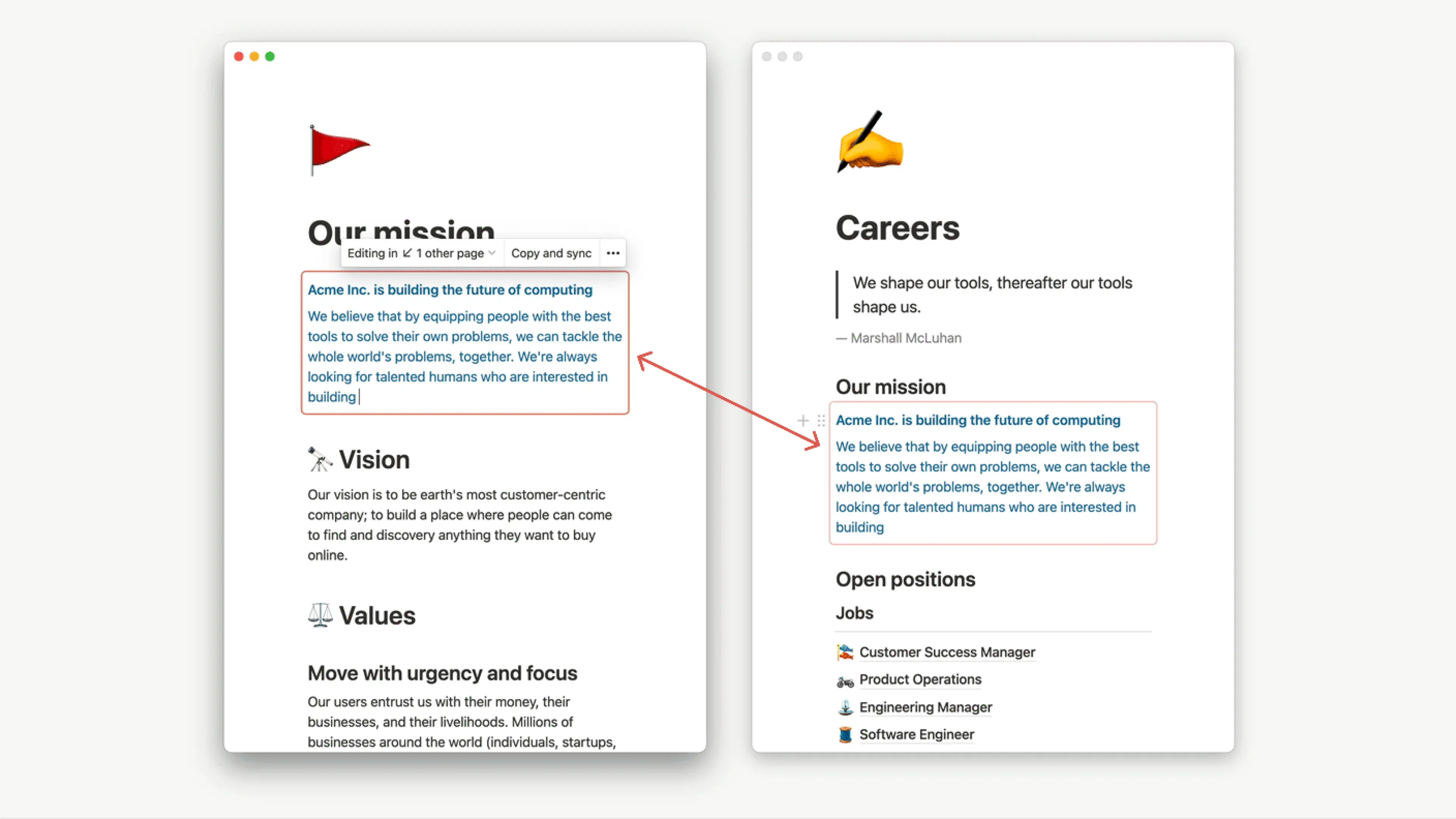
ניתן לשכפל או למחוק כל תוכן שתוסיף ל-Notion בכמה לחיצות, בין אם מדובר בתמונה, הטמעה, דף או מאגר ידע. ואם אי פעם תמחק תוכן ותצטרך להחזיר את העבודה הזו — אנחנו כאן בשבילך גם לזה 🖇
מעבר לשאלות הנפוצותיש ללחוץ על ⋮⋮
הסמל ⋮⋮ (שאנו מכנים 'כינוי בלוק') מופיע בשוליים השמאליים כאשר מעבירים את סמן העכבר מעל כל שורה או תוכן ב-Notion. לחץ עליו כדי לראות את האפשרות מחיקה.
יש ללחוץ על •••
כאשר מעבירים את סמן העכבר מעל תוכן כגון תמונות, הטמעות, דפי משנה וסימניות אינטרנט, הסמל ••• מופיע בפינה השמאלית העליונה של הבלוק כדי שתוכלו למחוק אותו.
בנייד, תראה את הסמל הזה בפינה של בלוקים רבים של תוכן. הקשה עליו תפתח תפריט הכולל מחיקה. עבור טקסט בנייד, הקש על ••• בקצה הימני ביותר בסרגל הכלים שמופיע מעל המקלדת שלך. תראה את אותה קבוצת אפשרויות.
לחיצה ימנית
אפשר ללחוץ לחיצה ימנית על כל תוכן ב-Notion (או להשתמש בפעולה המקבילה ללחיצה ימנית, אם אתם משתמשים במשטח מגע) כדי לפתוח תפריט הכולל את האפשרות 'מחיקה'.
קיצור דרך במקלדת
כדי למחוק בלוק תוכן או טקסט, יש לבחור אותו וללחוץ על מקש Delete.
ישנן דרכים רבות למחוק דפים ב-Notion:
מעבירים את סמן העכבר מעל הדף בסרגל הצדדי השמאלי, לוחצים על
•••(או לוחצים לחיצה ימנית) ובוחרים'מחיקה'בתפריט הנפתח .לוחצים על
•••בפינה השמאלית העליונה של הדף ובוחרים באפשרות'מחיקה'בתפריט הנפתח.
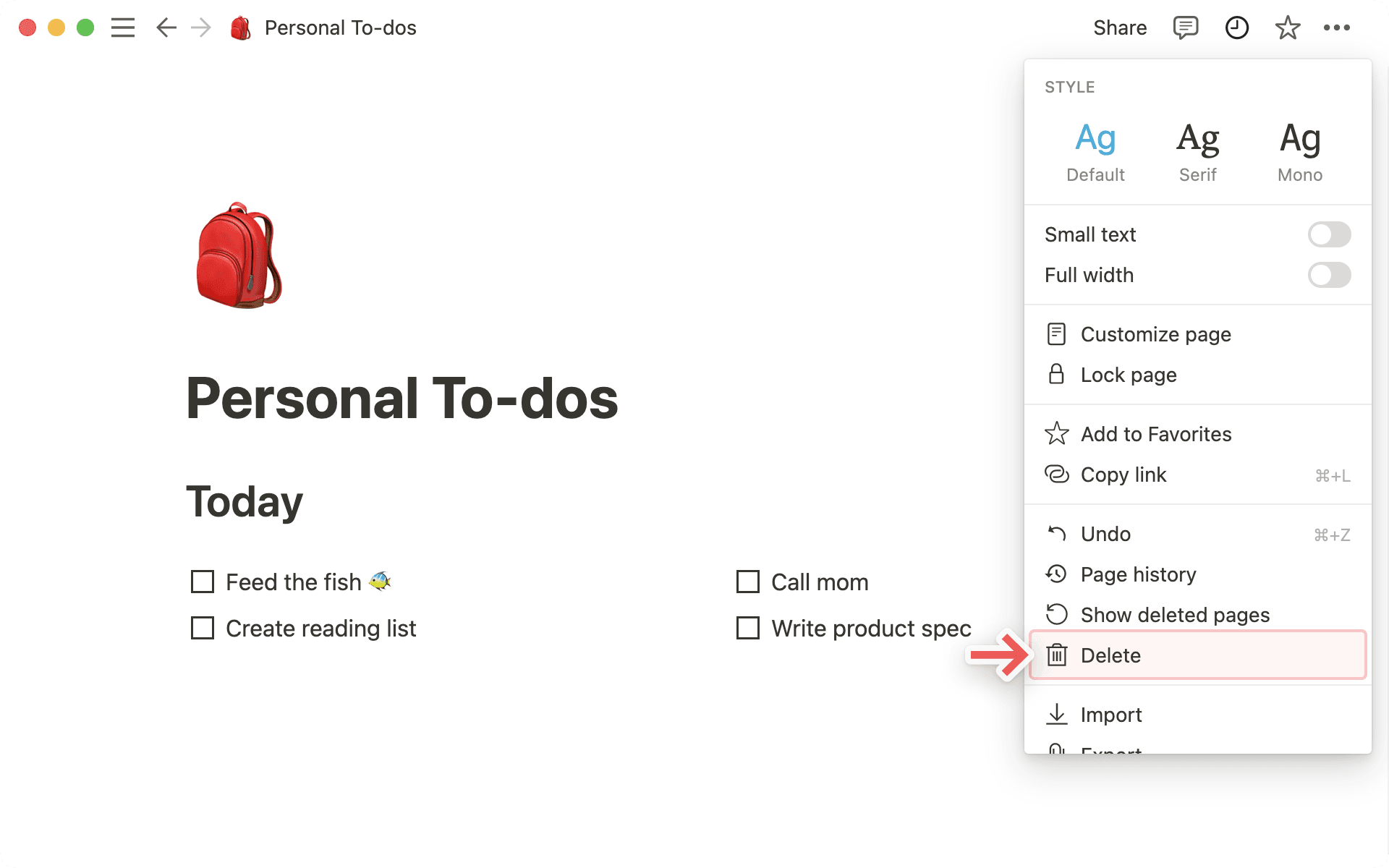
אם אתם רוצים למחוק דף משנה מדף קיים, יש להעביר את סמן העכבר מעליו וללחוץ על הסמל
⋮⋮(או ללחוץ לחיצה ימנית) כדי לראות את האפשרות 'מחיקה'.אפשר לגרור כל דף או בלוק תוכן לתוך
פח האשפהבחלק התחתון של סרגל הצד השמאלי.תמיד אפשר לבחור את בלוק הדף וללחוץ על מקש
BackspaceאוDelete.
מה קורה כשמוחקים דף
כברירת מחדל, דפים שנמחקו יישארו בפח האשפה למשך 30 יום לפני שיימחקו לצמיתות.
לאחר שהדפים נמחקים לצמיתות מפח האשפה, הם נשמרים למשך 30 יום, ואז הם הופכים לבלתי נגישים לכל המשתמשים, כולל לבעלי סביבת העבודה.
בעלי סביבות עבודה בתוכנית Enterprise יכולים לשנות את ההגדרות האלה. למידע נוסף כאן →
ברגע שתמחק דף, הוא יגיע לפח האשפה. תראה פח האשפה בתחתית סרגל הצד שלך גם במחשב וגם בנייד. ברגע שתפתח את פח האשפה, תוכל:
לחפש דף ספציפי.
לסנן לפי הקריטריונים הבאים:
נערך לאחרונה על ידי: האדם האחרון שערך את הדף.מיקום: הדף שבו התוכן שנמחק היה ממוקם.מרחב צוות: מרחב הצוות שאליו התוכן שנמחק היה שייך.
פתח דף שנמחק כדי לראות את תוכנו. משם, תוכל לשחזר את הדף או למחוק אותו לצמיתות מפח האשפה. שים לב שלא תוכל לערוך דף שנמצא בפח האשפה אלא אם תשחזר אותו.
גם ב-iOS וגם ב-Android, פח האשפה נמצא בתפריט ••• שבפינה הימנית העליונה של סרגל הצד.

Archive is currently in Beta and subject to the terms of your agreement.
Archive is only available for users on Business and Enterprise plans.
העברת דף לארכיון מאפשרת לך לסמן דפים ככאלה שאינם עדכניים מבלי למחוק אותם.
כיצד להעביר דפים ומאגרי ידע לארכיון:
יש לפתוח את הדף שברצונכם להעביר לארכיון.
בפינה הימנית העליונה של הדף, יש ללחוץ על
•••.יש לבחור
ארכיון.
לאחר העברת דף לארכיון, תראה באנר צהוב בראש הדף. הוא יציג את שמך ואת התאריך שבו הוא הועבר לארכיון.
כדי להוציא דף מהארכיון, יש לעבור אל הבאנר בראש הדף וללחוץ על Unarchive.
מה קורה כשמעבירים דף לארכיון
העברה לארכיון שונה ממחיקה — דפים בארכיון עדיין נגישים. כאשר אתה מעביר דף לארכיון:
תראה באנר בארכיון בראש הדף.
הוא מוסתר מתוצאות חיפוש כברירת מחדל.
עדיין ניתן לכלול דפים בארכיון בחיפוש באמצעות סינון לפי...
סטטוס תוכן→כל הדפים (כולל בארכיון).
קישורים לדף עדיין עובדים.
אם תעביר דף אב לארכיון, כל דפי המשנה יועברו לארכיון באופן אוטומטי.
אם תעביר תוכן במאגרי ידע לארכיון, התוכן יסונן מחוץ לתצוגה מעתה ואילך. ניתן לצפות בדפים בארכיון על ידי מעבר ל-
הגדרותשל מאגר הידע →הצג דפים בארכיון.
למידע נוסף על העברת תוכן לארכיון → העברת דפים לארכיון
הערה: גרסה חדשה של דף מסוים נשמרת פעם ב-10 דקות כשאתם עורכים אותו באופן פעיל. גרסה נוספת נשמרת שתי דקות אחרי העריכה האחרונה בדף.
אם אתה בתוכנית Enterprise, באפשרותך לצפות בהיסטוריה של כל השינויים שבוצעו בדף, כולל מי ביצע את השינויים האלה ומתי.
אם אינך בתוכנית Enterprise, תהיה זמינה עבורך היסטוריה מוגבלת יותר של שינויים שבוצעו בדף.ניתן להציג ולשחזר גרסאות קודמות של כל דף ב-Notion החל מ:
7 ימים אחורה, אם אתם משתמשים בתוכנית חינמית.
30 ימים אחורה, אם אתם משתמשים בתוכנית Plus.
90 ימים אחורה, אם אתם משתמשים בתוכנית Business.
לטווח זמן בלתי מוגבל, אם אתם משתמשים בתוכנית Enterprise.
זקוק/ה להיסטוריית דפים ללא הגבלה? Upgrade לתוכנית Enterprise, או contact our sales team כדי לקבל מידע נוסף על התכונות הכלולות ב-Enterprise.
צפייה בהיסטוריית הגרסאות של דף
כדי לגשת להיסטוריית הגרסאות של דף, תצטרכו שתהיה לכם הרשאת עריכה לפחות.
לוחצים על
•••בחלק העליון של הדף ובוחרים באפשרות'היסטוריית גרסאות'.בחלון שנפתח תוכלו:
להציג את כל הגרסאות הקודמות של הדף הנוכחי.
ללחוץ על כל גרסה קודמת כדי לראות כיצד נראה הדף באותה נקודת זמן.
ניתן לראות מידע זה גם על ידי לחיצה על 🕘 בחלק העליון של כל דף ב-Notion. יופיע תפריט נפתח של כל העדכונים והתגובות שבוצעו בדף הנוכחי על ידך ועל ידי אחרים. לחץ/י על ה-🕓 לצד כל עדכון כדי לקפוץ לגרסה ההיא בחלון חדש.
כשפותחים את היסטוריית הגרסאות, ניתן לבחור גרסה ולראות את ההדגשים של השינויים. הדבר מקל על סקירת העריכות מבלי להשוות ידנית בין שתי גרסאות זו לצד זו. יוצגו שינויים כגון:
עריכות טקסט (מה נוסף, הוסר או שונה).
בלוקים שנוספו או נמחקו.
כמה שינויים שאינם טקסט (כמו תמונות, משימות, הדגשות וצבעים).
כמה שינויים פשוטים בטבלאות ובמאגרי ידע.

Version history shows the main highlights, but it won’t capture every single change.
Detailed version comparison isn’t available on mobile.
שחזור דף לגרסה קודמת
כדי לשחזר רק בלוקים ספציפיים לגרסה קודמת, יש ללחוץ על הגרסה של הדף, להעתיק את הבלוקים ולהדביק אותם בדף הנוכחי.
ניתן גם לשחזר גרסה קודמת של דף כך שתהפוך לגרסה הנוכחית. יש לפתוח את הגרסה הרצויה וללחוץ על
Restore.גם אם אתם או מישהו מהצוות שלכם משחזרים גרסה קודמת, תמיד ניתן לחזור לדף כפי שהיה בכל נקודת זמן ב-30 הימים האחרונים. יש לפתוח מחדש את
Version history, לבחור את הגרסה שאליה רוצים לחזור, ולשחזר אותה.אם משחזרים מאגר ידע, כל דפיו והמאפיינים שלו ישוחזרו. עם זאת, תוכן בדפי מאגר הידע, כגון טקסט, לא ישוחזר. כדי לשחזר את תוכן דפי מאגר הידע, יהיה עליכם לשחזר גרסה מוקדמת יותר של כל דף בנפרד.
כשמשחזרים דף עם מאגר ידע מוטמע (במילים אחרות, מאגר ידע שנמצא בתוך דף), אפשר לבחור אם לשחזר או לא לשחזר את הדפים והמאפיינים של מאגר הידע.
הערה: שחזור מאגר ידע עשוי להשפיע על התצוגות הקיימות של המאגר, וכן על האופן שבו אנשים אחרים רואים את מאגר הידע.
היסטוריית גרסאות במכשירים ניידים
היסטוריית גרסאות עובדת קצת אחרת במכשירים ניידים מאשר באינטרנט או בשולחן העבודה. כדי לגשת להיסטוריית הדף:
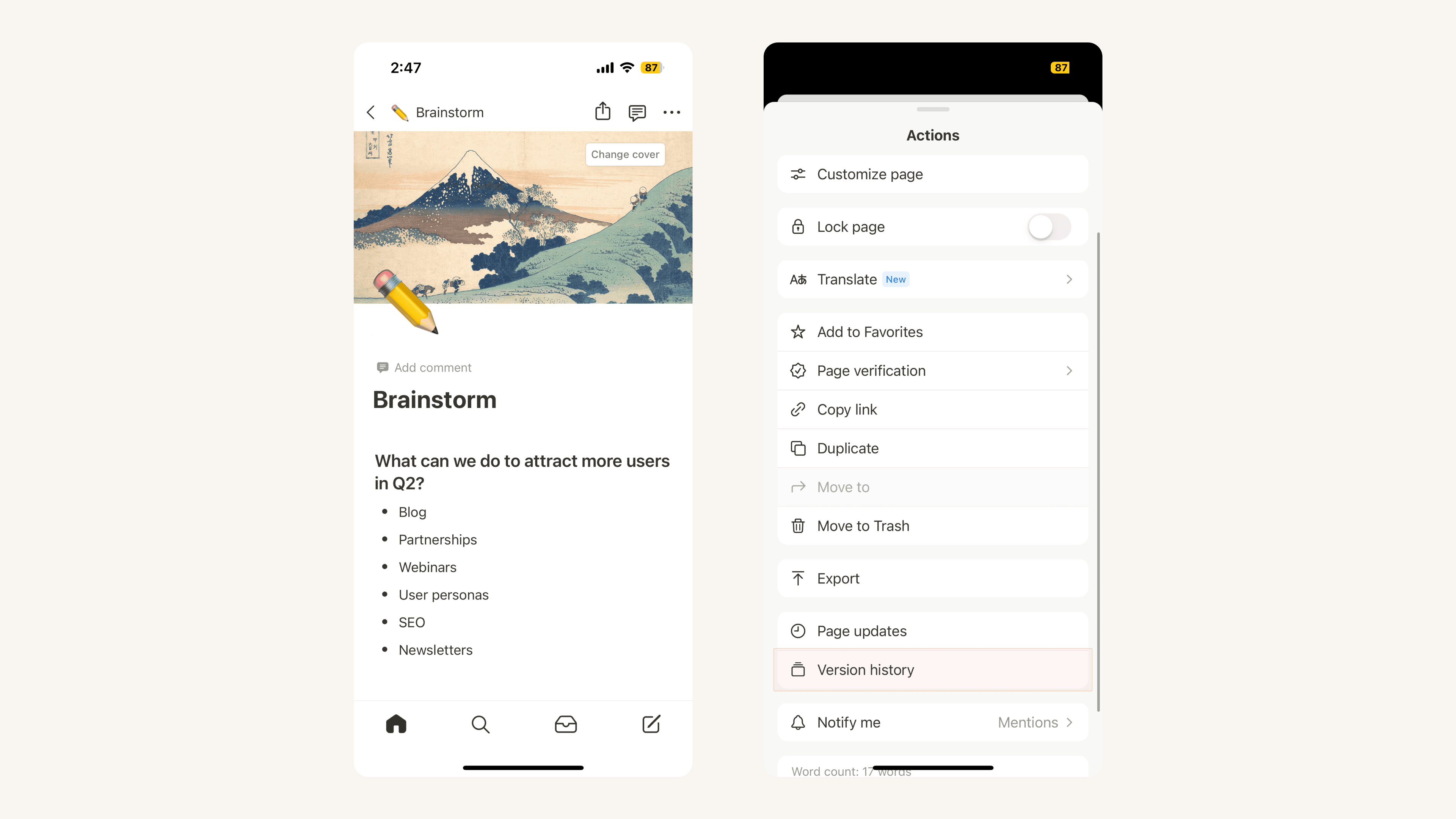
לוחצים על הסמל
•••בחלק העליון של הדף.יש ללחוץ על
Version history. יופיע רשימה מלאה של גרסאות המסודרות לפי זמן.יש ללחוץ על כל גרסה כדי להציג אותה. ניתן להעתיק ולהדביק תוכן מהגרסה אל הגרסה הנוכחית, או ללחוץ על
Restoreבחלק העליון של המסך כדי להפוך אותה לגרסה הנוכחית.
ישנן דרכים רבות למחוק מאפיינים ממאגר ידע ב-Notion.
יש ללחוץ על תפריט ההגדרות בפינת מאגר הידע שברצונכם לערוך.
יש לבחור ב-
Edit Properties.יש ללחוץ על המאפיין שברצונכם למחוק.
יש לבחור ב-
Delete property.
מה קורה כשמוחקים מאפיין
ניתן לצפות במאפיינים שנמחקו, לשחזר אותם או למחוק אותם לצמיתות מתפריט ההגדרות. כדי לצפות במאפיינים שנמחקו במאגר ידע:
לחץ/י על תפריט ההגדרות בפינת מאגר הידע שברצונך לערוך.
בחר/י ב-
Edit Properties.גללו למטה אל
Deleted Properties.
על מנת לשחזר מאפיין, יש ללחוץ על החץ. על מנת למחוק מאפיין לצמיתות, יש ללחוץ על פח האשפה. מחיקת מאפיין מ-Deleted Properties היא קבועה ואינה ניתנת לשחזור.
שאלות נפוצות
ניסיתי לשכפל כמה בלוקים, אבל קיבלתי הודעת שגיאה שאומרת 'יש לנסות שוב מאוחר יותר'.
ניסיתי לשכפל כמה בלוקים, אבל קיבלתי הודעת שגיאה שאומרת 'יש לנסות שוב מאוחר יותר'.
שגיאה זו אומרת שהגעתם למגבלת קצב השכפול שלנו – כרגע אפשר לשכפל רק עד 20,000 בלוקים לשעה. סליחה על אי הנוחות!
אם תחכו קצת, תוכלו לשכפל את שאר התוכן 👍
מה קורה אם מחקתי בטעות משהו לצמיתות? האם יש דרך לשחזר אותו?
מה קורה אם מחקתי בטעות משהו לצמיתות? האם יש דרך לשחזר אותו?
אם מחקת בטעות דף, סביבת עבודה או אפילו את כל החשבון שלך, אנחנו יכולים לעזור! תקלות קורות 😅 פשוט שלח לנו הודעה באפליקציה על ידי לחיצה על ? בתחתית סרגל הצד, או שלח לנו אימייל לכתובת [email protected].
אנחנו שומרים גיבויים של הנתונים שלנו, מה שמאפשר לנו לשחזר גרסה קודמת של התוכן שלכם מ-30 הימים האחרונים, אם תצטרכו.
איך אפשר לרוקן את פח האשפה?
איך אפשר לרוקן את פח האשפה?
אין אפשרות לרוקן את פח האשפה בבת אחת. ניתן להיכנס ולמחוק דפים בודדים מהפח – אחרת, דפים שנמצאים בפח האשפה יימחקו באופן אוטומטי לצמיתות לאחר 30 ימים.
בעלי סביבות עבודה בתוכנית Enterprise יכולים לשנות את ההגדרות האלה. למידע נוסף כאן →
האם אפשר להשתמש בהיסטוריית הדפים כדי לשחזר גרסה מלפני יותר מ-30 יום?
האם אפשר להשתמש בהיסטוריית הדפים כדי לשחזר גרסה מלפני יותר מ-30 יום?
כן, אם אתם מנויים לתוכנית Business או Enterprise! אפשר ליצור קשר עם מחלקת המכירות למידע נוסף ←