מאפיינים במאגרי ידע
מאפיינים במאגר ידע מוסיפים כל מיני הקשרים לפריטים במאגר ידע, כמו מועדי הגשה, בעלי משימות, כתובות URL רלוונטיות, חותמות זמן של העריכה האחרונה ועוד. השתמשו במאפיינים אלו כדי לסנן, למיין ולחפש את הנתונים שלכם 🧩
מאפיין | תיאור |
טקסט | הוסיפו טקסט שניתן לעצב. אפשרות מצוינת עבור סיכומים, הערות ותיאורים! |
מספר | מקבל מספרים. הם יכולים להיות מעוצבים גם כמטבע או כסרגלי התקדמות. שימושי לספירה, מעקב אחר מחירים או השלמה. |
בחירה | בחרו אפשרות אחת מרשימת תגיות. שימושי לחלוקה לקטגוריות. |
סטטוס | מעקב אחר התקדמות של פריט באמצעות תגי סטטוס: לביצוע, בתהליך או הושלם. |
בחירה מרובה | בחרו אפשרות אחת או יותר מרשימת תגיות. שימושי לתיוג פריטים במספר קטגוריות. |
תאריך | מקבל תאריך או טווח תאריכים (שעת אופציונלית). שימושי עבור מועדי הגשה, במיוחד עם תצוגות לוח שנה וציר זמן. |
נוסחה | בצעו חישובים על בסיס מאפיינים אחרים באמצעות שפת הנוסחה של Notion. למידע נוסף כאן → |
יחס | חברו מאגרי ידע והזכירו דפי מאגר ידע. שימושי לחיבור פריטים בסביבת העבודה שלכם. למידע נוסף כאן → |
רול-אפ | הציגו וצברו מידע על מאפיינים ממאפייני יחס. שימושי לסיכום נתונים מקושרים. למידע נוסף כאן → |
אדם | הוסיפו תגית לחבר/ה או קבוצה מסביבת העבודה שלכם ב-Notion. שימושי להקצאת משימות או להפניה לחברי צוות רלוונטיים. |
קובץ | העלו קבצים ותמונות לאחזור קל. שימושי לאחסון מסמכים ותמונות. |
תיבת סימון | השתמשו בתיבת סימון כדי לציין אם תנאי הוא נכון או שגוי, זה מסייע במעקב אחר משימות. |
כתובת URL | הזנת קישור לאתר ופתיחת הקישור בכרטיסייה חדשה לאחר לחיצה. |
אימייל | הזנת כתובת אימייל ופתיחת לקוח האימייל שלכם לאחר לחיצה. |
טלפון | הזנת מספר טלפון ושליחת בקשה למכשיר שלכם להתקשר אליו לאחר לחיצה. |
מועד יצירה | מתעד את חותמת הזמן של יצירת הפריט. נוצר באופן אוטומטי ולא ניתן לעריכה. |
נוצרה על ידי | מקליט באופן אוטומטי את האדם שיצר את הפריט. נוצר באופן אוטומטי ולא ניתן לעריכה. |
מועד עריכה אחרונה | מתעד את חותמת הזמן של העריכה האחרונה של הפריט. מעודכן באופן אוטומטי ולא ניתן לעריכה. |
נערך לאחרונה על ידי | מתעד את האדם שערך את הפריט לאחרונה. מעודכן באופן אוטומטי ולא ניתן לעריכה. |
לחצן | ביצוע אוטומציה של פעולות ספציפיות בלחיצה אחת. למידע נוסף כאן → |
מזהה | יוצר באופן אוטומטי מספר מזהה עבור כל פריט. המזהים ייחודיים ולא ניתן לשנות אותם באופן ידני. |
מקום | מקבל מיקום באמצעות שירותי מיקום, שם של מיקום או כתובת. למידע נוסף כאן → |

Notion AI יכול לחסוך לכם זמן על ידי השלמה אוטומטית של סוגים מסוימים של מאפיינים במאגר ידע! למידע נוסף כאן →
ניתן להחיל פריסת דף על כל הדפים במאגר ידע כך שכל המאפיינים במאגר הידע שלכם יהיו מסודרים בהתאם לרצונכם. למידע נוסף כאן →
כדי ליצור את המאפיין הראשון שלכם במאגר ידע, לחצו על הוספת מאפיין. תנו למאפיין שלכם שם, ולאחר מכן בחרו סוג מאפיין.
כדי להוסיף מאפיין למאגר ידע שכבר יש לו מאפיינים קיימים:
בחרו ב-
+לצד המאפיין הימני ביותר. תנו למאפיין שלכם שם, ולאחר מכן בחרו סוג מאפיין.בתצוגת טבלה, לוחצים על מאפיין קיים ←
הוספה משמאלאוהוספה מימין, בהתאם למיקום הרצוי של המאפיין החדש בטבלה. תנו למאפיין שלכם שם, ולאחר מכן בחרו סוג מאפיין.
כדי לנהל ולערוך את המאפיינים של מאגר ידע, פותחים את תפריט ההגדרות בחלק העליון של מאגר הידע ובוחרים באפשרות עריכת מאפיינים.
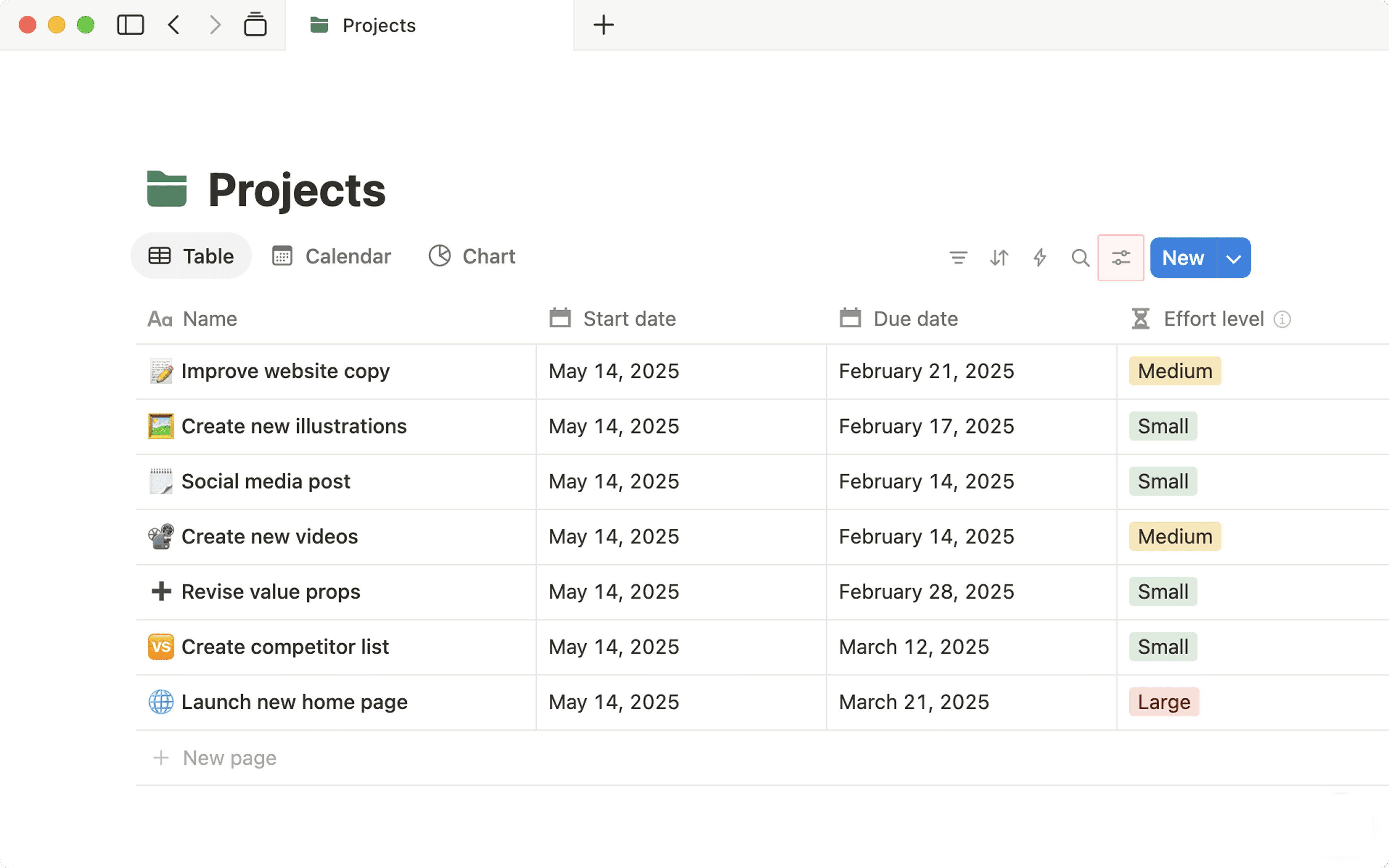
מכאן, תוכלו:
לחפש מאפיין.
ליצור
מאפיין חדש.לחצו על מאפיינים ספציפיים כדי לערוך אותם. ניתן לשנות הגדרות הספציפיות למאפיין (לדוגמה, ניתן להפעיל גלישת טקסט במאפיין טקסט), לשכפל מאפיין או למחוק מאפיין.
ניתן גם לערוך מאפיינים בודדים על ידי לחיצה ישירה עליהם במאגר ידע שלכם. פעולה זו תפתח תפריט שבו תוכלו לערוך את שם המאפיין, לסנן או למיין לפי מאפיין זה, להריץ חישובים ועוד.
הסתרה או הצגה של מאפיינים
אם אתם רוצים שהמערכת תסתיר או תציג מאפיינים ספציפיים בתצוגת מאגר ידע:
פותחים את תפריט ההגדרות בחלק העליון של מאגר הידע.
בוחרים באפשרות
נראות המאפיין.בוחרים באפשרות
👁️לצד מאפיין כדי להסתיר או להציג אותו.
כל נתון שמוזן למאפיין נקרא ערך. הדרך שבה עורכים ערכים שונה עבור כל סוג של מאפיין. הנה רק כמה דוגמאות:
עבור מאפיינים מסוג
בחירהובחירה מרובה, תתבקשו להוסיף תגיות על ידי הקלדה של מה שאתם רוצים ולחיצה על מקש Enter לאחר כל אחת מהן. צבעים מוקצים באופן אקראי.אפשר להוסיף כמה תגים ייחודיים שרוצים לתפריטים האלה.
תוכלו לערוך שמות וצבעים של תגיות, או למחוק אותם על ידי לחיצה על שדה המאפיין (כלומר, תא הטבלה), ולאחר מכן על
•••שמופיע משמאל כאשר אתם מעבירים את העכבר מעל כל מאפיין.ניתן לסדר מחדש את התגיות על ידי אחיזה בסמל
⋮⋮מימין לתגית וגרירה.
עבור מאפייני
תאריך, לחיצה להוספת נתונים תציג את בורר התאריכים שלנו, שבו תוכלו לבחור את היום הרלוונטי לפריט במאגר הידע – בין אם זה תאריך של אירוע או מועד אחרון לביצוע.לחיצה על
תזכורתמגדירה תזכורת במאפיין הזה שתודיע לכם בתאריך ובשעה שנקבעו.הפעלת
תאריך סיוםמגדירה טווח תאריכים במאפיין הזה.הפעלת האפשרות
לכלול שעהמאפשרת לכם לבחור שעה מדויקת, ולא רק יום.לחיצה על
תבנית תאריך ואזור זמןתאפשר לכם לשנות את ההגדרות האלה.לחיצה על
ניקויתאפשר לכם להסיר כל ערך במאפיין התאריך.
עבור מאפייני
קבצים ומדיה, לחיצה על השדה תדרוש מכם להעלות קובץ, או להדביק קישור כדי להטמיע קובץ.אפשר גם לגרור קובץ מהמחשב אל המאפיין כדי להעלות אותו.
ניתן להוסיף מספר קבצים לכל שדה בו-זמנית.
יש ללחוץ על
•••בצד שמאל של הקבצים שהועלו כדילמחוק,להוריד,להציג במסך מלאאולהציג את המקור.תוכלו להשתמש בסמל
⋮⋮בצד ימין של הקבצים שהועלו כדי לגרור אותם ולסדר אותם מחדש.
במאפיין
אדם, אפשר לתייג חברים או אורחים אחרים בסביבת העבודה שלכם.פשוט מקלידים את השמות שלהם
ולוחצים על Enterאחרי כל אחד מהם.כדי למחוק אנשים שתייגתם, לוחצים עליהם ולאחר מכן על
Xלצד השם שלהם.
ערכים מופיעים באופן אוטומטי עבור המאפיינים הבאים:
מועד יצירה,נוצר על ידי,מועד עריכה אחרונה,נערך לאחרונה על ידי.אפשר פשוט להקליד או להדביק ערכים עבור מאפיינים של
כתובת URL,אימייל,טלפוןומספר, בדיוק כמו שהייתם עושים עבור מאפיין שלטקסט.עריכת ערכים עבור המאפיינים
יחסורול-אפדורשת מספר שלבים.
כדי לשמור על מאגרי ידע מהירים ואמינים, כל מאגר ידע יכול להכיל עד 500 מאפיינים. אם תגיעו למגבלה זו, לא תוכלו להוסיף מאפיינים חדשים עד שתסירו חלק מהם.
כשתנסו להוסיף מאפיין מעבר למגבלה זו, תראו הודעת שגיאה והמאפיין החדש לא ייווצר.
אם הגעתם למגבלה, ניתן לנסות את הצעדים הבאים:
יש להסיר מאפיינים שאינם בשימוש וכבר אינם נחוצים.
יש לאחד מאפיינים דומים (למשל, לשלב מספר מאפייני "סטטוס" או "קטגוריה").

הערה: כדי להחיל צבע מותנה על דפי מאגר ידע, עליכם להיות בעלי גישת Can edit content, גישת Can edit או Full access למאגר הידע הזה. אם יש לכם אפשרות רק לצפות או להגיב במאגר ידע, תוכלו לראות צבע עבור דפי מאגר הידע אך לא תוכלו לערוך הגדרות צבע כלשהן.
כדי לעזור לכם להבחין ויזואלית בין פריטי מאגר הידע שלכם, באפשרותכם להקצות צבע לדפי מאגר ידע על סמך תנאים מסוימים. לדוגמה, אולי תרצו שכל המשימות שמועד הגשתן עבר במאגר משימות יוצגו באדום.
כדי להחיל צבע מותנה על תצוגת מאגר ידע:
בוחרים בסמל המחוון בחלק העליון של תצוגת מאגר הידע.
בקטע
הגדרות תצוגה, בוחרים באפשרותצבע מותנה.בוחרים באפשרות
הגדרת צבע חדשה.בוחרים את מאפיין מאגר הידע שברצונכם לצבוע לפיו.
פותחים את הרשימה הנפתחת שליד שם המאפיין ומגדירים כלל להגדרת הצבע.
בחרו צבע
Page background.אם רלוונטי, דפי מאגר הידע שלכם יתאימו כברירת מחדל לצבע של ערכי המאפיינים המשויכים אליהם. לדוגמה, אם למאפיין העדיפות שלכם יש
P0באדום ו-P1בכתום ואתם צובעים את מאגר הידע שלכם לפי עדיפות, כל דפי ה-P0 יוצגו באדום וכל דפי ה-P1 יוצגו בכתום. תוכלו לשנות זאת בכל עת!
אם אתם בתצוגת טבלה, פתחו את התפריט לצד
Apply toובחרו אם ברצונכם להחיל את הצבע על השורה כולה או רק על המאפיין שעליו חל הכלל שלכם.בוחרים באפשרות
הוספת צבע מותנה נוסףכדי ליצור התניית צבע נוספת עבור תצוגת מאגר הידע.
כיצד ניתן להחיל צבע מותנה
צבע מותנה זמין בתצוגות הבאות:
טבלה
לוח שנה
ציר זמן
רשימה
לוח
פיד
ניתן להחיל צבע מותנה בהתאם למאפיינים הבאים:
בחירה
בחירה מרובה
סטטוס
כותרת
טקסט
מספר
תאריך
אדם
תיבת סימון
נוסחאות
קשרים
רול-אפים
הגדרות צבע מותנה נוצרות ברמת התצוגה. לתצוגות שונות של מאגר ידע יכולות להיות הגדרות צבע מותנה שונות, והגדרות צבע מותנה שהוחלו על תצוגת מאגר ידע אחת לא יוחלו באופן אוטומטי על תצוגות אחרות של מאגר הידע. עם זאת, כאשר תשכפלו תצוגה, גם הגדרות הצבע שלה ישוכפלו.
צבע מותנה חל ברמת הדף; בשלב זה, אין אפשרות לצבוע מאפיינים ספציפיים בדף או בכרטיס. הצבע חל על הרקע המלא של הדף.
כדי להחיל צבע מותנה על מאפיין ולא על דף מאגר ידע שלם, עליכם להיות ב-table view של מאגר ידע.
מחיקת הגדרת צבע
כדי למחוק הגדרת צבע:
בוחרים בסמל המחוון בחלק העליון של תצוגת מאגר הידע.
בקטע
הגדרות תצוגה, בוחרים באפשרותצבע מותנה.בוחרים באפשרות
🗑️לצד ההגדרה שברצונכם למחוק.
אפשר להשאיר תגובות במאפיינים במאגרי ידע, רק כשאתם נמצאים בתצוגת טבלה או כשיש לכם דף מאגר ידע פתוח.
הערה:
בשלב זה, אין אפשרות להוסיף הערה על שם, נוסחה, רול-אפ, לחצן ומאפייני מזהה ייחודי.
כדי שאפשר יהיה להגיב על מאפיינים, יש להקצות להם קודם ערך.
כדי להגיב על מאפיין בתצוגת טבלה:
מעבירים את סמן העכבר מעל מאפיין עבור פריט במאגר הידע.
בוחרים בסמל
💬שמופיע.מזינים את התגובה.
הערה: אפשר להגיב על מאפיין של תיבת סימון, אבל כדי לעשות זאת תצטרכו לפתוח את דף מאגר הידע – אי אפשר לעשות זאת מתצוגת הטבלה.
כדי להגיב על מאפיין בדף מאגר ידע:
מעבירים את סמן העכבר מעל מאפיין.
בוחרים בסמל
💬שמופיע, או בוחרים בסמל⋮⋮שמופיע מימין למאפיין ←תגובה.מזינים את התגובה.
ברגע שתגובה נוספה, תראו 💬 לצד המאפיין שאליו היא משויכת. תוכלו לבחור ב-💬 כדי לראות את התגובה ולהוסיף לשיחה.
ניתן להקצות רמות גישה ספציפיות לחבר/ה שהוזכרו במאפיין 'אדם' או 'נוצר/ה על ידי' בדף מאגר ידע. למידע נוסף על כך here →