יצירת מאגר ידע

כעת ניצור מאגר ידע ונשתמש בו כדי להציג פעולות ותכונות חיוניות של מאגר ידע. תוכלו להתנסות במאפייני מאגר ידע, תצוגות, מסננים ומיונים - בואו נתחיל 📈
כדי ליצור מאגר ידע חדש:
צרו דף חדש ותחת
Get started with, בחרו ב-•••→Table. ניתן גם לפתוח דף קיים ולהשתמש בפקודת הלוכסן/database.העמודה הראשונה היא המקום שבו מזינים את שם דפי מאגר הידע שלכם. כל עמודה בטבלת Notion תואמת למאפיין שנותן הקשר לפריט שלכם. בואו נוסיף משימה כדוגמה, וכן מאפיין סטטוס.
לחצו על שם מאפיין, לאחר מכן על
Edit propertyועלChange typeכדי לראות את כל אפשרויות המאפיין שלכם.
יצירת מאגר ידע עם Notion AI
ניתן ליצור מאגר ידע תוך שניות ספורות באמצעות Notion AI.

יצירת מאגר ידע עם Notion AI היא בחינם בתוכניות Business או Enterprise. אם אינכם בתוכניות אלו, Notion AI תשתמש בקרדיטים מסביבת העבודה שלכם, כולל כל קרדיטים חינמיים שעשויים לעמוד לרשותכם.
מתוך דף
כדי ליצור מאגר ידע עם Notion AI בדף קיים:
צרו דף חדש ותחת
Get started with, בחרו ב-•••→Table. ניתן גם לפתוח דף קיים ולהשתמש בפקודת הלוכסן/database.בחרו ב-
Build with AIבתפריט שמופיע.ספקו ל-Notion AI פרטים על מאגר הידע שברצונכם ליצור. לדוגמה, תוכלו לבקש ממנו ליצור עבורכם מעקב אחר משוב לקוחות עם רמות עדיפות, סטטוס ומקבל/ת ההקצאה.
תקבלו תצוגה מקדימה של מאגר הידע שלכם, כמו גם כמה אפשרויות לתכונות להוספה או להסרה. תוכלו גם לבקש מ-Notion AI לבצע שינויים ספציפיים.
ברגע שמאגר הידע נראה טוב, בחרו ב-
Continue.בחרו כיצד אתם מעדיפים להציג את פריטי מאגר הידע שלכם ובחרו ב-
Done.
מתוך בית
כדי ליצור מאגר ידע עם Notion AI מתוך בית:
ב-
בית, לחצו על כפתור 'רשימה נפתחת' למעבר למצבBuildבווידג'ט של Notion AI.ספקו ל-Notion AI פרטים על מאגר הידע שברצונכם ליצור. לדוגמה, תוכלו לבקש ממנו ליצור עבורכם מעקב אחר משוב לקוחות עם רמות עדיפות, סטטוס ומקבל/ת ההקצאה.
תקבלו תצוגה מקדימה של מאגר הידע שלכם, כמו גם כמה אפשרויות לתכונות להוספה או להסרה. תוכלו גם לבקש מ-Notion AI לבצע שינויים ספציפיים.
ברגע שמאגר הידע נראה טוב, בחרו ב-
Continue.בחרו כיצד אתם מעדיפים להציג את פריטי מאגר הידע שלכם ובחרו ב-
Done.
הערה:
Notion AI יכול ליצור מאגרי ידע חדשים אך לא יכול לערוך מאגרי ידע קיימים.
Notion AI לא יכול ליצור דפים במאגר הידע שלכם, אוטומציות של מאגרי ידע, טפסים, תרשימים או תבניות דף של מאגר ידע.
מאגרי ידע שנוצרו באמצעות מצב
בנייהב-ביתיתווספו לסביבת העבודה שלך כדף חדש. אם ברצונך להשתמש ב-Notion AI כדי לבנות מאגר ידע בדף מסוים, נווט אל אותו דף וצור מאגר ידע חדש עם Notion AI באותו דף. באפשרותך גם להעביר את מאגר הידע שיצרת באמצעות AI לדף אחר בסביבת העבודה שלך.
יצירת מאגר ידע מתבנית
ניתן גם להשתמש בתבניות קיימות כדי להתחיל! כדי לעשות זאת:
צרו דף חדש ותחת
Get started with, בחרו ב-מאגר ידע. ניתן גם לפתוח דף קיים ולהשתמש בפקודת הלוכסן/database.בחרו באחת מהתבניות המוצעות
Suggested. ניתן גם לבחור ב-More templatesכדי לחקור אפשרויות אחרות.בחרו את התבנית שברצונכם להשתמש בה →
Get started.
לצורך דוגמה זו, ניצור מאגר ידע של משימות.
הוסיפו משימה אחת או יותר שאתם עובדים עליהן על ידי בחירה ב-
דף חדש.הוסיפו מאפיין עדיפות למשימות שלכם על ידי בחירה ב-
הוספת מאפיין. תנו למאפיין שם, ולאחר מכן בחרו את סוג המאפיין. לחצו על שם המאפיין במאגר הידע שלכם ובחרועריכת מאפיין. בחרוהוספת אפשרותבתפריט שמופיע כדי להוסיף אפשרויות, כמוP1,P2ו-P3.הוסיפו מאפיין חדש באמצעות כפתור ה-
+מימין למאפייןעדיפות. תנו למאפיין את השםתאריך יעדובחרו בסוג המאפייןתאריך. כעת, כאשר תלחצו על תא תחתתאריך יעד, תראו את בורר התאריכים.
כל פריט במאגר ידע של Notion הוא גם דף שלם בפני עצמו! ניתן להוסיף בתוכו כל תוכן שתרצו, כולל מאגרי ידע אחרים.
כדי לפתוח שורה כדף, רחפו מעל תא בעמודה
שםולחצו עלפתיחה.ניתן להוסיף או לערוך מאפיינים.
ניתן גם להוסיף תוכן נוסף לגוף הדף.
ניתן ליצור תצוגות שונות של אותם הנתונים. הציגו אותם בלוח, בלוח שנה, ברשימה, בגלריה או בציר זמן — בהתאם לצרכים שלכם. בואו ננסה אחת.
לחצו על
+לצד שם מאגר הידע שלכם.בתפריט שמופיע, בחרו
לוח.פעולה זו מציגה שורות מהטבלה שלכם ככרטיסים על גבי לוח, המקובצים לפי סטטוס. לחיצה על כרטיס עדיין תפתח אותו כדף. זהו אותו התוכן בדיוק, רק מוצג בדרך אחרת!

טיפ: תצוגות שונות טובות לדברים שונים, ואפשר שיהיו לכם כמה שצריך!
תצוגת גלריה מצוינת אם אתם מאחסנים תמונות במאגר הידע שלכם.
רשימות מועילות לאחסון מינימליסטי של תיעוד.
תצוגת לוח שנה מציגה את הדפים שלך לפי מאפיין תאריך שהוקצה.
צירי זמן שימושיים להמחשה חזותית של תאריכי פרויקט ומשכם.
סננו ומיינו לפי מאפיין כדי להתמקד בדפי מאגר ידע ספציפיים. כדי לעשות זאת:
בחרו בתפריט ההגדרות בראש מאגר הידע שלכם →
סינוןאומיון.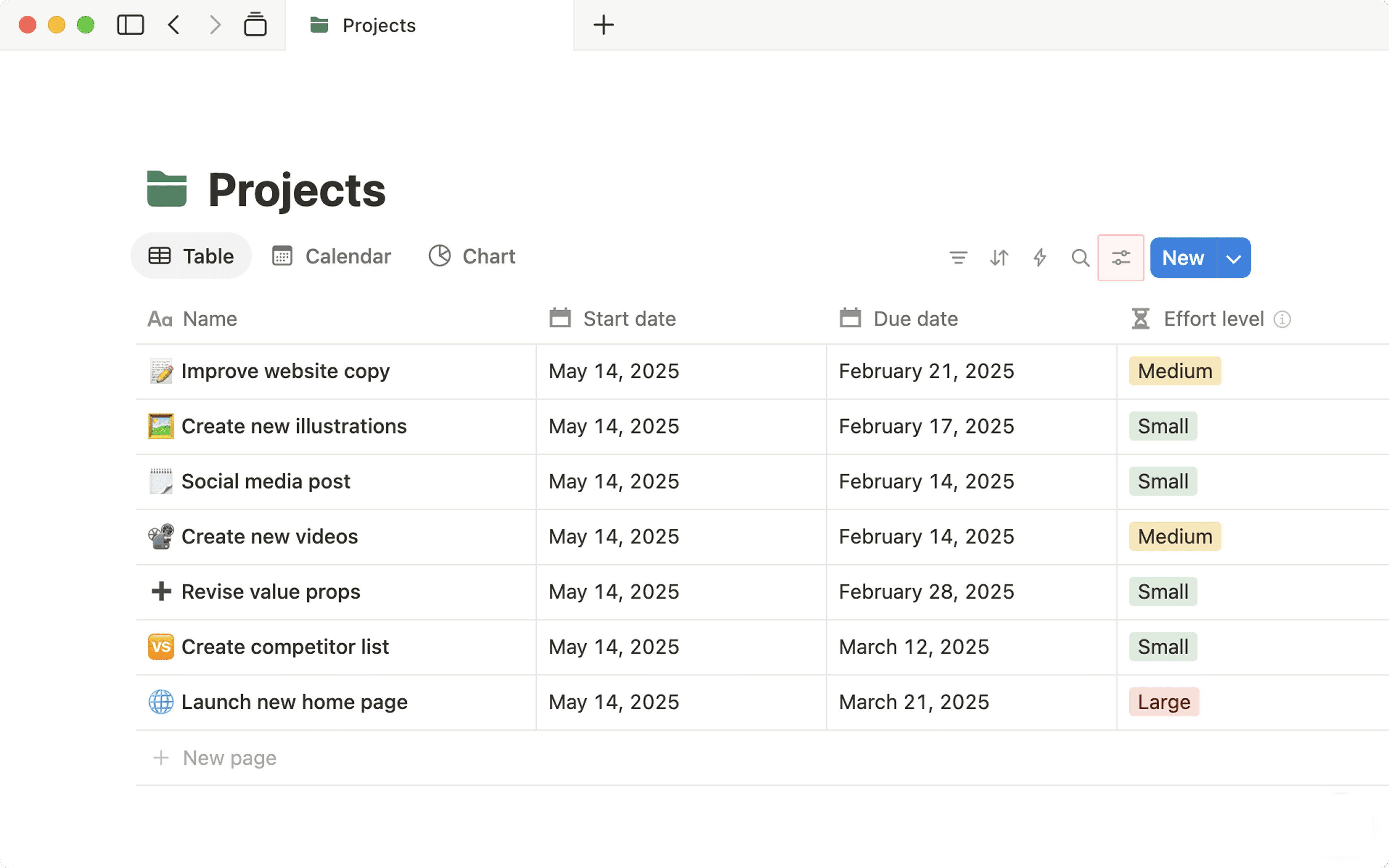
בחרו במאפיין שלפיו ברצונכם לסנן או למיין. לדוגמה, ייתכן שתרצו לסנן כדי לראות רק את המשימות שהן
P1או למיין תאריכי יעד בסדר עולה.
תראו את מאגר הידע שלכם משתנה בזמן אמת בהתבסס על קריטריוני הסינון והמיון שלכם. באפשרותכם להוסיף כמה מסננים ומיונים שתרצו, ולכל תצוגה יש מסננים ומיונים משלה.