עצב את הדף שלך
Notion תוכנן כדי להוציא מחשבות מהראש שלך אל הדף. ברגע שהן שם, אתה יכול לסדר מחדש, לארגן ולבנות אותן כדי לחשוב ולכתוב בצורה ברורה יותר 📐
מעבר לשאלות הנפוצותלפעמים, הגיוני להניח פיסות מידע זו לצד זו. במצבים אלו, אתה יכול לעצב את הטקסט שלך לעמודות (או ליצור מקטעים זה לצד זה עם כותרות) באמצעות גרירה ושחרור:
לחץ וגרור את הטקסט שברצונך להציב בעמודה אחרת. (הסמל
⋮⋮בשוליים השמאליים הוא הכינוי שלך לגרירה ושחרור.)עקוב אחר המדריכים הכחולים שמופיעים.
שחרר אותו במקום הרצוי. הרגע יצרת עמודה חדשה!
אתה יכול ליצור כמה עמודות שתרצה לרוחב הדף.

Note: Columns are available on tablet but not mobile. On your phone, you'll see the content in any right-hand column simply placed under the content in the left column.
הסרת עמודות
כדי להסיר עמודות, פשוט בצע את הפעולה ההפוכה לזו שנקטת כדי ליצור אותן.
לחץ על הסמל
⋮⋮והחזק כדי לגרור את התוכן בעמודה הימנית שלך בחזרה מתחת או מעל התוכן בעמודה השמאלית. כאשר אתה רואה את המדריך הכחול משתרע על פני רוחב הדף, שחרר אותו והעמודות אמורות להיעלם.לפעמים, ייתכן שתהיה עמודה ריקה. במקרה זה, לחץ על הסמל
⋮⋮ובחר ב-Delete. פעולה זו גם מסירה את עיצוב העמודות.

Tip: You can resize columns by hovering over the edges they share with other content and dragging the gray vertical guides that appear left or right.
צריך לארגן תוכן במטריצה ויזואלית? צור טבלה פשוטה! אתה יכול לעשות זאת על ידי:
לחיצה על ה-
+בשוליים השמאליים שמופיע כשאתה מרחף מעל שורה חדשה, ובחירה ב-אפשרות ה-
Table.לחלופין, השתמש בפקודה
/table.
אתה יכול לבצע את ההתאמות הבאות בטבלה שלך:
כדי להוסיף שורה, רחף מעל החלק התחתון של הטבלה ולחץ על
+.כדי להוסיף עמודה, רחף מעל הצד הימני של הטבלה ולחץ על
+.גרור את הפינה הימנית התחתונה של הטבלה כדי להוסיף או להסיר שורות ועמודות בו-זמנית!
גרור את הצד של עמודה כדי להרחיב או לצמצם אותה.
רחף מעל התא הראשון של שורה או עמודה ובחר בסמל שש הנקודות כדי ליצור שורת כותרת עליונה או עמודת כותרת עליונה. פעולה זו תבדיל ויזואלית את הכותרת העליונה שלך עם רקע מוצל.
לחץ בתוך תא ובחר בסמל שלוש הנקודות בצד ימין שלו כדי לשנות את צבע הטקסט והרקע או כדי לנקות את תוכן התא.
רחף מעל הטבלה ובחר
⋮⋮→התאם לרוחב הדףכדי להצמיד את הטבלה לרוחב הדף או העמודה.
Note: At this time, you can’t paste in multiple simple table cells at once.
מיזוג וביטול מיזוג תאים
באפשרותך למזג תאים בטבלה פשוטה כדי ליצור כותרות משתרעות ומקטעים מקובצים ויזואלית.
למיזוג תאים:
בחר קבוצה מלבנית של תאים.
פתח את תפריט התא ולחץ על
מיזוג תאים.
התא השמאלי העליון (העוגן) שומר על כל התוכן. תאים נבחרים אחרים מנוקים.
לביטול מיזוג תאים:
בחר תא ממוזג.
פתח את תפריט התא ולחץ על
ביטול מיזוג התאים.
תא העוגן שומר על הטקסט שלו. כל התאים המכוסים משוחזרים כתאים בודדים ריקים.
המרת טבלה פשוטה למאגר ידע
בעוד שטבלה פשוטה מאפשרת לך להמחיש מידע במהירות, באפשרותך להמיר אותה למאגר ידע בכל עת שתזדקק לפונקציונליות של מאגר ידע כגון מסננים, מיון או סוגי ערכי מאפיין ספציפיים. למידע נוסף על מאגרי ידע כאן →
לחץ על תפריט
•••המרחף בראש הטבלה הפשוטה. לחץ עלהפוך למאגר ידע.
Tip: Not sure whether a simple table or a database is a better fit for your content? Check out this helpful guide comparing the two, with best practices on how to use each →
באפשרותך להוסיף מבנה נוסף לדפים שלך באמצעות שלוש רמות של כותרות. ישנן דרכים רבות להוסיף כותרת לדף שלך:
רחף מעל שורה חדשה ולחץ על
+שמופיע בשוליים השמאליים. לאחר מכן, בחר את גודל הכותרת הרצוי.הקלד
/ולאחריוh1,h2אוh3ואזenter.השתמש ב-Markdown והקלד
#עבור H1,##עבור H2, או###עבור H3, ולאחר מכן לחץ עלspace.הקלד מה שתרצה. לאחר מכן, לחץ על
cmd/ctrl+/ובחר גודל כותרת כדי להמיר את הטקסט!
כותרות יכולות לשמש גם כרשימות נפתחות כך שניתן לפתוח ולסגור אותן.
רחף מעל הכותרת או הטקסט ובחר ב-
⋮⋮שמופיע בשוליים השמאליים.בחר ב-
Turn into.בחר ב-
רשימה נפתחת כותרת 1,רשימה נפתחת כותרת 2אורשימה נפתחת כותרת 3.
כל התוכן בתוך הכותרות הללו יהיה כעת ניתן לכיווץ או להרחבה כדי שתוכל לשמור על דף נקי. בשלב זה, תצטרך לפתוח ולסגור את הכותרות המתחלפות באופן ידני — אין דרך לפתוח ולסגור את כולן בבת אחת, או להגדיר אותן כפתוחות או סגורות כברירת מחדל.
אם אתה עובד על מסמך ארוך עם הרבה כותרות, ייתכן שתרצה להוסיף תוכן עניינים כדי לעזור לקוראים ולמשתפי הפעולה שלך לסרוק בקלות את תוכן הדף ולדלג בקלות לכל סעיף. בלוק תוכן העניינים הוא יחידה אחת שיש להזיז, למחוק, לשכפל ולעצב כיחידה אחת. כדי לערוך את הטקסט שהוא מכיל, ערוך את הכותרות עצמן בדף שלך.
בתוכן העניינים תראה רשימה של כל הכותרות שבהן נעשה שימוש בדף שלך. כותרות H2 ו-H3 יוזחו כדי לשקף את מבנה הדף שלך. לחץ על כל אחת מהכותרות בתוכן העניינים כדי לעבור לאותה כותרת בדף.
תוכן עניינים יכול להופיע בדף בשתי דרכים:
בראש הדף, כבלוק.
בצד ימין של הדף בזמן גלילה, כהגדרה ברמת הדף.
בלוק תוכן עניינים
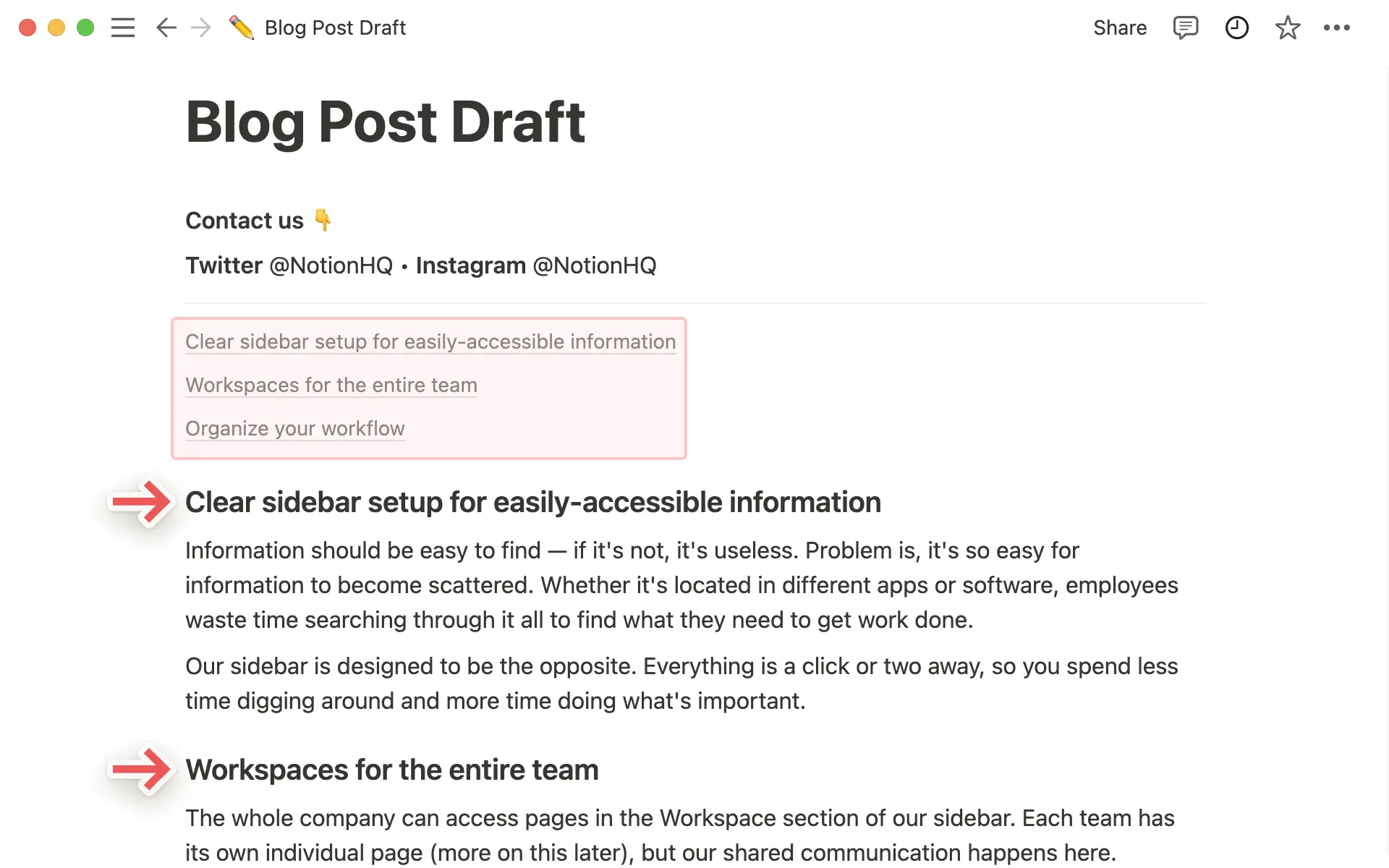
יש כמה דרכים להוסיף בלוק תוכן עניינים ב-Notion:
רחף מעל בלוק חדש בדף שלך ובחר ב-
+. בתפריט שמופיע, מצא ובחר ב-Table of contents.הקלד
/בדף והתחל להקלידtable of contents. בחר ב-Table of contentsבתפריט שמופיע.
Note: Indented headings will not be included in a table of contents.
הגדרת תוכן עניינים ברמת הדף
תוכן עניינים יופיע בצד ימין של דף ה-Notion שלך כברירת מחדל אם בדף יש שתי כותרות או יותר. תוכן עניינים זה ילווה אותך בזמן הגלילה בדף כדי שתוכל לגשת אליו בכל עת. רחף מעל תוכן העניינים כדי להרחיב אותו ולראות את כל הכותרות בדף שלך.
אם אינך רוצה לראות תוכן עניינים ברמת הדף:
בדף שממנו ברצונך להסיר את תוכן העניינים, בחר
•••→התאמה אישית של דף.כבה את
תוכן העניינים.
פירוק תוכן בדף יכול לעזור לך להפריד בין סעיפים ורעיונות מובחנים. מפרידים הם דרך טובה להבחין בין סעיפים אלה ולהוסיף מעט סגנון לדף שלך.
לחץ על ה-
+בשוליים השמאליים שמופיע כאשר אתה מרחף מעל שורה חדשה ובחר בבלוקמפרידמהתפריט.הקלד
/ולאחריוdivואזenter.הקלד
---(שלושה מקפים ברצף) ומפריד יופיע באופן אוטומטי.באפשרותך לגרור ולשחרר מפרידים אלה בדיוק כמו כל בלוק אחר בדף שלך.
שאלות נפוצות
Why can't I see columns on my phone or tablet?
Why can't I see columns on my phone or tablet?
Unfortunately, our mobile apps don't support multiple columns yet, but it's definitely on our to-do list!
Will my table of contents show titles of in-line tables on my page?
Will my table of contents show titles of in-line tables on my page?
No. Even if you give your table a name in your document, this won't be reflected in the table of contents. You can, however, add a heading above the database that will appear.
If I turn individual headings a color, will that show in my table of contents?
If I turn individual headings a color, will that show in my table of contents?
Your table of contents will always be all one color 🖌You can change this color, and it will will apply to the whole thing. To do this:
Click the
⋮⋮icon that appears when you hover over your table of contents. Or select it and hitcmd/ctrl+/. Or right click.Choose
Colorfrom the menu that pops up and select which color or highlight you want.
Can I edit the text inside my table of contents?
Can I edit the text inside my table of contents?
Not directly! In order to change the text it displays, edit the individual heading blocks in your page.