תצוגת תרשים

תרשימים עוזרים להמחיש את כמות המידע העצומה במאגר הידע שלכם. בצעו התאמה אישית לתרשימים שלכם כדי שתוכלו לראות את הנתונים שלכם בדרך המועילה ביותר. אתם יכולים אפילו להוסיף תרשימים ממאגרי ידע מרובים לדף ב-Notion כדי ליצור לוח מחוונים עוצמתי 📊

הערה: כל מי שנמצא בתוכנית בתשלום יכול ליצור מספר בלתי מוגבל של תרשימים. חברים בתוכנית החינמית יכולים לנסות תרשים אחד בחינם. למידע נוסף על זמינות תרשימים כאן →
הערה:
תרשימים יכולים להציג עד 200 קבוצות ו-50 תת-קבוצות בכל פעם (לדוגמה, 200 ימים על ציר ה-X).
אם אתה נמצא במאגר ידע גדול, ייתכן שהתרשים שלך יתעדכן מעט לאט יותר.
אם פריטי המשנה או משימות המשנה של מאגר הידע שלך אינם משתקפים בתרשים, ייתכן שתצטרך לעדכן את הגדרות מאגר הידע שלך כדי להציג את כל הפריטים במאגר הידע שלך כרשימה שטוחה. כדי לעשות זאת, פתח את תפריט ההגדרות בראש מאגר הידע שלך ובחר
הגדרות נוספות→פריטי משנהאומשימות משנה. לצדהצג כ-, כוונן את ההגדרה ל-רשימה שטוחה. למידע נוסף על הצגת פריטי משנה כאן →
כדי ליצור תרשים ב-Notion:
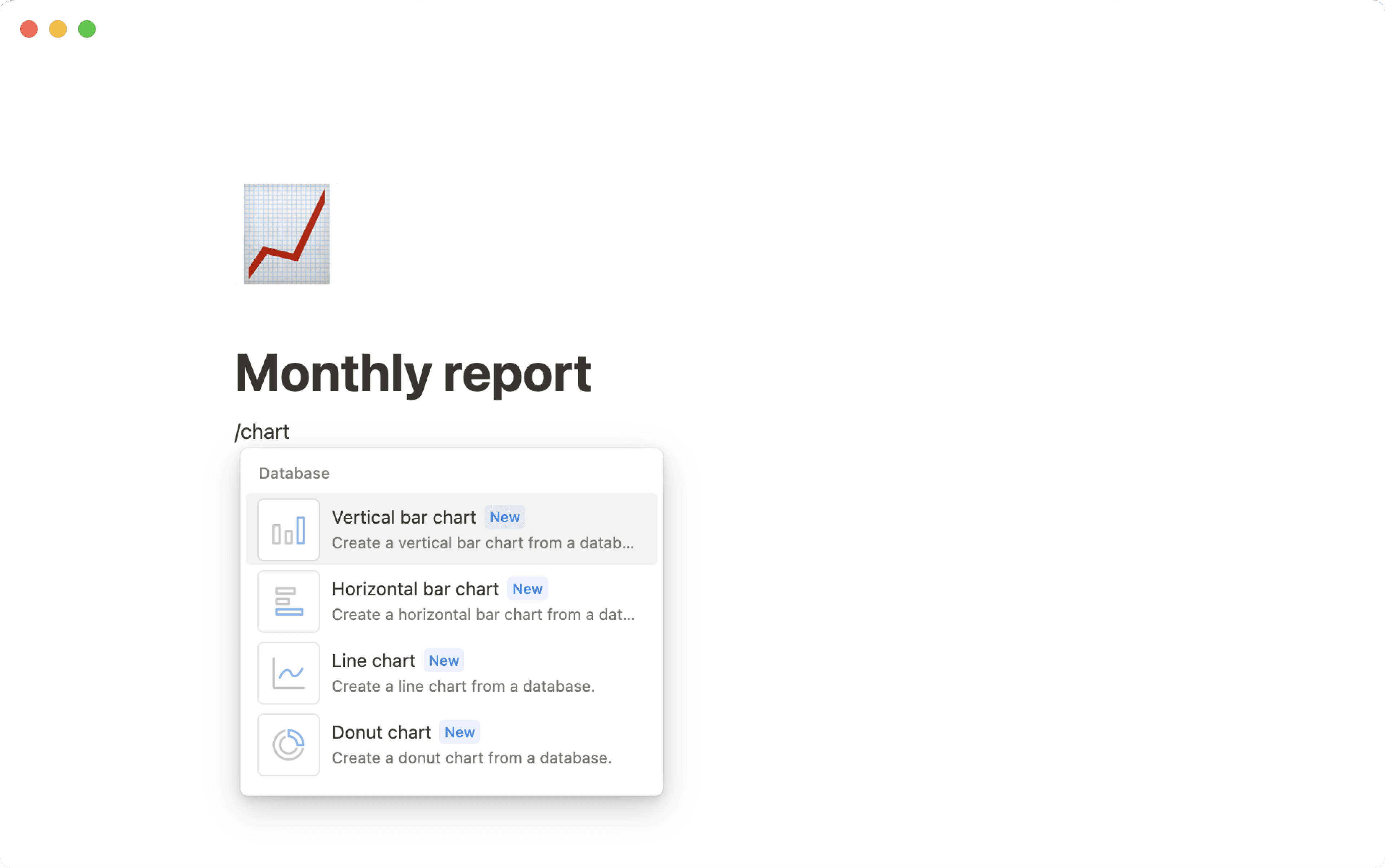
בתוך דף, השתמשו בפקודת הלוכסן
/chart.בתפריט שמופיע, בוחרים באפשרות
תרשים עמודות אנכי,תרשים עמודות אופקי,תרשים קווי,תרשים טבעתאותרשים מספרקישור מאגר ידע קיים, או בחרו ב-
תרשים חדשכדי ליצור מאגר ידע חדש.
הערה: בשלב זה, אין אפשרות לערוך רשומות מאגר ידע מתצוגת תרשים. יש להשתמש בתצוגה אחרת או ליצור תצוגה חדשה כדי לערוך את הנתונים.
הוספת תצוגת תרשים למאגר ידע
תצוגת תרשים עובדת עם מאגרי ידע קיימים כך שהיא יכולה לקחת את פריטי מאגר הידע הנוכחיים שלכם ולהמחיש אותם. כדי להוסיף תצוגת תרשים למאגר ידע:
לוחצים על
+לצד שם מאגר הידע או שם תצוגת מאגר הידע הנוכחית.בוחרים באפשרות
תרשיםמהתפריט הנפתח.
שינוי סוג התרשים שלכם
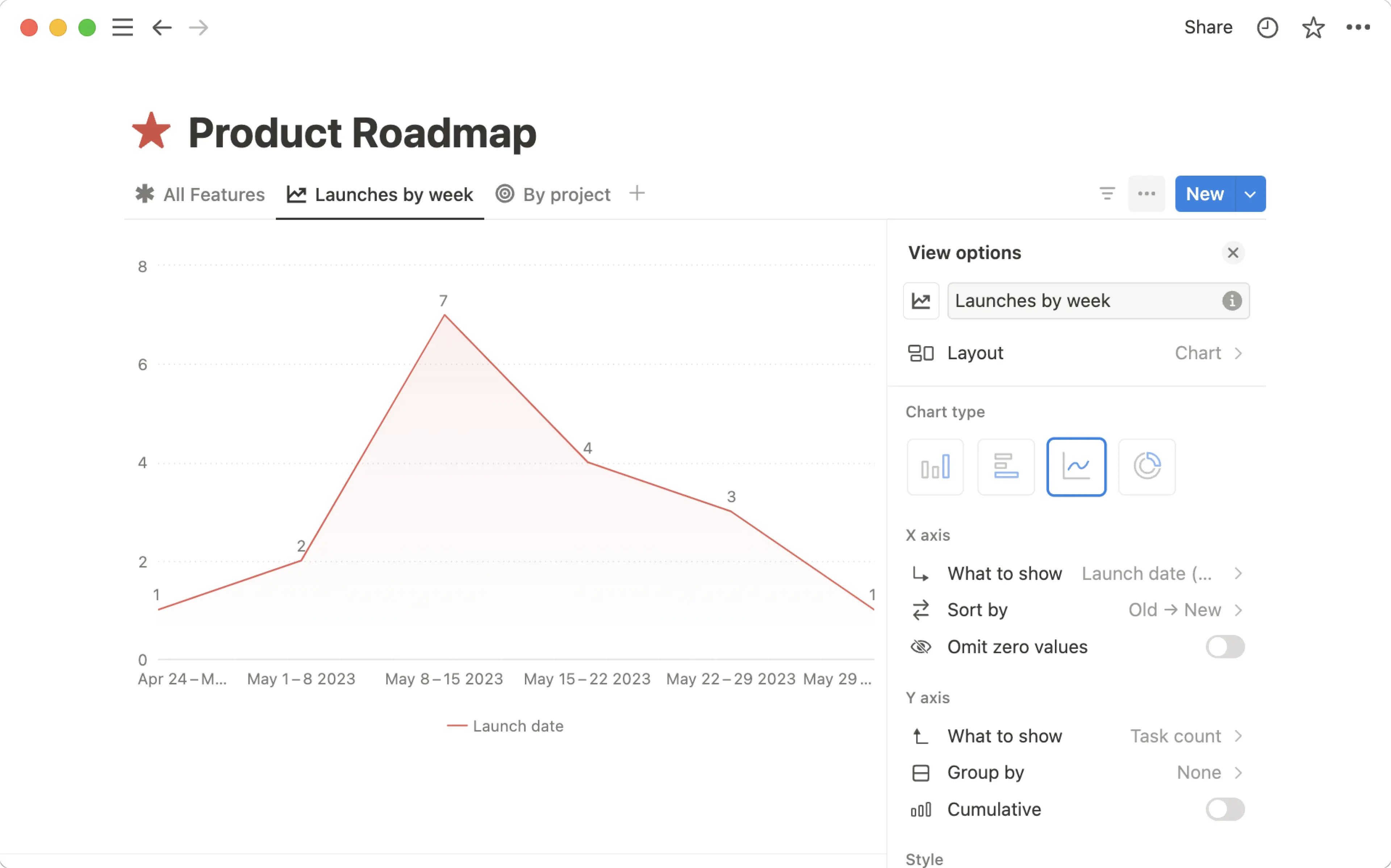
ישנם כמה סוגי תרשימים שניתן לבחור מתוכם. כדי לשנות את סוג התרשים שלכם:
פותחים את תפריט ההגדרות בפינה הימנית העליונה של מאגר הידע.
תחת סוג תרשים, בוחרים באפשרות
תרשים עמודות אנכי,תרשים עמודות אופקי,תרשים קווי,תרשים טבעתאותרשים מספר
התאמה אישית של תרשים העמודות או התרשים הקווי שלכם
הערה:
הגדרות צירי ה-X וה-Y זמינות רק עבור תרשימי עמודות ותרשימי קווים.
צירי ה-X וה-Y לא יוכלו להציג סיכומים (rollups), כפתורים, מזהים ייחודיים, קבצים ומדיה, או נוסחאות המניבות רשימת תוצרים. נוסחאות מסוימות, כמו נוסחאות המבוססות על יחס וסיכומים ונוסחאות מורכבות אחרות, עלולות לגרום לעיכוב בטעינת התרשימים.
ניתן להגדיר את ציר ה-X וציר ה-Y של התרשים שלכם כך שיציגו את מה שהכי חשוב לכם. כדי להגדיר את ציר ה-X שלכם:
כשתצוגת התרשים פתוחה, פותחים את תפריט ההגדרות בפינה הימנית העליונה של מאגר הידע.
תחת
ציר X, ניתן להתאים את הדברים הבאים:מה להציג: בחרו את המאפיין שצריך להיות משויך לציר ה-X שלכם. נניח שאתם רוצים שציר ה-X יציג את המשימות שלכם לפי סטטוס.מיון לפי: בחר כיצד הנתונים שלך ימוינו. לדוגמה, ייתכן שתרצה למיין לפי סטטוס עולה (מהמשימות לביצוע ועד למשימות שהושלמו). באפשרותך גם לשלוט במה שמוצג או מוסתר מהתרשים שלך על ידי בחירה ב-👁️לצד כל אחת מהאפשרויות תחתקבוצות גלויות. לדוגמה, ייתכן שתבחר להחריג מהתרשים כל משימה שסומנה כהושלמה אם ברצונך להציג רק את המשימות שנמצאות בתהליך. כל מה שמוסתר יעבור ל-קבוצות מוסתרות.השמטת ערכי אפס: בהתאם להגדרה שלך, ייתכן שתראה או לא תראה אפשרות זו. הפעל או כבה אפשרות זו בהתאם לכך אם ברצונך לכלול ערכי מאפיינים שאין עבורם פריטים משויכים. לדוגמה, נניח שיש לך סטטוס עבור משימות בהשהיה. אם אין במאגר הידע שלך משימות בהשהיה, באפשרותך לכבות אתהשמטת ערכי אפסאם אינך רוצה שסטטוס "בהשהיה" יוצג בתרשים שלך. אם תפעיל אתהשמטת ערכי אפס, תראה את כל אפשרויות הסטטוס בתרשים שלך, גם אם אין משימות עבור חלק מאפשרויות סטטוס אלו.
כדי להגדיר את ציר ה-Y שלך:
כשתצוגת התרשים פתוחה, פותחים את תפריט ההגדרות בפינה הימנית העליונה של מאגר הידע.
תחת
ציר Y, באפשרותך להתאים את הדברים הבאים:מה להציג: בחר את המאפיין שצריך להיות משויך לציר ה-Y שלך. באפשרותך גם לבחור להציגספירה, שתציג לך את מספר הפריטים המשויכים לציר ה-X שלך.קבץ לפי: בחר את המאפיין שלפיו ברצונך לקבץ את ציר ה-Y שלך. באפשרותך גם לבחור ב-ללאאם אינך רוצה כל קיבוץ.השמטת ערכי אפס: בהתאם להגדרה שלך, ייתכן שתראה או לא תראה אפשרות זו. הפעל או כבה אפשרות זו בהתאם לכך אם ברצונך לכלול ערכי מאפיינים שאין עבורם פריטים משויכים. לדוגמה, נניח שיש לך סטטוס עבור משימות בהשהיה. אם אין במאגר הידע שלך משימות בהשהיה, באפשרותך לכבות אתהשמטת ערכי אפסאם אינך רוצה שסטטוס "בהשהיה" יוצג בתרשים שלך. אם תפעיל אתהשמטת ערכי אפס, תראה את כל אפשרויות הסטטוס בתרשים שלך, גם אם אין משימות עבור חלק מאפשרויות סטטוס אלו.מצטבר: תראה אפשרות זו אם התרשים שלך מציגספירהאוסכוםומאפיין ציר ה-X שלך ממוין בסדר עולה. הפעל אתמצטבראם ברצונך שהתרשים שלך ישקף את הכמות הכוללת של המידע שנאסף לאורך זמן. כבה אתמצטבראם ברצונך שהתרשים ישקף את הנתונים עבור הרגע הנוכחי בזמן. לדוגמה, נניח שיש לך תרשים שבו אתה עוקב אחר מספר המשימות שהשלמת. השלמת שתי משימות אתמול, ושלוש משימות היום. אםמצטברמופעל, תראה שתי משימות שהושלמו אתמול, וחמש משימות (שתיים מאתמול, שלוש מהיום) שהושלמו היום. אםמצטברכבוי, תראה שתי משימות שהושלמו אתמול, ושלוש משימות שהושלמו היום.
התאמה אישית של תרשים העוגה שלך
הערה: תרשים הטבעת שלך לא יוכל להציג סיכומים (rollups), כפתורים, מזהים ייחודיים, קבצים ומדיה, ונוסחאות מסוימות.
ניתן להתאים אישית תרשימי עוגה בצורה מעט שונה מסוגי תרשימים אחרים. כדי להתאים אישית את תרשים העוגה שלך:
כשתצוגת התרשים פתוחה, פותחים את תפריט ההגדרות בפינה הימנית העליונה של מאגר הידע.
תחת
נתונים, באפשרותך להתאים את:מה להציג: בחר את המאפיין שברצונך שהנתונים שלך יציגו.כל פלח מייצג: בחר את המאפיין שלפיו ברצונך לארגן את הפלחים שלך.מיון לפי: בחר כיצד הנתונים שלך ימוינו. לדוגמה, ייתכן שתרצה למיין לפי סטטוס עולה (מהמשימות לביצוע ועד למשימות שהושלמו). באפשרותך גם לשלוט במה שמוצג או מוסתר מהתרשים שלך על ידי בחירה ב-👁️לצד כל אחת מהאפשרויות תחתקבוצות גלויות. לדוגמה, ייתכן שתבחר להחריג מהתרשים כל משימה שסומנה כהושלמה אם ברצונך להציג רק את המשימות שנמצאות בתהליך. כל מה שמוסתר יעבור ל-קבוצות מוסתרות.
שינוי סגנון התרשים שלך
באפשרותך להתאים אישית את המראה והתחושה של התרשים שלך. כדי לעשות זאת:
כשתצוגת התרשים פתוחה, פותחים את תפריט ההגדרות בפינה הימנית העליונה של מאגר הידע.
תחת
סגנון, באפשרותך להתאים את הדברים הבאים:צבע: בחר פלטת צבעים עבור התרשים שלך.אפשרויות סגנון נוספות, הכוללות:גובה: בחרו מאתקטןועדגדול במיוחד.קו רשת: בחר אם להוסיף קו רשת לצירים האופקיים או האנכיים שלך.שם ציר: בחר אם לתת שם לציר ה-X או לציר ה-Y שלך.תוויות נתונים: בתרשים עמודות או קווי, הפעל אפשרות זו כדי לתייג את נקודות הנתונים שלך. בתרשים טבעת, בחר באפשרות זו כדי לבחור כיצד ברצונך לתייג את נקודות הנתונים שלך.קו חלק: הפעל אפשרות זו כדי להפוך את הקו בתרשים הקווי שלך למעוקל במקום זוויתי.אזור הדרגתי: הפעל אפשרות זו כדי למלא את השטח מתחת לתרשים הקווי שלך בצבע הדרגתי.הצג ערך במרכז: הפעל אפשרות זו כדי להציג את הערך במרכז תרשים הטבעת שלך.צבע לפי ערך: אפשרות זו תהיה גלויה רק עבור תרשימי עמודות ותרשימי טבעת שהצבע שלהם אינואוטומטיאוצבעוני. הפעל אפשרות זו כדי להפוך את נקודות הנתונים שלך לכהות יותר ככל שהערך עולה.מקרא: הפעל רשימה נפתחת זו כדי ליצור מקרא עבור תרשים הקווים או תרשים הטבעת שלך.
פותחים תצוגת תרשים, ובאמצעותה ניתן לבצע את הפעולות הבאות:
בעת הרחפת הסמן מעל רכיבי התרשים, ניתן לראות תוויות.
בלחיצה על קבוצת תרשים, ניתן לראות פירוט (drilldown).
בלחיצה על קטגוריה במקרא, ניתן להסתיר קבוצות.
ניתן להעתיק את הקישור לתרשים.
פירוטים (drilldowns)
עבור כל תרשים שיש לך הרשאה לצפות בו, באפשרותך ללחוץ על חלק ספציפי בתרשים כדי לראות את נקודות הנתונים בתוכו. לדוגמה, ייתכן שתרצה לראות אילו משימות מסומנות כ-P0.
פירוטי תרשימים מופיעים כרגע כתצוגות טבלה בלבד. אם ברצונך לערוך את מאפייני הדף מתוך פירוט, עליך לפתוח את הדף תחילה.
אם ברצונך לשמור פירוט, יש לבחור ב-••• בראש הפירוט → שמור כתצוגה ב-, ולאחר מכן לבחור דף בו יאוחסן הפירוט.
הערה: לא תוכל לבצע את הפעולות הבאות כשאתה בתצוגת פירוט:
בחירת מספר שורות וביצוע פעולות מרובות עליהן.
הקפאת עמודות.
ביצוע חישובים או צבירות כמו
ספירהו-אחוז.הוספת דפי מאגר ידע חדשים.
באפשרותך להוריד את התרשים שלך כדי לשתף אותו או להשתמש בו במקום אחר. כדי לעשות זאת:
כשתצוגת התרשים פתוחה, יש לפתוח את תפריט ההגדרות בפינה הימנית העליונה של מאגר הידע.
יש לבחור ב-
שמור תרשים כ....ניתן להתאים אישית את הרקע של התרשים ולצפות בתצוגה מקדימה תוך כדי כך.
יש לבחור ב-
העתק כ-PNG,הורד PNGאוהורד SVG. יש לשים לב שאפשרויות אלו אינן זמינות כרגע באפליקציית Android.
הערה: אם אתה נמצא בתוכנית בתשלום, באפשרותך לבחור שלא לכלול רקע בתרשים שלך — פעולה זו תסיר גם את סימן המים נוצר באמצעות Notion.
אם ברצונך להציג מספר תרשימים ותצוגות מאגר ידע אחרות במקום אחד, הוסף תצוגת לוח מחוונים למאגר הידע שלך. תצוגות לוח מחוונים מאפשרות לך לסדר יישומונים כמו תרשימים, טבלאות, לוחות, לוחות שנה וצירי זמן בפריסה אחת, במבט חטוף.
כדי לבנות לוח מחוונים:
יש לבחור ב-
+ הוסף תצוגה, או ללחוץ על ה-+לצד כרטיסיות התצוגה הקיימות שלך.בבורר התצוגות, יש לבחור ב-
לוח מחוונים.יש להגדיר שם לתצוגה (למשל,
לוח מחווניםאוסקירה כללית).יש ללחוץ על
יצירה.יש לעבור למצב
עריכהכדי להוסיף יישומונים, לסדר אותם מחדש ולהתאים את גובה ורוחב השורה.יש להשתמש במצב
תצוגהכדי לעבוד עם לוח המחוונים ביומיום מבלי לשנות את הפריסה.
ניתן גם להשתמש ב-מסננים גלובליים בלוח מחוונים כדי לסנן מספר יישומונים בבת אחת (כל עוד יישומונים אלו כוללים את המאפיין שאתה מסנן).
למידע נוסף על תצוגות לוח מחוונים כאן →.
כולם יכולים לנסות תרשימים. אם אתה בתוכנית חינמית, באפשרותך ליצור תרשים אחד, ואם אתה בתוכנית בתשלום, באפשרותך ליצור מספר בלתי מוגבל של תרשימים. למידע נוסף על התוכניות והתמחור שלנו כאן →
אם אתה בתוכנית חינמית, באפשרותך למחוק את התרשים החינמי היחיד שלך כדי ליצור ולהשתמש באחר. לאחר שתמחק את התרשים החינמי שלך, תצטרך ליצור תרשים חדש או לשכפל תרשים קיים בסביבת העבודה שלך כדי שתוכל לגשת אליו בחינם. לדוגמה, אם תמחק את התרשים החינמי שלך מסביבת העבודה שלך ואז תוריד תבנית שמשתמשת בתרשים, תצטרך לשכפל את התרשים הזה כדי להשתמש בו.
הערה: אם אתה נמצא בתוכנית חינמית ומוריד תבנית המכילה תרשימים, תוכל לראות רק אחד מהתרשימים בתבנית (כל עוד לא ניצלת כבר את התרשים החינמי שלך).