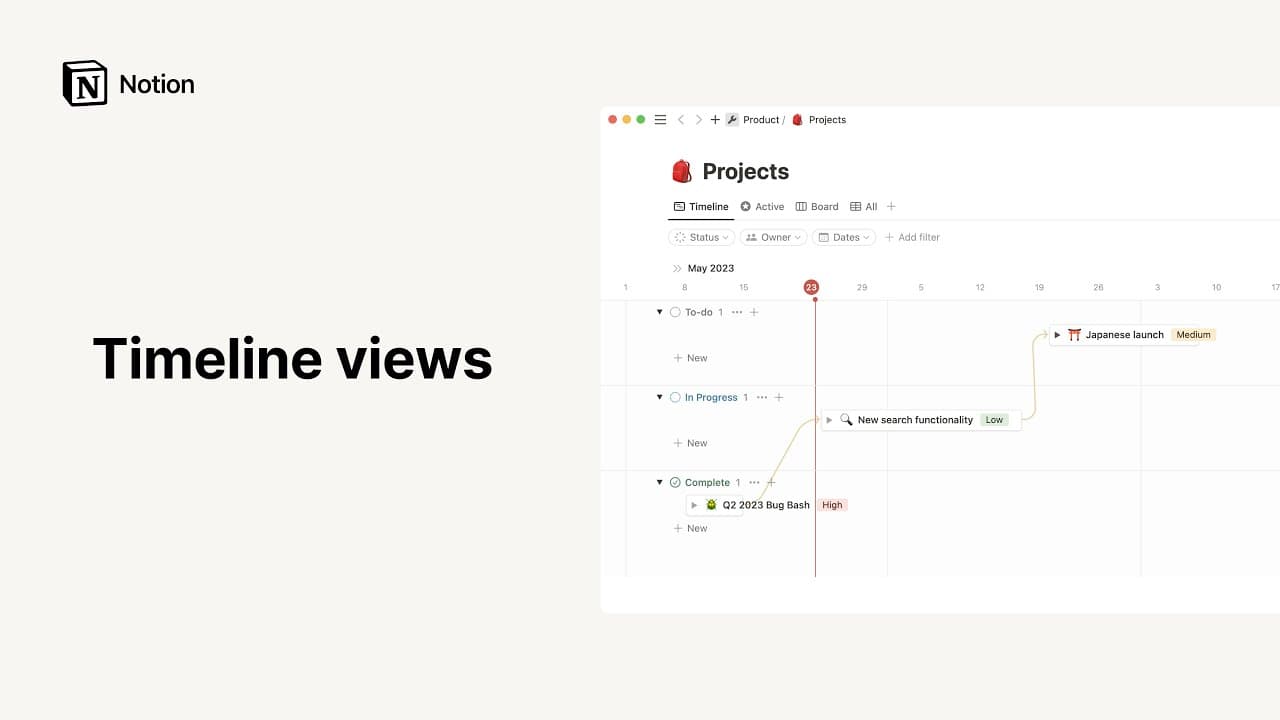
תצוגת לוח

לוחות מועילים להצגת פריטים במאגר ידע כאשר הם עוברים בשלבים שונים של תהליך, או מקובצים לפי מאפיין 📋
מעבר לשאלות הנפוצותתצוגת לוח מקבצת את דפי מאגר הידע שלכם לפי מאפיין ספציפי. בעוד שלוחות קנבן בדרך כלל מקבצות משימות לביצוע לפי הסטטוס שלהן, תצוגות לוח ב-Notion ניתנות לקיבוץ לפי סטטוס, מקבל/ת ההקצאה, עדיפות ועוד, בהתאם לצרכים שלכם. הן גם יכולות להציג בדיוק את מה שאתם רוצים לראות באמצעות מסננים, מיון ומאפייני מאגר ידע מותאמים אישית.
כדי להוסיף לוח לסביבת העבודה שלכם:
יוצרים דף חדש בסביבת העבודה שלכם.
במקטע
להתחיל לעבוד עם, לוחצים על•••ולאחר מכן עללוח.
אם אתם רוצים ליצור תצוגת לוח מוטמעת, מקלידים /תצוגת לוח בכל דף ולוחצים Enter.
אפשר להוסיף לוח למאגר ידע קיים כדי להציג את הנתונים שלו בפורמט הזה. כדי לעשות זאת:
לוחצים על
+לצד שם מאגר הידע או שם תצוגת מאגר הידע הנוכחית.בוחרים באפשרות
לוחמהתפריט הנפתח.
כברירת מחדל, הלוח שלכם יקובץ לפי מאפיין סטטוס אם למאגר הידע שלכם יש כזה. אחרת, פריטי מאגר הידע שלכם יקובצו לפי מאפיין בחירה, אדם, בחירה מרובה או יחס שקיים במאגר הידע שלכם. אם אף אחד מהמאפיינים האלה לא קיים, ייווצר עבורכם מאפיין סטטוס חדש במאגר הידע שלכם.
קיבוץ לפי מאפיין אחר
אם אתם רוצים לקבץ את הלוח לפי מקבל/ת ההקצאה, למשל, במקום לפי סטטוס, אתם יכולים לשנות את המאפיין שבו הלוח שלכם מקבץ. כדי לעשות זאת:
פותחים את תפריט ההגדרות בפינה השמאלית העליונה של מאגר הידע ←
קבוצה.מאתרים ובוחרים את המאפיין שברצונכם לקבץ לפיו.
נניח שאתם רוצים לקבץ לפי מאפיין שעדיין לא קיים במאגר הידע שלכם. למשל, אולי אתם רוצים להתחיל להקצות עדיפות למשימות שלכם ולארגן אותן לפי עדיפות. תצטרכו להוסיף מאפיין עדיפות חדש. כדי לעשות זאת:
פותחים את תפריט ההגדרות בפינה השמאלית העליונה של מאגר הידע ←
עריכת מאפיינים.בוחרים באפשרות
מאפיין חדש.מוצאים את סוג המאפיין שרוצים ליצור (למשל,
בחירה) ומגדירים לו שם – ובמקרה הצורך, גם אפשרויות (כמוP0,P1ו-P2).
הוספת קבוצה חדשה
אולי תרצו לשנות את התוויות עבור כל אחת מהקבוצות בתצוגת הלוח שלכם. למשל, אולי תרצו להפוך את בתהליך ל-מתמשך, או שאתם צריכים סטטוס חדש של בבדיקה. תצטרכו לערוך את המאפיין עצמו כדי להשיג זאת. כדי לערוך מאפיין:
פותחים את תפריט ההגדרות בפינה השמאלית העליונה של מאגר הידע ←
עריכת מאפיינים.בחרו את המאפיין שלפיו אתם מקבצים כרגע. נניח שאתם מקבצים לפי
סטטוסורוצים להוסיף אפשרות סטטוס חדשה.לחצו על כל אפשרות סטטוס שקיימת כרגע במאגר הידע שלכם ותנו לאפשרויות שלכם שם או צבע חדשים, או
מחקואותן לחלוטין. אתם יכולים גם לבחור ב-+לצד האפשרויות הקיימות שלכם כדי ליצור אחת חדשה.
הוספה או שינוי של קבוצות משנה
בתצוגת לוח, אתם יכולים להוסיף שכבה שנייה של קבוצות, הנקראת תת-קבוצות. זה מאפשר לכם לארגן עוד יותר את פריטי מאגר הידע שלכם בתוך קבוצה.
פותחים את תפריט ההגדרות בפינה השמאלית העליונה של מאגר הידע ←
קבוצות משנה.מוצאים ובוחרים את המאפיין שלפיו רוצים לקבץ.
שינוי הסדר של פריטים בלוח באמצעות גרירה ושחרור.
כדי לסדר מחדש עמודות, לוחצים ומחזיקים על כותרת העמודה ואז גוררים שמאלה או ימינה.
כדי להזיז כרטיסים למעלה ולמטה או בין עמודות – לוחצים, מחזיקים וגוררים.

טיפ: כברירת מחדל, עמודות בתצוגת לוח צבועות בצבעים – אבל אפשר להשבית את האפשרות הזו על ידי לחיצה על 'קבוצה' בפינה השמאלית העליונה ולאחר מכן על 'צבע עמודות'.
בהתאם לאופן שבו אתם רוצים שהלוח שלכם ייראה, אפשר לבחור בכרטיסים בגודל גדול, בינוני או קטן. הבחירה שלכם תחול על כל הכרטיסים.
פותחים את תפריט ההגדרות בפינה השמאלית העליונה של מאגר הידע ←
פריסה.לוחצים על
גודל כרטיסובוחרים אפשרות מהתפריט הנפתח.
אפשר לעצב את הלוח שלכם על ידי הוספת תמונה או תצוגה מקדימה של תוכן הכרטיס.
פותחים את תפריט ההגדרות בפינה השמאלית העליונה של מאגר הידע ←
פריסה.לוחצים על
תצוגה מקדימה של הכרטיסובוחרים אחת מהאפשרויות הבאות.תמונת נושא של הדף: בכרטיס תוצג התמונה שבחרתם כתמונת הנושא של הדף.תוכן הדף: יציג תצוגה מקדימה של תוכן הדף. אם יש לכם תמונות בדף, הכרטיס יציג את התמונה הראשונה שמופיעה בו.אם יש לכם מאפיין
קבצים ומדיהבמאגר הידע שלכם, תראו את השם של המאפיינים האלה בתפריט הזה. הכרטיס שלכם יציג את כל קובצי התמונה שהעליתם למאפיינים האלה.
אפשר גם להפעיל או לכבות את האפשרות
התאמת תמונה.כאשר האפשרות מופעלת, התמונה כולה תיכנס בתוך מסגרת הכרטיס. אתם יכולים לרחף עם העכבר מעל תמונה בכרטיס ולבחור ב-
מיקום מחדשכדי לגרור את התמונה למיקום הרצוי.כשאפשרות זו כבויה, התמונה תיחתך כך שתמלא את כל מסגרת הכרטיס.
אפשר לבחור אילו מאפיינים יוצגו בחזית הכרטיסים שבלוח. כדי לעשות זאת:
פותחים את תפריט ההגדרות בפינה השמאלית העליונה של מאגר הידע ←
נראות מאפיין.בוחרים באפשרות
👁️לצד כל מאפיין כדי להציג או להסתיר אותו.אפשר גם להשתמש בסמל
⋮⋮כדי לגרור את המאפיינים לפי הסדר שבו אתם רוצים שהם יוצגו בכרטיסים.
כדי להסתיר עמודה, יש ללחוץ על הסמל
•••שמימין לכותרת שלה.לוחצים על
הסתרת קבוצה.חשפו עמודות מוסתרות על ידי פתיחת תפריט ההגדרות בראש מאגר הידע שלכם →
קבוצה. תראו רשימה של עמודות גלויות ומוסתרות.
מייד מימין לכל כותרת עמודה, תראו מספר אפור. ברירת המחדל היא הצגת מספר הכרטיסים בכל עמודה, אך אתם יכולים לשנות זאת כדי לקבל מידע אחר.
תלוי בסוג המאפיינים שיש במאגר הידע, תוכלו לראות את אפשרויות החישוב הבאות (או חלק מהן):
ספירה כוללת: נותנת את מספר השורות הכולל בעמודה.ספירת ערכים: מציגה את מספר הערכים הכולל עבור מאפיין בעמודה נתונה.ספירת ערכים ייחודיים: מציגה את מספר הערכים הייחודיים עבור מאפיין בעמודה נתונה, תוך השמטת כפילויות.ספירת שורות ריקות: מציגה את מספר השורות הכולל שאין בהן ערכים בעמודה נתונה.ספירת שורות לא ריקות: מציגה את מספר השורות הכולל שיש בהן ערכים בעמודה נתונה.אחוז שורות ריקות: נותנת את אחוז השורות שלא מכילות ערכים עבור המאפיין שנבחר.אחוז שורות שאינן ריקות: נותנת את אחוז הכרטיסים שמכילים ערכים עבור המאפיין שנבחר.התאריך המוקדם ביותר: אם יש בטבלה שלכם מאפיינים תלויי-זמן (כמונערך לאחרונהאוזמן יצירה), תוכלו להציג מתי השורה הישנה ביותר נערכה או נוצרה.תאריך אחרון: מציגה מתי השורה החדשה ביותר נערכה או נוצרה בפעם האחרונה.טווח תאריכים: מציג את פער הזמן שבין מועד העריכה או היצירה הישן ביותר לחדש ביותר.אם יש בטבלה שלכם מאפיין
מספר, תוכלו להשתמש במספר אפשרויות חישוב נוספות:סכום: מציג את סכום כל המספרים שבעמודה.ממוצע: מציג את ממוצע המספרים בעמודה.חציון: מציג את החציון של המספרים שבעמודה.מינימום: מציג את המספר הנמוך ביותר בעמודה.מקסימום: מציג את המספר הגבוה ביותר בעמודה.טווח: מחסיר את המספר הנמוך ביותר מהגבוה ביותר.

תבניות: הנה כמה מקרי שימוש בלוחות מהצוות שלנו ומקהילת Notion:
שאלות נפוצות
איך אפשר להפוך מאגר ידע בדף מלא למאגר ידע מוטמע?
איך אפשר להפוך מאגר ידע בדף מלא למאגר ידע מוטמע?
גוררים את מאגר הידע מסרגל הצד לתוך דף אחר (אם הוא עדיין לא נמצא תחת דף כלשהו). המאגר יהפוך לדף משנה
נכנסים לדף הרצוי, לוחצים על הלחצן
⋮⋮לצד דף המשנה של מאגר הידע ובוחרים באפשרותהפיכה למוטמע.כדי לשנות את המאגר בחזרה, לוחצים על
⋮⋮ובוחרים באפשרותהפיכה לדף.
אני לא רוצה שדפי מאגר הידע שלי ייפתחו בצד או במרכז הדף. האם יש דרך לפתוח דפים של מאגר ידע במסך מלא כברירת מחדל?
אני לא רוצה שדפי מאגר הידע שלי ייפתחו בצד או במרכז הדף. האם יש דרך לפתוח דפים של מאגר ידע במסך מלא כברירת מחדל?
כן! כך עושים זאת:
פותחים את תפריט ההגדרות בחלק העליון של מאגר הידע.
בוחרים באפשרות
פריסה←פתיחת דפים ב-←דף מלא.
האם יש דרך להוסיף צבעי רקע לכרטיסים בלוח?
האם יש דרך להוסיף צבעי רקע לכרטיסים בלוח?
כן! למידע נוסף על צבע מותנה כאן →
יש דרך לקבץ לפי מאפיין יחס או נוסחה?
יש דרך לקבץ לפי מאפיין יחס או נוסחה?
לא כרגע 😓 אבל זה מקרה שימוש לגיטימי, ובהחלט משהו שאנחנו רוצים לתמוך בו בעתיד.
יש לי עמודת "בוצע" בלוח שלי שנהיית קצת עמוסה. האם אני יכול לארכוב אותן באופן אוטומטי?
יש לי עמודת "בוצע" בלוח שלי שנהיית קצת עמוסה. האם אני יכול לארכוב אותן באופן אוטומטי?
אנחנו ממליצים להסתיר את העמודה הזו. אתם יכולים לעשות זאת על ידי לחיצה על סמל ה-••• לצד כותרת העמודה ובחירה ב-הסתר. אתם יכולים לגרור כל משימה שהושלמה לארכיון מוסתר זה על ידי לחיצה וגרירה של הכרטיסים שלכם לתוך התגית הזו תחת עמודות מוסתרות.