הגדרות והעדפות חשבון
יש המון הגדרות והעדפות חשבון שניתן להתאים ב-Notion ⚙️
מעבר לשאלות הנפוצותכדי לשנות את תמונת הפרופיל שלכם, עליכם להשתמש ב-Notion עבור שולחן העבודה או האינטרנט ולפעול לפי השלבים הבאים:
בסרגל הצד, יש לבחור בחץ הפונה מטה לצד שם סביבת העבודה כדי לעבור אל
הגדרות. לאחר מכן, יש לבחור ב-{השם שלכם}.בחר את התמונה הנוכחית שלך או את האות הראשונה של שמך מעל
הוסף תמונה.יש לבחור את הקובץ שבו ברצונכם להשתמש מהמכשיר שלכם וללחוץ על
פתיחה.
כדי לשנות את השם המועדף עליכם ב-Notion:
בסרגל הצד, יש לבחור בחץ הפונה מטה לצד שם סביבת העבודה כדי לעבור אל
הגדרות→{השם שלכם}.תחת
שם מועדף, יש להזין את השם שבו ברצונכם להשתמש.
כתובת האימייל הראשית שלכם היא הכתובת שאליה נשלחות התראות החשבון כברירת מחדל. ניתן להוסיף עד 5 כתובות אימייל לחשבון Notion אחד.
כדי לשנות את כתובת האימייל הראשית שלכם:
בסרגל הצד, יש לבחור בחץ הפונה מטה לצד שם סביבת העבודה כדי לעבור אל
הגדרות→{השם שלכם}.תחת
אבטחת חשבון, יש ללחוץ עלניהול אימייל.יש ללחוץ על
הוספת אימיילולהזין את כתובת האימייל החדשה שבה ברצונכם להשתמש.קוד אימות יישלח לכתובת החדשה — יש להזין אותו ב-Notion כדי לאמת אותה.
לאחר האימות, יש ללחוץ על תפריט
•••לצד האימייל החדש ולבחור ב-הגדרה כראשית.באופן אופציונלי, ניתן להסיר את כתובת האימייל הישנה על ידי לחיצה על תפריט
•••לצדה ובחירה ב-הסרה.
באמצעות כינויי אימייל, כעת ניתן לשייך מספר כתובות אימייל לחשבון ה-Notion שלכם. כל כינוי מאומת יכול לשמש להתחברות, לקבלת שיתופים ולהזכרה — כולם מצביעים על אותה זהות חשבון.
אם כתובת האימייל הרצויה שלכם כבר מקושרת לחשבון Notion אחר:
עליכם למחוק תחילה את החשבון ההוא לפני שתוסיפו את כתובת האימייל ככינוי. היכנסו לחשבון האחר, עברו אל הגדרות → {השם שלכם} → מחיקת החשבון שלי, ולאחר מכן חזרו לחשבון הראשי שלכם והוסיפו את כתובת האימייל ככינוי.
עבור משתמשי Enterprise:
היכולת שלכם לנהל את כינויי האימייל שלכם תלויה במדיניות הארגון שלכם. ייתכן שהמנהל שלכם הגדיר את הכינויים כ: מושבת (לא מורשה), דומיינים מאומתים בלבד (רק כתובות אימייל התואמות לדומיינים המאומתים של החברה שלכם), או מופעל (כל כתובת אימייל). צרו קשר עם מנהל סביבת העבודה שלכם אם אינכם מצליחים להוסיף כינוי.
ניסיתי לשנות את כתובת האימייל שלי אך קיבלתי הודעת שגיאה האומרת: "משתמש עם כתובת האימייל הזו כבר קיים."
אם ברצונכם לשנות את אימייל החשבון שלכם לאחד שכבר מקושר לחשבון Notion אחר, עליכם למחוק תחילה את החשבון ההוא לפני שתוסיפו את כתובת האימייל ככינוי. כדי לעשות זאת:
היכנס לחשבון המשויך לכתובת האימייל הרצויה, ולאחר מכן עבור אל
הגדרות→{your name}→מחיקת החשבון שלי.לאחר מכן חזרו לחשבון הראשי שלכם והוסיפו את כתובת האימייל ככינוי.
האם אני יכול להחזיק מספר כתובות אימייל בחשבון ה-Notion שלי?
כן, אתם יכולים. עיינו ב-כתובות אימייל משניות כדי ללמוד עוד על שימוש במספר כתובות אימייל עבור חשבון ה-Notion שלכם.

אם קיבלתם שגיאה המציינת שהאימייל החדש שלכם כבר בשימוש בחשבון אחר, עליכם קודם כל delete the account המשויך לאימייל זה ולאחר מכן לנסות שוב.
אם ברצונכם להיכנס ל-Notion באמצעות סיסמה קבועה במקום קודי כניסה זמניים:
בסרגל הצד, יש לבחור בחץ הפונה מטה לצד שם סביבת העבודה כדי לעבור אל
הגדרות→{השם שלכם}.בחרו ב-
הגדרת סיסמה.הזינו סיסמה העומדת בדרישות האבטחה ואשרו אותה. על הסיסמאות להיות באורך של שמונה תווים לפחות, ולכלול לפחות שלושה תווים מיוחדים, אות אחת ומספר אחד.
אם ברצונכם לשנות או להסיר את הסיסמה שלכם:
בסרגל הצד, יש לבחור בחץ הפונה מטה לצד שם סביבת העבודה כדי לעבור אל
הגדרות→{השם שלכם}.בחרו ב-
שינוי סיסמה.הזינו סיסמה חדשה ובחרו ב-
שינוי סיסמה, או בחרו ב-הסרת סיסמה.

הערה: לעולם אל תשתף את הסיסמה שלך עם אף אחד, אפילו לא עם התמיכה של Notion! אם מישהו טוען שהוא מהתמיכה של Notion ומבקש את הסיסמה שלך, זה לא אנחנו.
כל הסיסמאות מוצפנות בשרתים שלנו, לכן אין לנו גישה לנתוני סיסמאות כלשהם.
יש לאפס את הסיסמה
אם שכחת את הסיסמה שלך, פעל לפי ההוראות כדי לאפס אותה כאן →
למדו עוד על אימות דו-שלבי כאן →
למדו עוד על מפתחות גישה (passkeys) כאן →

למידע נוסף על התחברות והתנתקות מ-Notion ב-מאמר זה →
למדו עוד על מחיקת החשבון שלכם כאן →
למידע נוסף על התנתקות מכל המכשירים שלכם כאן →
כדי להתאים את המראה של Notion במחשב:
בסרגל הצד, בחרו בחץ למטה לצד שם סביבת העבודה כדי לעבור אל
הגדרות→העדפות.פתחו את התפריט הנפתח לצד
מראהובחרו באחת מהאפשרויות הבאות:Use system settingכדי לעקוב אחר הגדרת המראה של המערכת שלכם.Lightכדי להציג מצב בהיר.Darkכדי להציג מצב כהה.
ניתן גם להפעיל או לכבות את מצב כהה בכל עת באמצעות קיצור הדרך
cmd/ctrl+shift+L.
כדי להתאים את המראה של Notion במובייל:
פתחו את סרגל הצד על ידי הקשה על
•••בפינה העליונה.הקישו על
Settingsוגללו אל המקטעAppearance.פתחו את התפריט הנפתח ובחרו באחת מהאפשרויות הבאות:
Use system settingכדי לעקוב אחר הגדרת המראה של המערכת שלכם.Lightכדי להציג מצב בהיר.Darkכדי להציג מצב כהה.
הערה: כשאתם בוחרים במצב כהה, הוא חל על כל סביבות העבודה אליהן אתם מחוברים בחשבונכם. אם תעברו ביניהן, כולן יהיו במצב כהה.
אם אתם משתמשים בדפדפן ורוצים שקישורים לדפי Notion ייפתחו באפליקציה למחשב:
בסרגל הצד, בחרו בחץ למטה לצד שם סביבת העבודה כדי לעבור אל
Settings→Preferences.מפעילים את האפשרות
פתיחת קישורים באפליקציה למחשב.
עליכם להתקין את האפליקציה למחשב. כמו כן, עליכם להיכנס ל-Notion באפליקציה למחשב ולוודא שהאפשרות Open links in browser כבויה בהגדרות שלכם.
אם קישורים של Notion לא נפתחים באופן אוטומטי באפליקציה למחשב
אם קישורים לדפי Notion לא נפתחים באופן אוטומטי באפליקציה למחשב, אפשר לנסות לבצע את השלבים הבאים:
פותחים את הקישור בדפדפן שלכם.
לחצו על
•••בפינה הימנית העליונה של הדף. גללו לתחתית התפריט שמופיע ולחצו עלOpen in Mac app.
כדי לשנות את שפת התצוגה:
עוברים אל
הגדרותבסרגל הצד ←העדפות.בקטע
שפה ושעה, פותחים את הרשימה הנפתחת שמופיעה לידשפה.בוחרים את השפה הרצויה.
הערה: במכשיר הנייד, השפה של אפליקציית Notion תיקבע לפי דירוג השפות בהעדפות המערכת שלכם.
לוחות שנה ב-Notion ישתמשו ביום ראשון או ביום שני כיום הראשון בשבוע, בהתאם לאזור שלכם. זה כולל את בורר התאריכים עבור תזכורות ומאגר ידע של לוח שנה. אם תרצו, תוכלו לשנות זאת באופן ידני. כדי לעשות זאת:
בסרגל הצד, בחרו בחץ למטה לצד שם סביבת העבודה כדי לעבור אל
Settings→Preferences.תחת
Language & Time, השתמשו ברשימה נפתחת עבורStart week on Mondayכדי לבחור בין הפעלה להשבתה.
כדי לשנות את אזור הזמן שלכם:
בסרגל הצד, בחרו בחץ למטה לצד שם סביבת העבודה כדי לעבור אל
Settings→Preferences.תחת
Language & Time, הגדירו את אזור הזמן שלכם באופן ידני או הפעילו אתAutomatically update time zone.
אם אתם משתמשים באפליקציית שולחן העבודה של Notion, באפשרותכם לנהל את הגדרות האפליקציה על ידי מעבר אל Settings בסרגל הצד שלכם → Preferences.
פתחו את התפריט הנפתח לצד
On startupכדי לבחור ב-Continue where you left off, פעולה שתפתח את הכרטיסיות שהיו פתוחות ממש לפני שסגרתם את האפליקציה בפעם האחרונה. לחלופין, באפשרותכם לבחור ב-Your default pageאם ברצונכם להתחיל עם אותו דף בכל פעם.אם ברצונכם להשתמש ב-Command Search, המאפשר לכם לחפש במהירות ב-Notion בזמן שאתם באפליקציה אחרת, הפעילו את
Use Command Search. ברגע שהגדרה זו מופעלת, באפשרותכם גם להפעיל אתShow Notion in menu barכדי שתוכלו להגיע ל-Notion מראש המסך שלכם, וכן להתאים אתKeyboard shortcut for Command Search shortcutואתNotion AI shortcut.אם ברצונכם שהחיפוש ייפתח בכל פעם שאתם יוצרים כרטיסייה חדשה, הפעילו את
New Tab Search. פעולה זו מאפשרת לכם לחפש ולנווט במהירות לדף ספציפי כשאתם פותחים כרטיסייה חדשה. אם הגדרה זו כבויה, כרטיסיות חדשות יציגו את דף ברירת המחדל שצוין בהגדרתDefault page.אם ברצונכם שכל קישור לדפי Notion ייפתח בדפדפן האינטרנט שלכם במקום באפליקציית שולחן העבודה, הפעילו את
Open Notion links in browser. תצטרכו לעבור ל-Notion בדפדפן שלכם ולוודא שהאפשרותOpen links in desktop appכבויה בהגדרות שלכם.אם הגדרתם קישורים שייפתחו באפליקציית שולחן העבודה, הדפדפן שלכם יפתח כרטיסייה חדשה ויפנה אתכם אוטומטית לאפליקציית שולחן העבודה בכל פעם שתלחצו על קישור לדף ב-Notion. כדי שכרטיסיות אלו ייסגרו אוטומטית לאחר שתופנו לאפליקציית שולחן העבודה, הפעילו את
Close redirecting browser tabs.
אם אינכם רוצים שהחשבון שלכם יתועד בניתוח נתוני דפים, באפשרותכם לבטל זאת לחלוטין או עבור דפים ספציפיים.
כדי לבטל את ההשתתפות בניתוח נתונים לחלוטין:
בסרגל הצד, בחרו בחץ למטה לצד שם סביבת העבודה כדי לעבור אל
Settings→Preferences.תחת
פרטיות, פתחו את התפריט הנפתח לצדהצג את היסטוריית הצפיות שליובחרו ב-אל תתעד.
למידע נוסף על ניתוח נתונים של דפים כאן →
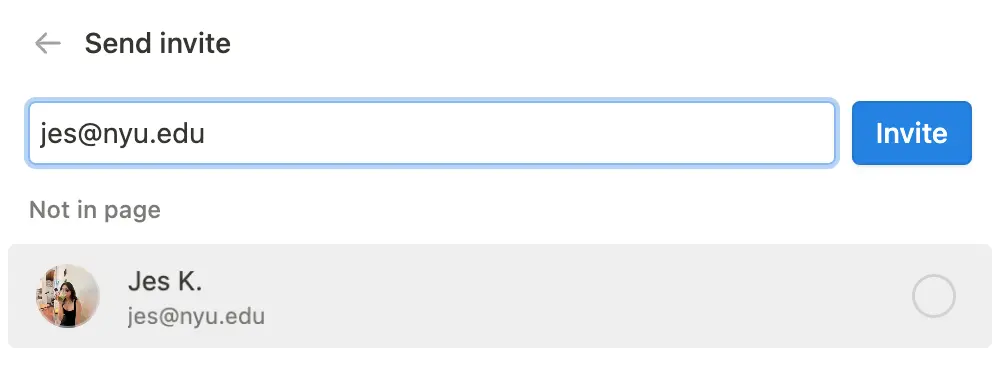
באפשרותכם להחליט אם משתמשים עם כתובת האימייל שלכם יוכלו לראות את שמכם ואת תמונת הפרופיל שלכם כשהם מזמינים אתכם לסביבת עבודה חדשה. כדי לעשות זאת:
בסרגל הצד, בחרו בחץ למטה לצד שם סביבת העבודה כדי לעבור אל
Settings→Preferences.תחת
Privacy, מצאו אתProfile discoverability. הפעילו אפשרות זו כדי להפוך את הפרופיל שלכם לניתן לגילוי על ידי אנשים עם כתובת האימייל שלכם, או כבו אותה כדי להסתיר את הפרופיל שלכם מאנשים עם כתובת האימייל שלכם.
אם תפעילו את האפשרות לגילוי פרופיל, משתמשים יראו זאת כשיזמינו אתכם לסביבת עבודה או לדף:
אם תכבו את האפשרות לגילוי פרופיל, משתמשים יראו זאת כשיזמינו אתכם לסביבת עבודה או לדף:
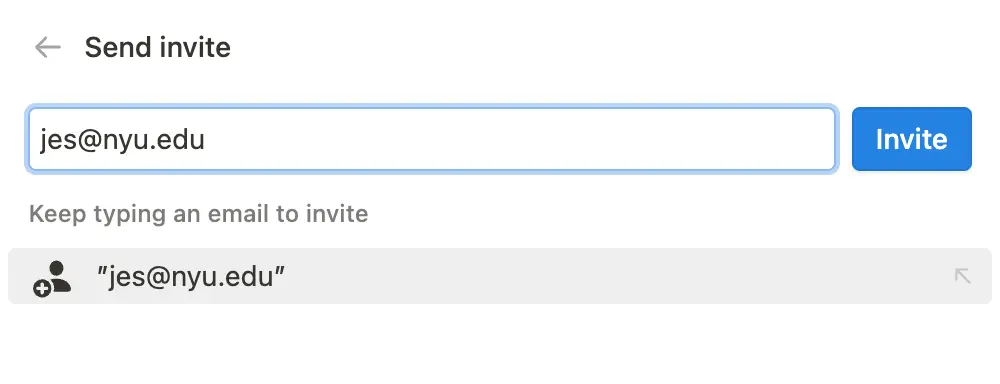
הערה: אם אתם כבר חלק מאותה סביבת עבודה כמו המשתמש שמזמין אתכם, או ברגע שתצטרפו לסביבת העבודה, הם יוכלו לראות את הפרופיל שלכם.
שאלות נפוצות
שכחתי את הסיסמה שלי. מה עליי לעשות?
שכחתי את הסיסמה שלי. מה עליי לעשות?
אם שכחת את הסיסמה שלך, פעל לפי ההוראות כדי לאפס אותה כאן →
קיבלתי זה עתה אימייל שאומר ששיניתי את כתובת האימייל או הסיסמה שלי, אבל לא עשיתי זאת!
קיבלתי זה עתה אימייל שאומר ששיניתי את כתובת האימייל או הסיסמה שלי, אבל לא עשיתי זאת!
אם קיבלת אימייל בלתי צפוי המודיע לך על שינוי בסיסמה שלך, עליך לאפס את הסיסמה בהקדם האפשרי. פעל לפי השלבים הבאים:
נווט אל notion.so/login בדפדפן האינטרנט שלך.
לחץ על לחצן
המשך עם אימייל.הזן את כתובת האימייל המשויכת לחשבון Notion שלך.
לחץ על לחצן
שכחת סיסמה?, ולאחר מכן על לחצןשלח קישור לאיפוס.נשלח קישור לכתובת האימייל שלך. לאחר לחיצה על הקישור, תועבר ל-
הגדרותבסביבת העבודה שלך ב-Notion, והסיסמה שלך תאופס.אנא דווח על כל פעילות חשודה מסוג זה לצוות התמיכה שלנו, [email protected].
ניסיתי לשנות את כתובת האימייל שלי אך קיבלתי הודעת שגיאה האומרת: "משתמש עם כתובת האימייל הזו כבר קיים."
ניסיתי לשנות את כתובת האימייל שלי אך קיבלתי הודעת שגיאה האומרת: "משתמש עם כתובת האימייל הזו כבר קיים."
אם ברצונך לשנות את כתובת האימייל של החשבון שלך לכזו שכבר משויכת לחשבון Notion אחר, באפשרותך להיכנס לחשבון המשויך כעת לכתובת האימייל הרצויה לך ולמחוק אותו כדי לשחרר את כתובת האימייל. כדי לעשות זאת:
היכנס לחשבון המשויך לכתובת האימייל הרצויה, ולאחר מכן עבור אל
הגדרות→{your name}→מחיקת החשבון שלי.היכנס לחשבון שכתובת האימייל שלו ברצונך לשנות, ולאחר מכן עבור אל
הגדרות→{your name}→שינוי אימייל.
מה קורה אם מחקתי בטעות משהו לצמיתות? האם יש דרך לשחזר אותו?
מה קורה אם מחקתי בטעות משהו לצמיתות? האם יש דרך לשחזר אותו?
אם מחקת בטעות דף, סביבת עבודה או אפילו את כל החשבון שלך, אנחנו יכולים לעזור! תקלות קורות 😅 פשוט שלח לנו הודעה באפליקציה על ידי לחיצה על ? בתחתית סרגל הצד, או שלח לנו אימייל לכתובת [email protected].
אנחנו שומרים גיבויים של הנתונים שלנו, מה שמאפשר לנו לשחזר גרסה קודמת של התוכן שלכם מ-30 הימים האחרונים, אם תצטרכו.