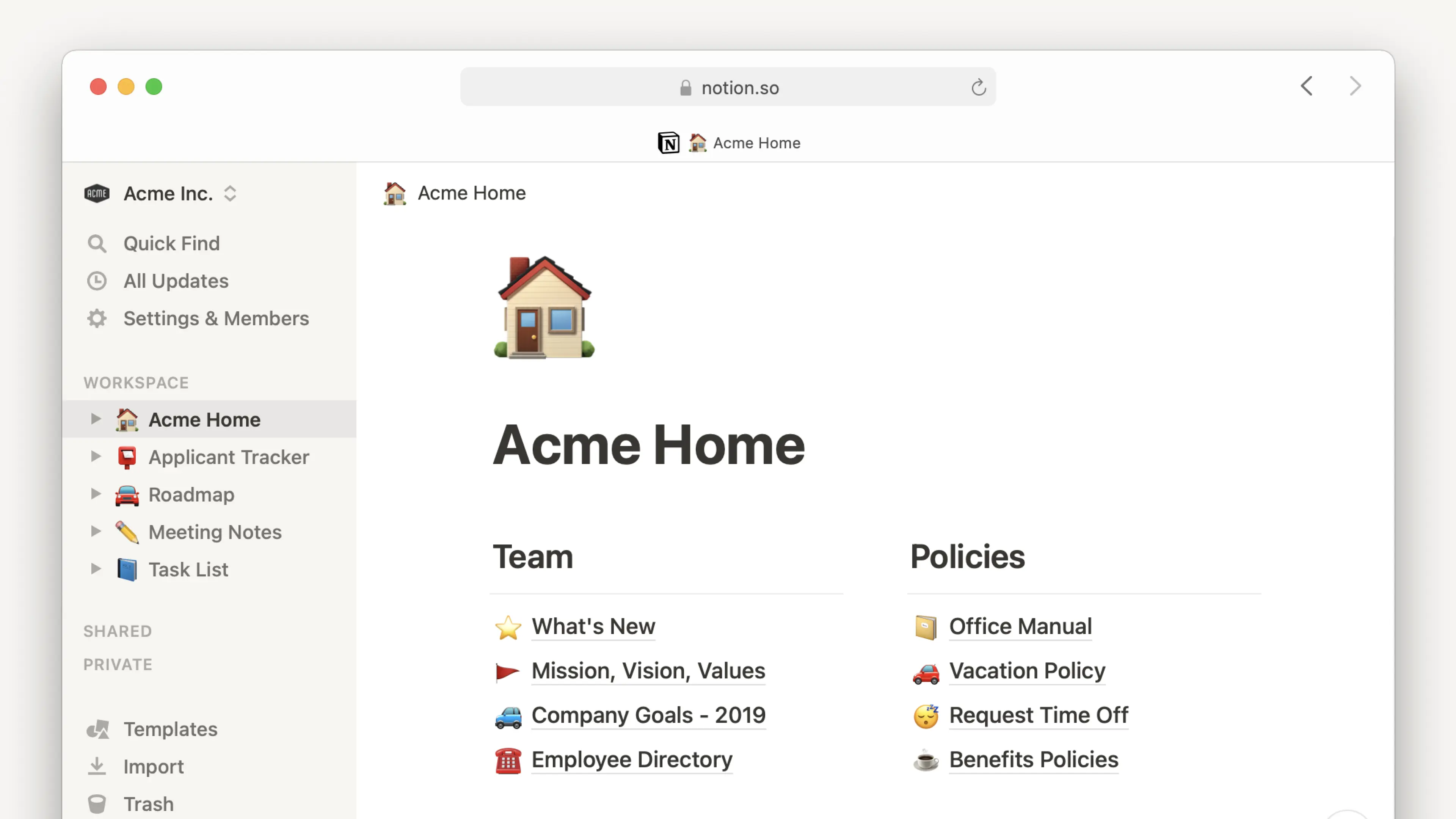
L’application de bureau Notion
Vous pouvez utiliser Notion comme une application de bureau téléchargeable, sur macOS ou Windows. Nous vous expliquons tout. 🖥️
Aller directement aux questions fréquentesL’application de bureau de Notion est une interface épurée qui limite les distractions et les tentations associées aux onglets multiples. Passer d’un onglet à l’autre depuis l’application de bureau est facile et rapide, ce qui rend votre travail plus efficace. Vous pouvez même survoler un onglet pour prévisualiser la page qu’il contient.
Vous recevrez des notifications push dans l’application de bureau chaque fois qu’un événement important se produit dans Notion. Par exemple, lorsqu’une personne vous mentionne ou vous attribue une tâche, ou si vous avez défini un rappel.
Ouvrir la recherche lors de la création d’un nouvel onglet
L’application de bureau permet de naviguer facilement vers une nouvelle page. Vous pouvez configurer l’application de bureau pour qu’elle ouvre une fenêtre de recherche à chaque fois que vous créez un nouvel onglet. À partir de cette fenêtre de recherche, vous pouvez :
Rechercher la page qui vous intéresse et y accéder rapidement
Ouvrir une nouvelle page ou dialoguer avec l’IA de Notion dans un nouvel onglet, en un seul clic
Basculer vers un autre onglet
Ce paramètre est activé par défaut. Pour le désactiver :
Cliquez sur
Paramètresdans la barre latérale →Préférences.Désactiver
ouvrir la recherche lors de la création d’un nouvel onglet. Si ce paramètre est désactivé, les nouveaux onglets afficheront la page /défaut définie dans le paramètreAu démarrage.
Recherche rapide
Si vous utilisez l’application de bureau, vous pouvez bénéficier de la recherche et de l’IA de Notion même depuis une autre fenêtre. Activez la recherche rapide avec un raccourci clavier personnalisé, la barre des menus sur macOS ou la barre des tâches sur Windows. Vous pourrez ainsi faire une recherche ou interroger l’IA de Notion sans passer d’une fenêtre à l’autre, ou faire revenir Notion au premier plan de votre bureau. Pour faciliter cet accès à Notion, plusieurs éléments seront configurés par défaut :
La Recherche rapide sera activée. Pour la désactiver, allez dans
Paramètresdans votre barre latérale →Préférences. DésactiverUtiliser la Recherche rapide. Vous pouvez également désactiverAfficher Notion dans la Barre des menusou personnaliser votreraccourci clavier pour la Recherche rapide.Notion sera configuré pour s’ouvrir dès le démarrage. Pour désactiver ce comportement :
Sur Mac : faites un clic droit sur l’icône de Notion dans le Dock, puis sélectionnez
Options→Ouvrir avec la sessionpour décocher ce paramètre.Sur Windows : faites un clic droit sur l’icône de Notion dans la barre des tâches, puis sélectionnez
Préférences de lancement→Ouvrir Notion à l’ouverture de la sessionpour décocher ce paramètre.
Application de bureau macOS
Pour télécharger l’application de bureau sur Mac, rendez-vous sur notion.com/desktop et cliquez sur
Télécharger pour macOS.Ouvrez le fichier téléchargé et suivez les instructions pour installer Notion.
Ouvrez l’application Notion, puis connectez-vous avec votre adresse e‑mail.
Application de bureau Windows
Pour télécharger l’application de bureau sur Windows, rendez-vous sur notion.com/desktop et cliquez sur
Télécharger pour Windows.Ouvrez le fichier téléchargé et suivez les instructions pour installer Notion.
Ouvrez l’application Notion, puis connectez-vous avec votre adresse e‑mail.
Programme d’installation Windows MSIX
Notion est également disponible sous forme de package MSIX pour Windows. MSIX est un format d’application moderne plus sécurisé, plus propre à installer et à désinstaller, et plus facile à déployer pour les équipes informatiques au sein d’une entreprise.
Pour télécharger le programme d’installation MSIX :
Rendez-vous sur notion.com/desktop.
Sélectionnez la version correspondant à votre appareil :
x64 (la plupart des PC Windows) : notion.com/desktop/windows-msix/download
Arm (certains ordinateurs portables Surface) : notion.com/desktop/windows-msix-arm/download
Désinstallez votre application desktop Notion actuelle, puis ouvrez le fichier MSIX et suivez les étapes d’installation.
Ouvrez Notion et connectez-vous.
Vos données sont conservées. La version MSIX lit votre profil et vos données de connexion existants au même emplacement que l’application précédente. Vos fenêtres et onglets apparaîtront exactement comme avant.
Qu’est-ce qui change avec MSIX
Démarrer à la connexion est géré via les paramètres Windows en plus de l’application Notion. Pour utiliser le paramètre Ouvrir à la connexion dans l’application, assurez-vous d’avoir lancé Notion au moins une fois au préalable.
Ouvrir à la connexiondans l’application, assurez-vous d’avoir lancé Notion au moins une fois au préalable.Gestion des liens (ouverture des liens Notion dans l’application plutôt que dans un navigateur) est désormais gérée via Paramètres Windows →
Applications pour les sites web. Une fois configuré, les lienshttps://vers des pages Notion s’ouvrent directement dans l’application sans passer par le navigateur.
Conseil : Si vous travaillez dans un environnement informatique géré, vérifiez auprès de votre équipe informatique avant de passer à MSIX pour confirmer que cela est pris en charge dans la configuration de votre organisation.
Notion se met à jour automatiquement. Nous déployons régulièrement des mises en tâche de fond, pour corriger les bugs et améliorer les performances de l’application.
Pour rechercher des mises à jour :
Sur macOS : dans la barre des menus, cliquez sur
Notion→Recherche de mises à jour.Sur Windows : dans la barre du menu, cliquez sur
Fichier→Rechercher des mises à jour. Si vous ne voyez pas la barre de menu, essayez d’abord d’appuyer suralt.

Remarque : les services informatiques peuvent gérer les paramètres de mise à jour de l’application de bureau Notion sur les appareils macOS via leur processus de déploiement.
Si vous ne voyez pas toutes les nouvelles fonctionnalités, essayez d’actualiser l’application en appuyant sur Cmd/Ctrl + R.
Dans de très rares cas, il se peut que vous deviez réinstaller Notion pour le mettre à jour. Si cette situation se produit, nous vous expliquerons exactement comment faire.
Si les liens vers les pages Notion ne s’ouvrent pas automatiquement dans l’application de bureau, essayez de suivre ces étapes :
Ouvrez le lien dans votre navigateur.
Cliquez sur
•••en haut à droite de la page. Faites défiler le menu qui s’affiche jusqu’en bas et cliquez sur
Ouvrir dans l’application macOS
Si vous êtes sur un appareil Windows et que votre application de bureau Notion se lance automatiquement à partir de votre navigateur, ou que les liens Notion s’ouvrent constamment sur le bureau, assurez-vous d’ajuster vos paramètres Notion afin que vos liens s’ouvrent toujours dans votre navigateur.
Pour ce faire :
Dans l’application de bureau Notion, allez dans
Paramètres→Préférences.Activez l’option
Ouvrir les liens Notion dans le navigateur.Cliquez sur
Paramètresdans Notion pour le Web et désactivez l’optionOuvrir les liens dans l’application de bureau.
Si vos paramètres Notion sont déjà configurés pour ouvrir des liens dans votre navigateur Web et que l’application de bureau continue de s’ouvrir automatiquement, vos paramètres Notion sont peut-être remplacés par les paramètres de votre appareil. Vous pouvez ajuster ces paramètres en suivant les instructions ici →
Lorsque vous essayez d’ouvrir l’application de bureau Notion sur un appareil Mac, vous pouvez voir l’erreur « Vous ne pouvez pas ouvrir l’application "Notion" » car cette dernière n’est pas prise en charge sur ce Mac ». Cela peut se produire si vous avez téléchargé une version de l’application qui n’est pas compatible avec le processeur de votre appareil.
Pour résoudre ce problème :
Désinstallez l’application.
Lisez cet article pour voir quel processeur est compatible avec quelle version de l’application. Vous pouvez vérifier le type de processeur que vous avez en cliquant sur le logo Apple en haut à gauche de votre écran, puis en cliquant sur
À propos de ce Mac.Téléchargez et installez la bonne version de l’application.
Questions fréquentes
Y a-t-il une application Notion pour Linux ?
Y a-t-il une application Notion pour Linux ?
Non. Nous n’avons pas d’application Linux pour le moment et n’envisageons pas d’en développer une à court terme. 🐧
Nous vous conseillons d’utiliser Notion via votre navigateur Chrome, Firefox ou Safari.
Comment obtenir la dernière version de Notion ?
Comment obtenir la dernière version de Notion ?
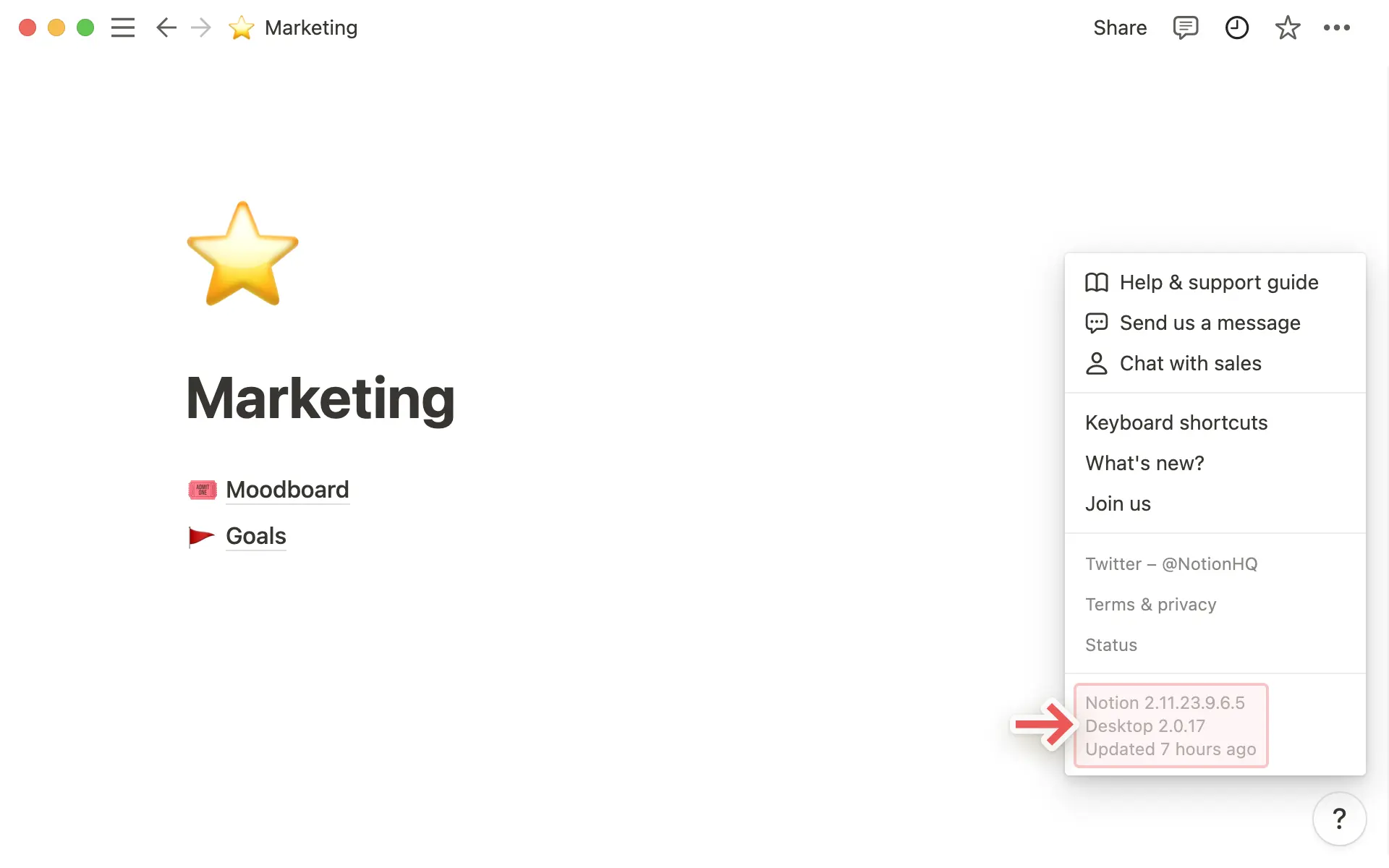
Notion se met à jour automatiquement ! Si vous faites un clic sur ? → Plus dans votre barre latérale gauche, vous verrez la dernière fois que votre application a reçu les Dernières modifications (@{day} dernier).
Si la mise à jour date de plus de quelques jours, vous pouvez généralement forcer l’actualisation en cliquant sur Cmd/Ctrl + R.
Comment ouvrir automatiquement les liens Notion dans l’application de bureau ?
Comment ouvrir automatiquement les liens Notion dans l’application de bureau ?
Si vous souhaitez que les liens vers les pages Notion s’ouvrent dans votre application de bureau :
Ouvrez Notion depuis votre navigateur.
Allez dans
Paramètres→Préférences.Activez
Ouvrir les liens dans l’application de bureau.
Assurez-vous d’avoir installé l’application desktop. Ensuite, ouvrez Notion dans votre application desktop et vérifiez que l’option Ouvrir les liens Notion dans le navigateur est désactivée dans vos paramètres.