Diseños
Crea un diseño organizado para tus tareas, tus objetivos, tu diario o cualquier otra cosa que quieras registrar en una base de datos de Notion. 🔨
Los diseños te permiten personalizar la organización de las propiedades en las páginas de tus bases de datos. Con los diseños, puedes diferenciar las páginas de una base de datos de las de otra, en función de su uso. Por ejemplo, puedes hacer que las páginas de la base de datos para los informes de marketing semanales tengan un aspecto muy diferente de las de la base de datos para las tareas de equipo.
Los diseños también te ayudan a mantener las páginas limpias y a que sea fácil navegar por ellas, especialmente cuando trabajas con muchas propiedades. Puedes poner ciertas propiedades en primer plano y ocultar otras, dependiendo de lo que sea más importante para tu equipo y para ti.

Nota:
Para crear un diseño de página de base de datos, debes tener al menos acceso
Puede editaren la base de datos.El diseño de página elegido se aplicará a todas las páginas de la base de datos. Los diseños no se pueden aplicar solo a páginas específicas o vistas específicas.
Nota: Si bien puedes ver los diseños en dispositivos móviles, solo podrás utilizar todas las funciones del editor de diseños en la versión de escritorio o web.
Para crear un diseño en la versión de escritorio o en la web:
Abre la base de datos como una página completa (no integrada) y selecciona
•••en la parte superior.Selecciona
Personalizar diseño. Usa el desplegable de vista previa de la página debajo del nombre de la base de datos para ver cómo se verán los cambios en el diseño de cualquier página de la base de datos.
Para crear un diseño en un teléfono móvil o una tablet:
Abre una página de base de datos y toca
···→Personalizar diseño.También puedes abrir la configuración de la base de datos →
Personalizar diseño.
En una tablet, también puedes tocar el botón de diseño que aparece encima del título de la página.
Verás algunos componentes en este editor de diseños:
Un
Encabezadocon el nombre de tu página y espacio para fijar una propiedad específicaUn área de página principal que contiene un
Grupo de propiedadescon las propiedades de tu base de datosUn panel de detalles en el lado derecho
Algunos
Ajustes de página
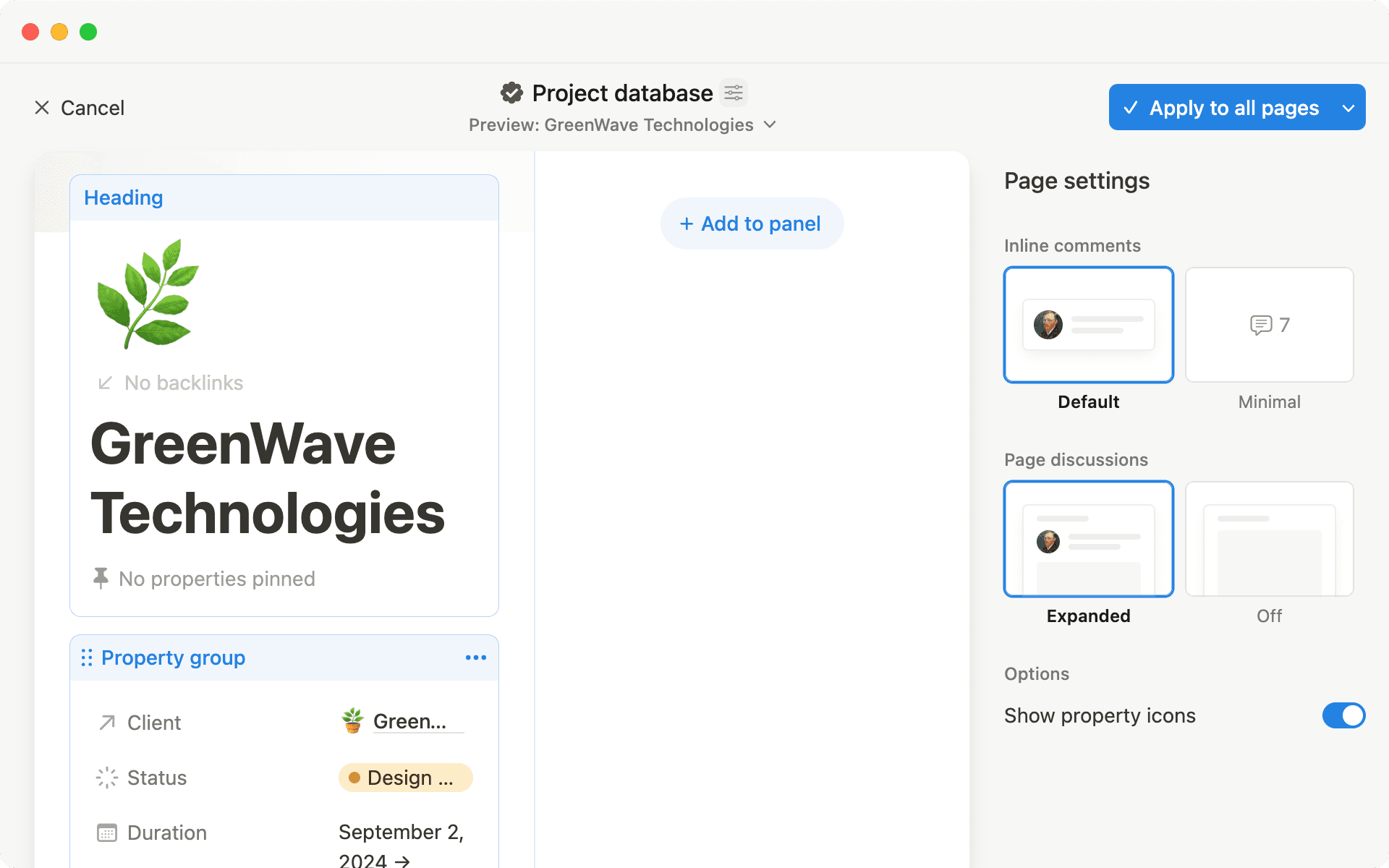
Para personalizar tu Encabezado:
Haz clic en el
Encabezado. Verás la lista de las propiedades de tu base de datos a la derecha de la pantalla.En
Propiedades sin fijar, haz clic en📌junto a una propiedad para fijarla. Puedes fijar hasta 15 propiedades.Si quieres crear propiedades nuevas y fijarlas, haz clic en
Añadir una propiedadenPropiedades fijadas.También puedes abrir el menú desplegable junto a
Enlaces internosy elegir si quieresMostrar siemprelos enlaces internos,Mostrar al pasar el cursoroDesactivarlos. Descubre más sobre los enlaces internos aquí →
Cuando fijas más propiedades de las que caben en la pantalla, aparecen en una barra de desplazamiento horizontal. Usa las flechas > y < para desplazarte y ver más.
El área de la página principal es el espacio debajo del encabezado de la página. Es un área grande perfecta para almacenar propiedades con mucha información, como subelementos o propiedades de texto. Tu grupo de propiedades se mostrará aquí de forma predeterminada, pero puedes moverlo al panel de detalles en el lateral o crear nuevos módulos en tu página principal para resaltar propiedades específicas.
El Grupo de propiedades te muestra las propiedades de tu página de base de datos y se puede ver en la página principal o en el panel de detalles. Cada diseño tiene un Grupo de propiedades.
Todas tus propiedades aparecen aquí al inicio, pero cuando fijas una propiedad en tu Encabezado o mueves una propiedad a su propio módulo en la página principal o en el panel de detalles, dejarán de aparecer en tu Grupo de propiedades.
Si tu base de datos tiene muchas propiedades, usa el cuadro de búsqueda de la parte superior de la lista de propiedades para encontrar rápidamente lo que necesitas.
Escribe cualquier parte del nombre de una propiedad para filtrar la lista en tiempo real. La búsqueda también funciona en secciones contraídas y propiedades ocultas. La búsqueda no distingue entre mayúsculas y minúsculas.
Para personalizar tu Grupo de propiedades:
Haz clic en el
Grupo de propiedades. Verás la lista de las propiedades de tu base de datos a la derecha de la pantalla.Puedes mostrar u ocultar propiedades específicas haciendo clic en
👁️junto a ellas.Puedes organizar tus propiedades haciendo clic en
Añadir secciónen la parte superior de la configuración de tuGrupo de propiedades. Si solo tienes una sección, todas las propiedades de tugrupo de propiedadesestarán en esa sección.Crea tantas secciones como quieras y dale un nombre a cada una. Cuando tengas más de una sección, podrás arrastrar propiedades a secciones concretas para organizarlas.
También puedes modificar una propiedad directamente desde el editor de diseño haciendo clic en su nombre en la configuración del grupo de propiedades.
El panel de detalles, que se encuentra a la derecha de la página de la base de datos, se puede abrir y cerrar. Para personalizar el panel de detalles:
Haz clic en
Añadir al panel.Puedes crear una propiedad nueva para mostrarla aquí, o seleccionar una propiedad existente.
También puedes mostrar el
Grupo de propiedadeso cualquier otro módulo que hayas creado aquí.
Haz clic en Configuración de página en la parte superior del editor de diseños para modificar los ajustes de la página.
Estructura
Los diseños pueden adoptar diferentes estructuras:
La estructura de diseño
simplemuestra las propiedades y el contenido de la página en la página principal y el panel de detalles.La estructura de diseño
Con pestañaste permite organizar tu diseño mediante pestañas. Una pestaña esContenido, que contiene los contenidos de la página y los módulos de diseño, y puedes añadir más pestañas que contengan vistas de otras bases de datos de tu espacio de trabajo. Por ejemplo, si estás en una base de datos de proyectos, puedes configurar una pestaña que te muestre todas las tareas asociadas a ese proyecto.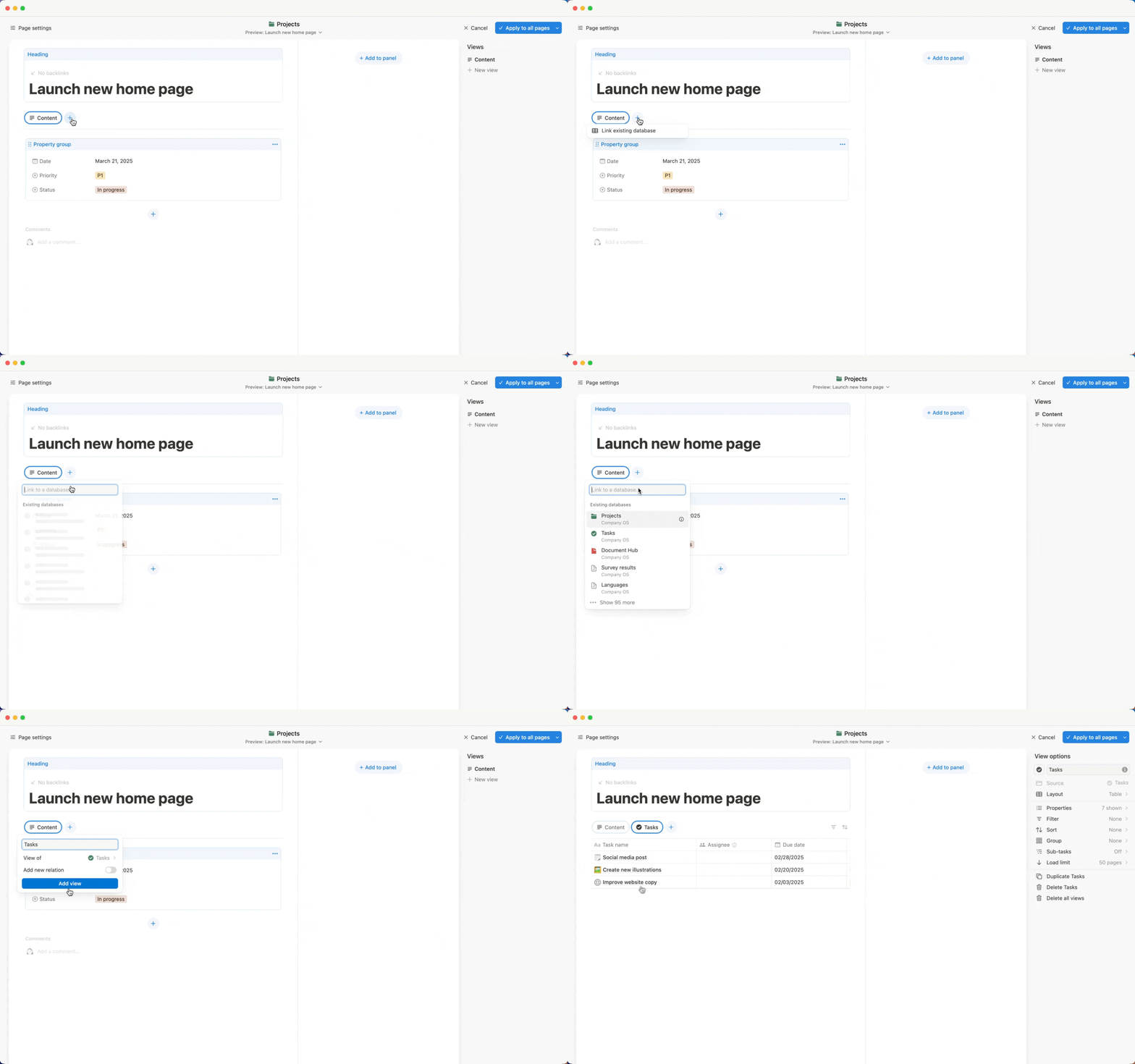
Opciones
Hay diferentes opciones que puedes configurar:
Puedes decidir si quieres que los comentarios integrados en la página se muestren tal y como están de forma
Predeterminada(con el comentario visible junto a la foto de perfil del usuario que ha hecho el comentario), o de formaMínima(mostrando solo el número de comentarios, en el que puedes hacer clic para expandir).Decide si quieres que las conversaciones a nivel de página (o los comentarios) se muestren o no en tu diseño.
Puedes elegir mostrar u ocultar los
Iconos de propiedad. Si ocultas los iconos de propiedad, solo serán visibles los nombres de las propiedades en las páginas.Puedes hacer que tu página sea de
ancho completo.
Cuando hayas terminado de personalizar tu diseño, haz clic en Aplicar a todas las páginas en la parte superior. Tanto las páginas que ya tengas en la tu base de datos como las que crees nuevas tendrán el mismo diseño.
También puedes restablecer un diseño, lo que significa que las páginas de tu base de datos volverán a verse como eran antes de que se aplicaran los diseños. Para ello, abre el menú desplegable junto a Aplicar a todas las páginas y selecciona Restablecer el diseño de página original. Al hacerlo, no se eliminará ninguna propiedad.
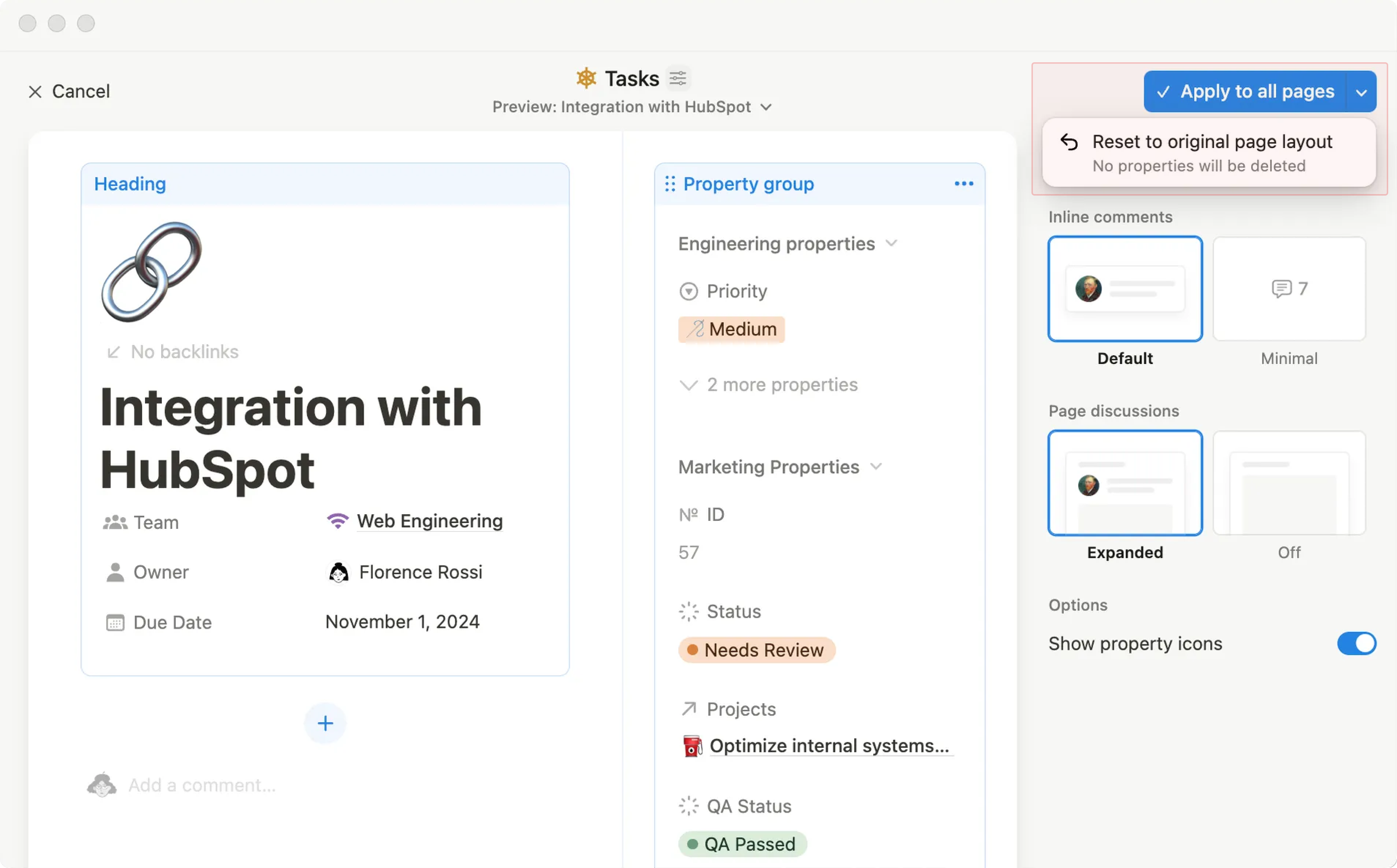
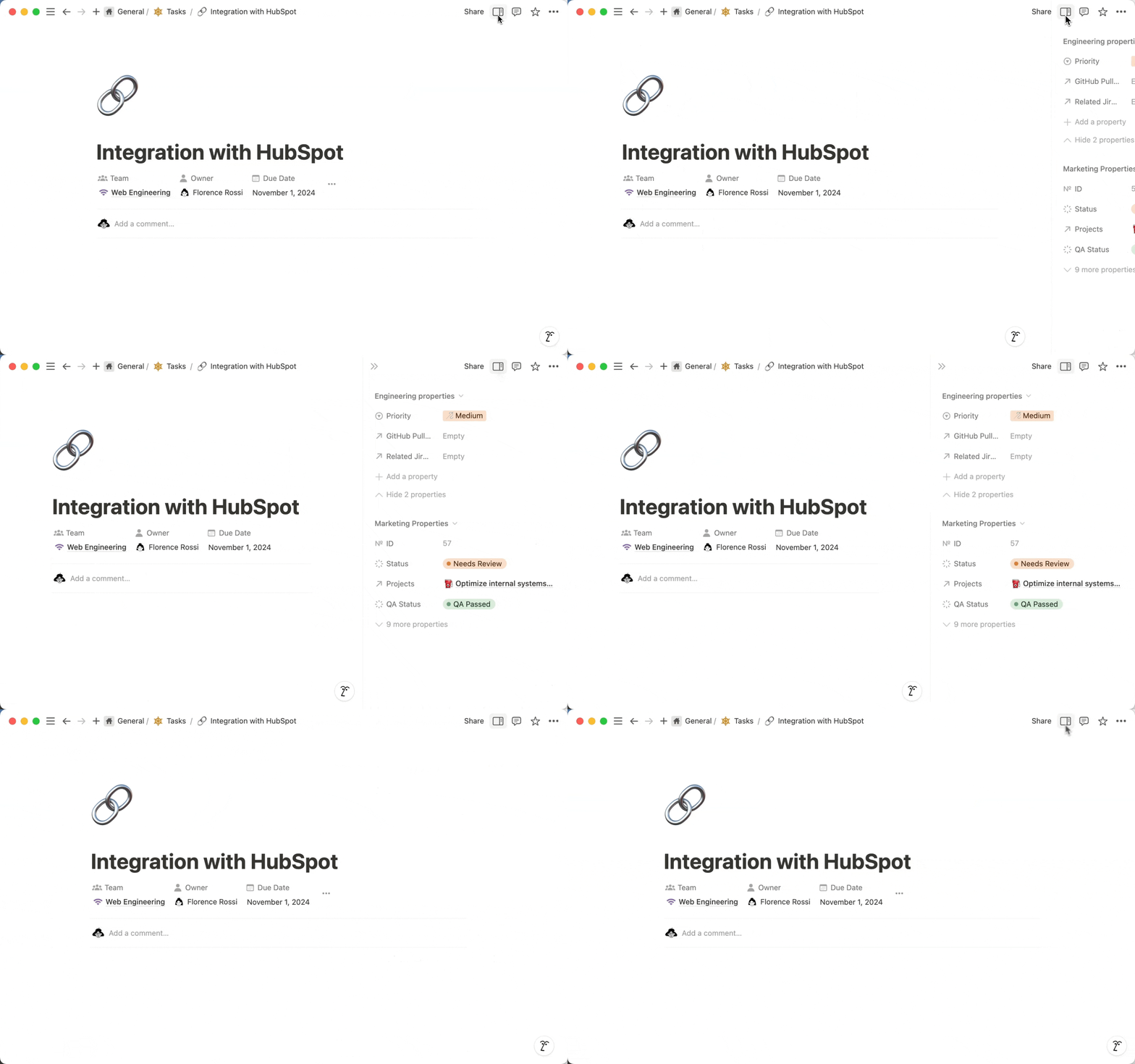
Al abrir una página base de datos con un diseño personalizado, puedes abrir y cerrar el panel de detalles seleccionando Ver detalles en la parte superior de la página.
Puedes resaltar propiedades específicas como sus propios módulos en tu página de base de datos. Para ello:
Haz clic en
+en la página principal o en el panel de detalles.Puedes crear una propiedad nueva para mostrarla aquí, o seleccionar una propiedad existente.
Puedes cambiar de lugar diferentes partes de tu diseño fácilmente. Para ello, tienes dos opciones:
Haz clic y arrastra un módulo a donde quieras.
Hacer clic en
•••en la parte superior de un módulo y seleccionarSubir,Bajar,Mover al paneloMover a la página.
Para quitar un módulo del diseño, haz clic en ••• en la parte superior de la sección y selecciona Eliminar del diseño.
Nota:
No se puede mover ni eliminar el
encabezadode una página.No se puede eliminar el
grupo de propiedades.Algunas propiedades, como
relación, no se pueden mover al panel de detalles.