


¿Puedo alternar entre espacios de trabajo que estén asociados a distintas direcciones de correo electrónico?
¿Puedo alternar entre espacios de trabajo que estén asociados a distintas direcciones de correo electrónico?
Para añadir espacios de trabajo desde otra cuenta de correo, utiliza el botón «Añadir otra cuenta» del selector del espacio de trabajo, en la parte superior izquierda de la ventana de Notion, y sigue los pasos para iniciar sesión. Más información aquí →
He hecho clic en el botón «Crear o unirse a un espacio de trabajo», pero solo me permite crear un espacio de trabajo. ¿Cómo puedo unirme a un espacio de trabajo?
He hecho clic en el botón «Crear o unirse a un espacio de trabajo», pero solo me permite crear un espacio de trabajo. ¿Cómo puedo unirme a un espacio de trabajo?
Solo puedes unirte a un espacio de trabajo con el botón «Crear o unirse a un espacio de trabajo» si dicho espacio de trabajo tiene activada la configuración «Dominios de correo electrónico autorizados» que permite a los usuarios con tu dominio de correo electrónico unirse al espacio de trabajo automáticamente.
Para unirte a un espacio de trabajo, deberás pedir a un administrador del espacio que te envíe una invitación.
Para añadir espacios de trabajo desde otra cuenta de correo, utiliza el botón «Añadir otra cuenta» del selector del espacio de trabajo, en la parte superior izquierda de la ventana de Notion, y sigue los pasos para iniciar sesión. Más información aquí →
No hay ninguna sección en la barra lateral. ¿Cómo las activo?
No hay ninguna sección en la barra lateral. ¿Cómo las activo?
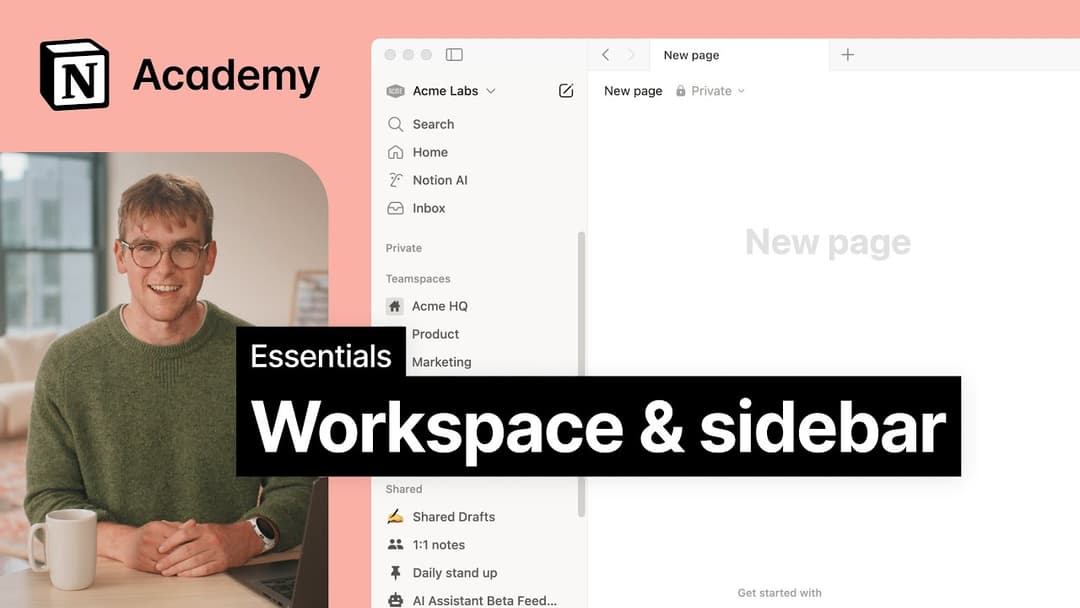
Las secciones de la barra lateral reflejan los ajustes de uso compartido de tu cuenta. Si hay más de una persona en tu espacio de trabajo, aparece una sección Espacios de equipo en la barra lateral de tu trabajo colaborativo con esa persona. También se muestra la sección Privado para las páginas personales que solo puedes ver tú.
Al suscribirme a un plan Plus, ¿abarca este plan todos mis espacios de trabajo?
Al suscribirme a un plan Plus, ¿abarca este plan todos mis espacios de trabajo?
Los planes de pago solo se aplican a un espacio de trabajo y no incluyen toda la cuenta. Los espacios de trabajo son totalmente independientes unos de otros, así que no puedes enlazar ningún contenido entre ellos.
Te recomendamos que uses el menor número posible de espacios de trabajo y que aproveches las páginas de nivel superior de la barra lateral para mantenerlo todo organizado.
¿Cómo puedo migrar todo mi contenido de Notion a un espacio de trabajo diferente?
¿Cómo puedo migrar todo mi contenido de Notion a un espacio de trabajo diferente?
Nota: El contenido que se mueva se duplicará en el nuevo espacio de trabajo y estas páginas pueden presentar problemas. Para obtener más información, haz clic aquí.
Para desplazar tu contenido de un espacio de trabajo a otro espacio de trabajo asociado con la misma cuenta, haz clic en el icono ••• junto a cada una de las páginas de nivel superior de tu barra lateral (o haz clic con el botón secundario del ratón) y selecciona Desplazar a. En la parte inferior del menú Mover a, verás un desplegable para seleccionar otro espacio de trabajo.
Cuando mueves páginas principales, todas las subpáginas correspondientes se mueven también. Aparecerán en la sección Privado, pero pueden desplazarse a donde quieras.
¿Qué sucede si elimino algo por error de manera permanente? ¿Hay alguna forma de recuperarlo?
¿Qué sucede si elimino algo por error de manera permanente? ¿Hay alguna forma de recuperarlo?
Si borras accidentalmente una página, un espacio de trabajo o incluso toda tu cuenta, podemos ayudarte! Son cosas que pasan 😅 Envíanos un mensaje desde la app al hacer clic en ? en la parte inferior de la barra lateral, o envíanos un correo electrónico a [email protected].
Guardamos copias de seguridad de nuestra base de datos, y eso nos permite restaurar una instantánea de tu contenido en los últimos 30 días en caso de que lo necesites.
¿Cómo puedo cerrar sesión en mi cuenta de Notion?
¿Cómo puedo cerrar sesión en mi cuenta de Notion?
Haz clic en el nombre de tu espacio de trabajo actual en la parte superior izquierda de la barra lateral. Desplázate hasta la parte inferior y verás la opción para Cerrar sesión junto a tu dirección de correo electrónico.