Propiedades de base de datos
Las propiedades de la base de datos añaden todo tipo de contexto a los elementos de la base de datos, como fechas de vencimiento, propietarios de tareas, URL relevantes, marcas de tiempo y más. Filtra, ordena... y encuentra tus datos 🧩
Propiedad | Descripción |
Texto | Añade texto al que se le puede dar formato. ¡Ideal para resúmenes, notas y descripciones! |
Número | Acepta números. También se pueden formatear como monedas o barras de progreso. Útil para el seguimiento de recuentos, precios o procesos completados. |
Seleccionar | Elige una opción de una lista de etiquetas. Útil para la categorización. |
Estado | Sigue el progreso de este elemento utilizando etiquetas de estado categorizadas por Tareas pendientes, En curso o Completadas. |
Selección múltiple | Elige una o más opciones de una lista de etiquetas. Útil para etiquetar elementos en varias categorías. |
Fecha | Acepta una fecha o un intervalo de fechas (hora opcional). Útil para fechas límite, especialmente con vistas de calendario y cronograma. |
Fórmula | Realiza cálculos basados en otras propiedades utilizando el lenguaje de fórmulas de Notion. Más información → |
Relación | Conecta bases de datos y menciona páginas de bases de datos. Útil para conectar elementos en tu espacio de trabajo. Más información aquí → |
Rollup | Ve y añade información sobre propiedades de propiedades de relación. Útil para resumir datos interconectados. Más información aquí → |
Persona | Etiqueta a una persona o grupo de tu espacio de trabajo de Notion. Útil para asignar tareas o hacer referencia a los miembros relevantes del equipo. |
Archivo | Sube archivos e imágenes para recuperarlos fácilmente. Útil para almacenar documentos y fotos. |
Casilla | Utiliza una casilla de verificación para indicar si una condición es verdadera o falsa. Útil para el seguimiento de tareas sencillas. |
URL | Acepta un enlace a un sitio web y abre el enlace en una nueva pestaña cuando se hace clic en él. |
Correo electrónico | Acepta una dirección de correo electrónico y ejecuta el cliente de correo electrónico al hacer clic. |
Teléfono | Acepta un número de teléfono y pide a tu dispositivo que lo llame al hacer clic. |
Fecha de creación | Registra la marca de tiempo de la creación de un elemento. Se genera automáticamente y no es editable. |
Creado por | Registra automáticamente la persona que creó el elemento. Se genera automáticamente y no es editable. |
Última edición | Registra la marca de tiempo de la última edición de un elemento. Se actualiza automáticamente y no es editable. |
Última edición por | Registra la persona que editó el elemento por última vez. Se actualiza automáticamente y no es editable. |
Botón | Automatiza acciones específicas con un solo clic. Más información aquí → |
ID | Crea automáticamente un ID numérico para cada elemento. Los ID son únicos y no se pueden cambiar manualmente. |
Lugar | Acepta una ubicación a través de los servicios de ubicación, un nombre de ubicación o una dirección. Más información aquí → |

La IA de Notion puede ahorrarte tiempo completando automáticamente ciertos tipos de propiedades de una base de datos. Obtén más información aquí →
Puedes aplicar un diseño a todas las páginas de una base de datos para organizar sus propiedades dentro de la forma que prefieras. Obtén más información aquí →
Para crear tu primera propiedad en una base de datos, haz clic en Añadir propiedad. Ponle un nombre a tu propiedad y, a continuación, elige un tipo de propiedad.
Para agregar una propiedad a una base de datos que ya tiene propiedades existentes:
Selecciona
+junto a la propiedad situada más a la derecha. Ponle un nombre a tu propiedad y, a continuación, elige un tipo de propiedad.En /tabla, haz clic en una propiedad existente →
Insertar a la izquierdaoInsertar a la derechasegún dónde quieras que aparezca la nueva propiedad en tu tabla. Ponle un nombre a tu propiedad y, a continuación, elige un tipo de propiedad.
Para gestionar las propiedades de una base de datos, abre el menú de configuración ubicado en la parte superior de la base de datos y selecciona Editar propiedades.
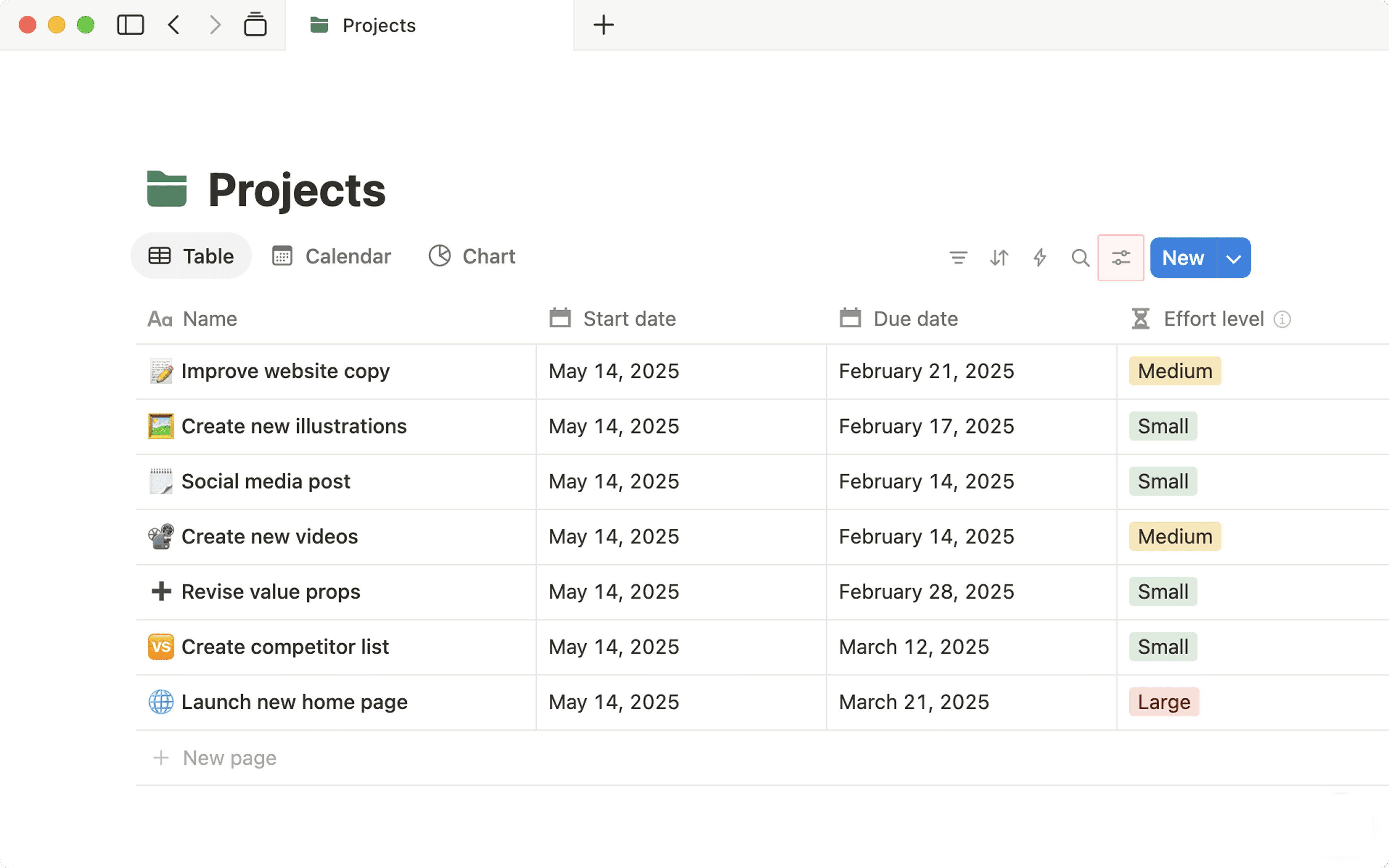
Desde ahí:
Buscar una propiedad...
Crear una
propiedad nueva.Haz clic en propiedades específicas para editarlas. Puedes configurar opciones específicas de una propiedad (por ejemplo, puedes activar el ajuste de texto en una propiedad de texto), duplicar una propiedad o eliminarla.
También puedes editar propiedades individuales haciendo clic directamente en ellas dentro de tu base de datos. Esto abrirá un menú donde podrás editar el nombre de la propiedad, filtrar u ordenar por esa propiedad, realizar cálculos y mucho más.
Ocultar o mostrar propiedades
Si quieres mostrar u ocultar propiedades específicas en una vista de base de datos:
Abre el menú de configuración en la parte superior de la base de datos.
Selecciona
Visibilidad de la propiedad.Selecciona el
👁️junto a una propiedad para ocultarla o mostrarla.
Cualquier dato que se introduzca en una propiedad se denomina valor. Según el tipo de propiedad, los valores se editan de forma diferente. A continuación te mostramos unos ejemplos:
Para las propiedades
SeleccionarySelección múltiple, se te pedirá que añadas etiquetas escribiendo lo que quieras y presionando Intro para cada una. Los colores se asignan de forma aleatoria.Puedes añadir a estos menús todas las etiquetas exclusivas que quieras.
Edita los nombres y colores de las etiquetas, o elimínalos haciendo clic en el campo de propiedad (es decir, la celda de la tabla) y, a continuación,
•••, que aparece a la derecha al pasar el ratón por encima de cualquier propiedad.Para reordenar las etiquetas, arrastra y suelta el icono
⋮⋮que aparece a la izquierda de cada una.
Para propiedades de
Fecha, si haces clic para añadir datos se mostrará el selector de fechas, mediante el cual podrás seleccionar el día relevante para ese elemento de la base de datos. Por ejemplo, la fecha de un evento o una fecha límite para una tarea.Haz clic en
Recordarpara establecer un recordatorio en esta propiedad que te notificará en la fecha y hora determinadas.Activa
Fecha de finalizaciónpara definir un intervalo de fechas en esta propiedad.Activa
Incluir la horapara seleccionar una hora exacta, no solamente el día.Haz clic en
Formato de fecha y zona horariapara modificar esta configuración.Haz clic en
Borrarpara eliminar cualquier valor de la propiedad de fecha.
Para las propiedades
Archivos multimedia, si haces clic en el campo mostrado se te pedirá que subas un archivo o que pegues un enlace para insertar un archivo.Para subir un archivo, también puedes arrastrarlo desde el ordenador y soltarlo en la propiedad.
Puedes añadir a cualquier campo varios archivos a la vez.
Haz clic en el icono
•••a la derecha de los archivos subidos paraEliminar,Descargar,Ver en pantalla completaoVer original.Utiliza el icono
⋮⋮situado a la izquierda de los archivos subidos para arrastrarlos y reordenarlos.
En propiedades de
Personapuedes etiquetar a otros miembros o invitados del espacio de trabajo.Solo tienes que escribir sus nombres y pulsar
introdespués de cada búsqueda.Para eliminar a cualquier persona etiquetada, haz clic en ella y, a continuación, en el icono
Xjunto a su nombre.
Los valores de las siguientes propiedades aparecen automáticamente:
Hora de creación,Creado por,Última ediciónyÚltima edición por.Puedes simplemente escribir o pegar valores para las propiedades
URL,Correo electrónico,TeléfonoyNúmero, tal como harías para una propiedadTexto.Editar valores de las propiedades
RelaciónyRolluprequiere varios pasos.
Para mantener las bases de datos rápidas y fiables, cada base de datos puede tener hasta 500 propiedades. Si alcanzas este límite, no podrás añadir nuevas propiedades hasta que elimines algunas.
Cuando intentes añadir una propiedad por encima de este límite, verás un mensaje de error y la nueva propiedad no se creará.
Si alcanzas el límite, sigue estos pasos:
Elimina las propiedades que ya no necesites.
Combina las propiedades que sean similares (por ejemplo, une varias propiedades de «Estado» o de «Categoría»).

Nota: Para aplicar color condicional a las páginas de base de datos, debes tener acceso de Puede editar contenido, acceso de Puede editar o Acceso completo a esa base de datos. Si solo tienes vista o comentario en una base de datos, puedes ver el color de las páginas de base de datos pero no puedes editar ningún ajuste de color.
Para ayudarte a distinguir visualmente tus elementos de base de datos entre sí, puedes asignar un color a las páginas de la base de datos según determinadas condiciones. Por ejemplo, quizás quieras que todas las tareas vencidas en una base de datos de tareas se muestren en rojo.
Para aplicar un color condicional a una vista de base de datos:
Selecciona el icono deslizante en la parte superior de la vista de la base de datos.
En
Configuración de la vista, seleccionaColor condicional.Selecciona
Nueva configuración de color.Selecciona la propiedad de la base de datos que quieres colorear.
Abre el menú desplegable junto al nombre de la propiedad y establece una regla para la configuración del color.
Selecciona un color de
fondo de página.Si procede, tus páginas de base de datos coincidirán por defecto con el color de los valores de propiedad asociados a ellas. Por ejemplo, si tu propiedad de prioridad tiene
P0en rojo yP1en naranja y estás coloreando tu base de datos por prioridad, todas las páginas P0 se mostrarán en rojo y todas las páginas P1 se mostrarán en naranja. ¡Puedes cambiar esto en cualquier momento!
Si estás en la vista de tabla, abre el menú junto a
Aplicary elige si quieres aplicar el color a toda la fila o solo a la propiedad a la que se aplica tu regla.Selecciona
Añadir otrapara crear condiciones de color adicionales para la vista de la base de datos.
Cómo se puede aplicar el color condicional
El color condicional está disponible en las siguientes vistas:
Tabla
Calendario
Cronograma
Lista
Tablero
Feed
El color condicional se puede aplicar a partir de las siguientes propiedades:
Seleccionar
Selección múltiple
Estado
Título
Texto
Número
Fecha
Persona
Casilla
Fórmulas
Relaciones
Rollups
Los ajustes de color condicional se crean a nivel de vista. Diferentes vistas de base de datos pueden tener diferentes ajustes de color condicional, y los ajustes de color condicional aplicados a una vista de base de datos no se aplicarán automáticamente a las otras vistas de la base de datos. Sin embargo, cuando duplicas una vista, sus ajustes de color también se duplicarán.
El color condicional se aplica a nivel de página; por ahora, no puede haber propiedades específicas coloreadas en una página o tarjeta. El color se aplica a todo el fondo de la página.
Para aplicar un color condicional a una propiedad y no a una página de base de datos completa, debes estar en una vista de tabla de una base de datos.
Eliminar una configuración de color
Para eliminar una configuración de color:
Selecciona el icono deslizante en la parte superior de la vista de la base de datos.
En
Configuración de la vista, seleccionaColor condicional.Selecciona
🗑️junto a la configuración que quieras eliminar.
Solo puedes dejar comentarios en las propiedades de la base de datos cuando estés en la vista de tabla o cuando tengas abierta una página de base de datos.
Nota:
En este momento, no puedes hacer comentarios en las propiedades nombre, fórmula, rollup, botón e ID único.
Las propiedades ya deben tener un valor asignado antes de que alguien pueda hacer comentarios sobre ellas.
Para hacer comentarios sobre una propiedad mientras estás en la vista de tabla:
Pasa el ratón por encima de una propiedad de un elemento de la base de datos.
Selecciona el
💬que aparece.Escribe tu comentario.
Nota: Aunque puedes hacer comentarios sobre la propiedad de una casilla, tendrás que abrir la página de la base de datos para hacerlo; no podrás comentar directamente desde la vista de tabla.
Para hacer comentarios sobre una propiedad mientras estás en una página de la base de datos:
Pasa el ratón por encima de una propiedad.
Selecciona el
💬que aparece, o selecciona el⋮⋮a la izquierda de la propiedad →Comentario.Escribe tu comentario.
Cuando se deje un comentario, verás 💬 junto a la propiedad a la que está vinculado. Puedes seleccionar 💬 para ver el comentario y participar en la conversación.
Puedes asignar niveles de acceso específicos a las personas que aparezcan en una propiedad de Personas o en una propiedad Creado por de una página de base de datos. Más información sobre esto aquí →