Facturación
Descubre cómo se factura Notion y cómo puedes cambiar el período de facturación 🧾
Ir a la sección de preguntas frecuentesNotion se paga siempre al inicio del intervalo de facturación.
Si actualizas tu plan a mitad de tu ciclo de facturación, el nuevo plan entrará en vigor inmediatamente y comenzará un nuevo periodo de facturación. Se te cobrará inmediatamente el nuevo plan. El importe adeudado se reducirá mediante una cantidad prorrateada basada en el tiempo restante del periodo de facturación anterior de tu plan actual.
Si añades miembros a mitad de ciclo, cobraremos la parte del intervalo que pasen en el espacio de trabajo. El prorrateo solo se aplica cuando añades miembros durante un intervalo de facturación; si eliminas miembros, las reducciones en la facturación surtirán efecto en tu próximo ciclo de facturación y no se prorratean a mitad de ciclo.
Notion utiliza un modelo de facturación que te cobra en función del número de licencias que utilices en un espacio de trabajo. Se asigna una licencia a cada miembro de un espacio de trabajo. Este modelo de facturación te da la flexibilidad para decidir qué personas concretas se unen a tu espacio de trabajo de Notion como miembro, sin que se generen nuevos cargos cada vez que añades un nuevo usuario.
Si tienes varios espacios de trabajo de Notion de pago, se te facturarán por separado en función del número de miembros que tengas en cada uno. Esto se aplica incluso si utilizas la misma cuenta de Notion para esos espacios de trabajo, y aunque las mismas personas estén en varios espacios de trabajo. También puedes tener diferentes intervalos de facturación por espacio de trabajo.
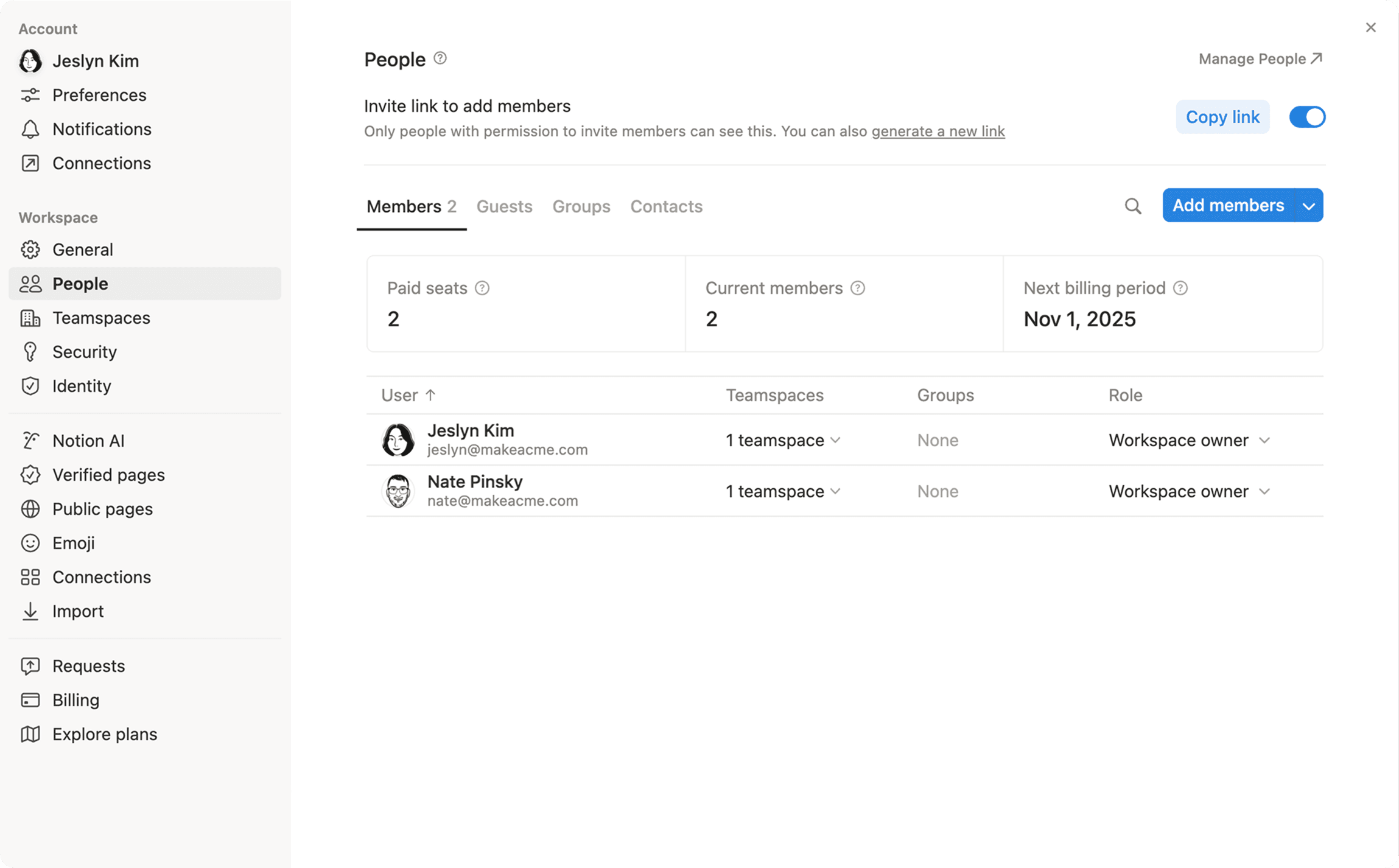
Ve a Configuración en tu barra lateral → Personas para ver cuántas licencias de pago tiene un espacio de trabajo, cuántos miembros hay actualmente en tu espacio de trabajo y cuándo se te facturará a continuación. Aquí puedes gestionar fácilmente los miembros del espacio de trabajo.
Adiciones involuntarias de miembros
Antes de añadir a alguien a tu espacio de trabajo como miembro, recuerda que añadir miembros a un espacio de trabajo de Notion de pago es una acción facturable y que incurrirá en cargos adicionales en tu factura.
Si no quieres añadir un nuevo miembro a tu espacio de trabajo pero te gustaría colaborar con personas a través de Notion, puedes invitar a invitados a páginas de Notion específicas, siempre que no hayas alcanzado el límite de miembros de tu plan. Los invitados tienen acceso a nivel de página y están más limitados en lo que pueden hacer en un espacio de trabajo de Notion. Aprende más sobre los miembros y los invitados aquí →
Para evitar añadir miembros a tu espacio de trabajo por error, ve a la página de Notion a la que quieres invitar a un invitado, selecciona Compartir en la parte superior de esa página y, después de introducir su dirección de correo electrónico, pasa el cursor por encima de su dirección de correo electrónico para confirmar que se le está añadiendo como invitado antes de seleccionar Invitar.
Se te preguntará si quieres convertir al invitado en miembro. Selecciona Omitir por ahora para asegurarte de que se añada a esa página sin coste alguno.
Añadir y eliminar miembros
Esto es lo que sucede cuando añades o eliminas miembros.
Cuando agregues miembros a tu espacio de trabajo | Cuando eliminas miembros de tu espacio de trabajo |
|---|---|
Tanto si estás pagando anualmente como si lo haces mensualmente, revisamos mes a mes cuántos miembros has añadido y emitimos las facturas. | Tienes acceso a cualquier licencia de pago existente hasta el final de tu intervalo de facturación actual. Puedes reasignar una licencia vacante a otro miembro sin coste adicional hasta que finalice el intervalo. |
Dado que pagas al principio de cada intervalo de facturación, estos cargos por cambios realizados en mitad del intervalo de facturación se añaden de forma retroactiva a la próxima factura. | Cuando finalice tu intervalo de facturación, volveremos a calcular el número total de plazas de pago en uso en tu espacio de trabajo y te facturaremos en consecuencia. |
Prorrateamos los cargos por los miembros añadidos durante el resto del intervalo de facturación actual. Solo pagas por la fracción del intervalo de facturación que un miembro perteneció a tu espacio de trabajo. | No hay prorrateo por eliminaciones. Cualquier disminución en el número de miembros se reflejará en tu próximo ciclo de facturación. |
Veamos un ejemplo rápido de lo que sucede cuando eliminas miembros de tu espacio de trabajo.
Tu equipo está trabajando con tres colaboradores, que han sido añadidos como miembros a tu espacio de trabajo de Notion.
Cuando terminen sus contratos, elimínalos de tu espacio de trabajo de Notion.
Hasta el final del período de facturación actual (mensual o anual), puedes asignar estas tres licencias en Notion a contactos freelance, nuevos miembros del equipo o en prácticas, o cualquier otra persona que quieras agregar a tu espacio de trabajo como miembro, sin coste adicional.
Una vez que finalice tu período de facturación actual, revisaremos cuántos cupos pagos se están utilizando realmente en tu espacio de trabajo y ajustaremos tu siguiente factura en consecuencia.
Para obtener más ejemplos e información sobre la adición y eliminación de miembros, consulta este artículo →
Puedes elegir si quieres pagar Notion al mes o al año. Esto afecta tanto a cuánto pagas como a cuándo lo pagas.
La facturación anual sale más barata.
El plan se renueva automáticamente una vez al año o una vez al mes.
Si pagas anualmente, el plan se renovará el mismo día natural en que lo adquiriste por primera vez durante todos los años siguientes.
Si pagas mensualmente, lo mismo, solo que cada mes.
Por ejemplo, un plan anual adquirido el 3 de mayo se renovará el 3 de mayo del próximo año, mientras que un plan mensual adquirido en esa misma fecha se renovará el 3 de junio de ese mismo año.
Tu factura se ajusta al número de plazas abonadas una vez al año o una vez al mes.
Mensual: Si añades miembros a mitad de mes, se te cobrará por los días transcurridos desde la fecha de incorporación hasta tu próxima fecha de renovación. Si eliminas miembros, tu factura disminuirá a partir de tu próxima fecha de renovación mensual.
Anual: Si añades miembros a mitad de año, recibirás una factura prorrateada por el resto del plazo anual hasta tu próxima fecha de renovación anual. Si eliminas miembros, tu factura disminuirá en tu próxima fecha de renovación anual.
Cuando se renueve tu plan, solo se te facturará por el número de miembros que haya en ese momento en el espacio de trabajo. Eso quiere decir que tu factura disminuirá si has eliminado miembros desde la última factura, y aumentará si has añadido miembros desde la última factura.

Si prevés que el número de miembros de tu equipo va a fluctuar a menudo, o quieres controlar mejor tu presupuesto, te recomendamos que elijas un intervalo de facturación mensual.
Para cambiar el intervalo de facturación:
Ve a
Configuraciónen tu barra lateral.Haz clic en
Facturaciónen la barra lateral de la ventana emergente.Junto al intervalo de facturación actual, selecciona
Editar periodo.Verás los nuevos detalles de facturación y una estimación de la próxima factura. Haz clic en
Confirmar cambiossi todo está correcto.
Pasar de facturación mensual a anual
Cuando cambias de una facturación mensual a anual, estableces un nuevo ciclo de facturación y tu plan se renueva automáticamente hasta el mismo día en que hiciste el cambio, pero del año siguiente.
Cualquier tiempo restante del ciclo mensual que ya hayas pagado se restará del pago anual.
Por ejemplo:
Supongamos que tienes un plan Plus con facturación mensual.
El día 15 de abril ya tienes claro que Notion te encanta, por lo que decides pasar a un plan anual.
Ya has pagado una parte del mes, así que te prorrateamos el precio de tu plan anual.
Como ya ha pasado la mitad del mes, descontamos el tiempo no utilizado (la última mitad del mes) a tu precio anual.
Pasar de facturación anual a mensual
Cuando cambias de facturación anual a mensual, el nuevo ciclo de facturación mensual entra en vigor el día que finaliza el ciclo de facturación anual. En adelante, el plan se renovará mensualmente y de forma automática ese día del mes.

Nota: Solo los propietarios de espacios de trabajo pueden ver y gestionar los planes y la facturación.
Para ver los detalles de tu plan y tu información de facturación:
Ve a
Configuraciónen tu barra lateral.Haz clic en
Facturaciónen la barra lateral de la ventana emergente.En la parte superior, verás en qué plan estás, cuánto estás pagando por él, ya sea anual o mensualmente, y la fecha en la que se renovará.

Preguntas frecuentes
¿Notion ofrece pruebas gratuitas o descuentos?
¿Notion ofrece pruebas gratuitas o descuentos?
¡Sí! Más información sobre nuestras ofertas y descuentos para:
¿Qué métodos de pago se aceptan?
¿Qué métodos de pago se aceptan?
Para obtener una lista de los métodos de pago que puedes utilizar, consulta este artículo →
Mi espacio de trabajo con plan de pago acaba de cambiar a plan gratuito. ¿Qué ha ocurrido?
Mi espacio de trabajo con plan de pago acaba de cambiar a plan gratuito. ¿Qué ha ocurrido?
Es posible que tengas una factura sin pagar en tu cuenta. Nuestro sistema baja automáticamente de categoría cualquier cuenta de pago tras varios intentos infructuosos de cobro.
Dicho esto, puedes volver a mejorar tu plan a través de la pestaña Mejorar plan en Configuración y liquidar tus facturas sin pagar desde ahí. Envíanos un mensaje si necesitas ayuda.
Acabo de cambiarme a un plan de pago, pero uno de mis espacios de trabajo sigue indicando que está incluido en un plan gratuito.
Acabo de cambiarme a un plan de pago, pero uno de mis espacios de trabajo sigue indicando que está incluido en un plan gratuito.
Los planes solo se aplican a un solo espacio de trabajo y no abarcan toda tu cuenta. Te recomendamos que uses el menor número posible de espacios de trabajo y que aproveches las páginas del nivel superior de la barra lateral para mantenerlo todo organizado. Aquí encontrarás más información.
¿Cómo puedo evitar el uso de varios espacios de trabajo?
¿Cómo puedo evitar el uso de varios espacios de trabajo?
Sabemos que hay personas que, para establecer permisos pormenorizados, crean varios espacios de trabajo en lugar de varios grupos. Por ejemplo, crean espacios de trabajo independientes para Diseño, Marketing, Dirección, etc., de manera que el personal de cada departamento no pueda acceder al trabajo de los demás, ni editarlo o distraerse con él. No es necesario hacer eso. En su lugar, haz esto otro:
Desactiva
Acceso al espacio de trabajo. De esta forma las personas y grupos no verán las páginas a menos que se les haya concedido acceso específicamente.En cada página, concede distintos niveles de acceso por grupo. Estos niveles de acceso se aplicarán a todas las subpáginas de dicha página.
Así, por ejemplo, puedes tener una sección del espacio de trabajo únicamente para el equipo de programación. Crea un grupo con todos los programadores y, a continuación, en la página de nivel superior del equipo de programación, activa
Acceso completosolo para ese grupo. Puedes anidar páginas dentro de dicha página de nivel superior y solo el equipo de programación tendrá acceso a ellas.