Opret og administrer grupper
Grupper i Notion gør det muligt at samle folk og samarbejde lettere. Lær om gruppeejere, samt hvordan du opretter og administrerer grupper 💼
Gå til Ofte stillede spørgsmålDu kan indstille forskellige tilladelser for forskellige grupper og teams uden at skulle opdele dine folk i forskellige arbejdsområder. Opret grupper i ét arbejdsområde og giv dem forskellige adgangsniveauer side for side.

Note: Only workspace members can be assigned to groups. Groups can't contain workspace guests.
Arbejdsområdeejere og Medlemsskabsadministratorer kan oprette og redigere grupper. Sådan gør du:
Gå til
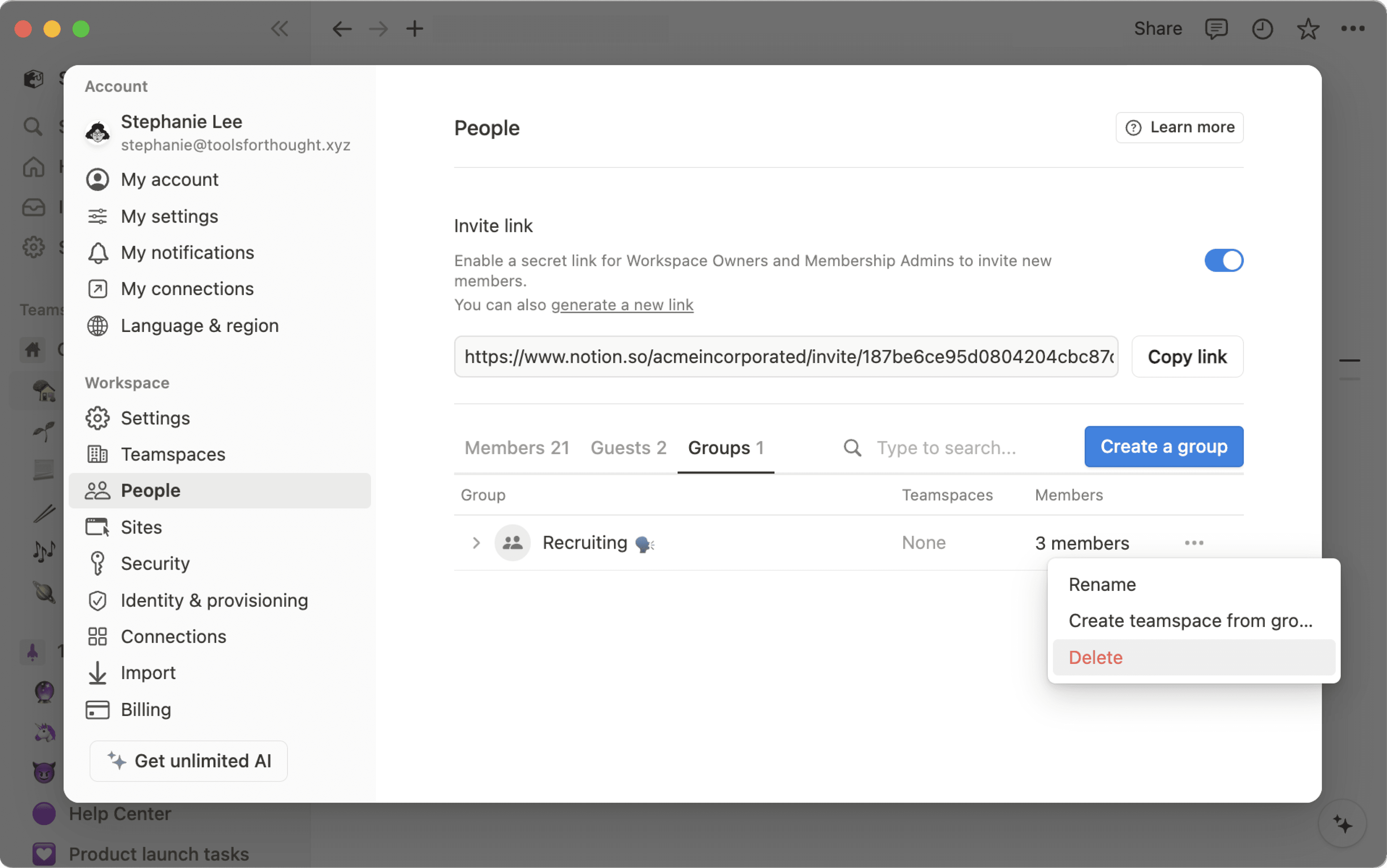
Indstillinger→PersonerellerMedlemmer(afhængigt af dit abonnement) →Grupper.Vælg
Opret en gruppeog indtast et navn til din gruppe. For at indstille et ikon for gruppen skal du blot klikke på emoji-ikonet, der vises, når du holder markøren over.Åbn din nye gruppe og vælg
Tilføj medlemmer.Tilføj så mange medlemmer, som du vil, til enhver gruppe.
Du kan også klikke på
Fjerntil højre for ethvert gruppemedlem.Vælg
•••ud for en gruppe for atOmdøbeden,Opret Teamområde fra gruppeellerSletden.Du kan altid søge på en persons navn eller e-mail for at se, hvilken gruppe de er i.
Hvis dit arbejdsområde tillader medlemmer at oprette grupper, kan ethvert medlem vælge Opret en gruppe. Den person, der opretter gruppen, bliver som standard gruppeejer.
Arbejdsområdeejere og Medlemsskabsadministratorer kan tildele eller administrere en gruppeejer.
Sådan tilføjer eller administrerer du gruppeejere:
Gå til
Indstillinger→Medlemmer.Vælg menuen med de tre prikker ud for et medlem.
Vælg
Gør til gruppeejerellerFjern fra gruppe.
Gruppeejere kan administrere en specifik gruppe uden at skulle være arbejdsområdeejer eller Medlemsskabsadministrator. Afhængigt af dine indstillinger for arbejdsområdet kan gruppeejere:
Tilføj eller fjern medlemmer fra gruppen.
Slet gruppen.
Omdøb gruppen.
Tildel andre gruppeejere, og skift ejere til medlemmer.
Opret Teamområder fra en gruppe, eller fjern Teamområde-tilknytninger fra en gruppe.
Arbejdsområdeejere og medlemskabsadministratorer kan tildele en eller flere gruppeejere til en gruppe. Gruppeejere kan ikke administrere andre grupper, medmindre de også er arbejdsområdeejere eller medlemskabsadministratorer.
Hvis din organisation provisionerer grupper via SCIM, kan nogle grupper være markeret som Synkroniseret. Disse grupper administreres af din identitetsudbyder (f.eks. Okta eller Microsoft Entra ID).
Hvis du forsøger at omdøbe en synkroniseret gruppe eller ændre dens medlemskab i Notion, vil du se en advarsel. Ændringer foretaget i din identitetsudbyder kan overskrive rettelser foretaget i Notion.
Du kan lære mere om SCIM-provisionering i denne artikel.
For enhver side kan du vælge, hvilke grupper der kan læse, kommentere, redigere og dele den. Sådan deler du en side med en gruppe:
Klik på
Del, og derefter påInviter. Du vil se alle grupper nederst i pop op-vinduet.Vælg en gruppe, og vælg derefter hvilken type adgang du vil give gruppen fra rullemenuen:
Fuld adgang: De kan redigere og dele siden.
Kan redigere: De kan redigere sidens indhold, men de kan ikke dele siden. (Dette er kun tilgængeligt på betalte abonnementer.)
Kan kommentere: De kan kun læse og kommentere, ikke redigere eller dele.
Kan se: De kan kun læse indholdet og kan ikke dele det.
Fjern: Tilbagekalder deres adgang til siden.
Når en gruppe er blevet tilføjet, vil du se den i
Del-menuen, og du kan justere deres adgangsniveau i rullemenuen.Du kan give flere grupper adgang på ethvert niveau på den samme side.
Tilladelser på enhver side gælder også for alle deres undersider.
Del et teamområde med grupper
Teamområder er et dedikeret område for hvert team i din organisation eller virksomhed, og kan tilpasses individuelt. Få mere at vide om teamområder →
Sådan deler du et teamområde med grupper i dit arbejdsområde:
Peg på teamområdets navn i din sidemenu.
Klik på knappen
•••, og derefter påTeamområdeindstillinger.Herfra vil du kunne søge efter og tilføje grupper til teamområdet.
Omtal en brugergruppe på en side ved at skrive
@efterfulgt af gruppens navn.Hvis du har en person-egenskab i en database, kan du nævne en gruppe i den. Du kan endda ændre egenskabsindstillingerne, så grupper får besked, når de nævnes i en egenskab – læs mere her →.
Ofte stillede spørgsmål
How can groups be used instead of multiple separate workspaces?
How can groups be used instead of multiple separate workspaces?
We've seen people create multiple workspaces instead of groups to set granular permissions. For instance, they create separate workspaces for Design, Marketing, and their executive team so these groups can't access, edit, or get distracted by each other's work. There's a quick workaround for this using groups:
Disable
Workspace access. That way pages won't show for people and groups who aren't specifically granted access.On every page, grant different levels of access per group. Those access levels will hold true for all the sub-pages on that page.
So, for example, you could have a section of your workspace just for the engineering team. Create a group of all your engineers, then on the top-level page for that team, turn on
Full accessfor only that group. Nest pages inside that page, and only the engineering team can access them, too!
Who can manage groups in my workspace?
Who can manage groups in my workspace?
Workspace owners and membership admins can create and manage all groups.
Group owners can manage membership, group owners and rename the groups they own.
Can I restrict who can create groups?
Can I restrict who can create groups?
On Enterprise plans, workspace owners can restrict group creation to workspace owners and membership admins only.