视图、分组、筛选器和属性
使用视图和自定义属性以有意义的方式整理你的电子邮件 🗄️

Notion Mail 将于 2026 年 9 月 22 日停止服务。了解具体变化以及如何保存你的数据 →
Notion Mail 中的视图以对你重要的方式展示电子邮件。它们会整理收件箱中的邮件,并以独特的方式呈现,方便你使用。例如,你可以设置三个不同的视图,以三种不同的方式展示电子邮件:
按客户整理电子邮件的视图。
按优先级整理电子邮件的视图。
按是否需要跟进整理电子邮件的视图。
视图提供了灵活性和自定义功能——例如,你可以在一个视图中包含来自多个标签的电子邮件,包含或排除已归档的邮件,并在视图中进行分组以获取更细致的信息。每个视图都由筛选器、分组和属性的独特组合构成,下面我们会详细介绍。
当你创建 Notion Mail 帐号时,你会在侧边栏看到一个 视图 部分,其中已根据你之前的电子邮件和标签为你创建了一些视图。点击进入一个视图以探索其组织方式。你还可以点击任何视图顶部的筛选、分组和编辑图标,查看当前视图的配置,并根据需求进行自定义。
注意:你无法将邮件从一个视图拖动到另一个视图。
创建新视图
要在 Notion Mail 中创建新视图:
在侧边栏的
视图下,点击新建视图。你可以通过提供描述、手动配置或使用模板来构建自己的视图,也可以选择建议的视图。
视图创建完成后,你会看到所有邮件以特定方式排列。你可以点击收件箱顶部的筛选和编辑视图图标,查看当前视图的配置,并按需进行自定义。
删除视图
要删除 Notion Mail 中的视图,请选择 Notion Mail 顶部的编辑视图图标 → 删除视图。请注意,你无法删除 收件箱 视图。
分组提供了一种基于电子邮件特定属性或特征拆分视图的方法。例如,你可以按 星标 进行分组——这会将视图分为“星标”邮件和“非星标”邮件。
要将视图分组:
选择 Notion Mail 顶部的编辑视图图标 →
分组→分组方式。搜索分组选项或选择一个。你可以选择按
日期、星标、重要、电子邮件或域名、优先级、标签或未读进行分组。
筛选器允许你专注于最符合你需求的电子邮件。例如,你可以设置一个筛选器,移除从特定电子邮件地址或域名发送的邮件,或设置一个筛选器显示某个日期范围内收到的邮件。
要筛选你的视图:
选择 Notion Mail 顶部的筛选图标。
搜索筛选器或选择一个。你可以按
未读、已读、附件、日历事件、寄件人、收件人、抄送、密送、主题、日期等进行筛选。
注意:
Notion Mail 目前不支持嵌套标签和子文件夹。您可以结合分组方式和标签,来创建电子邮件的层级视图。
无法筛选或按无标签的(电子)邮件进行分组。
当你开始使用 Notion Mail 时,你会自动看到你在 Gmail 中已有的标签,例如 所有更新 和 重要。
要按标签筛选,你可以创建一个已应用该标签的视图,或者在搜索栏中使用
label:语法。目前,你无法在 Notion Mail 中编辑或隐藏这些标签。
如果你没有看到所有标签,请前往
标签,点击分组方式,然后搜索标签名称。要从标签视图中过滤掉
已归档的邮件:选择 Notion Mail 顶部的
筛选。将筛选器设置为
邮箱包含并取消勾选归档。或者,将筛选器设置为邮箱不包含并勾选归档。
注意:Notion Mail 中的类别是从 Gmail 同步的属性,例如 推广 和 社交。标签(如 重要)也会从 Gmail 导入,但你同样可以在 Notion Mail 中创建新标签。
你也可以在 Notion Mail 中创建新标签。操作方法如下:
选择 Notion Mail 顶部的编辑视图图标 →
属性→标签。在文本字段中输入新标签的名称,然后按
输入。
要为(电子)邮件应用标签:
将鼠标悬停在(电子)邮件上,然后选中出现的复选框。如果需要,你可以选择多封(电子)邮件。
选择 Notion Mail 顶部的标签图标。
选择你想要应用的标签,或者通过在文本字段中输入新标签名称并选择
添加 {your label's name}来创建一个新标签。
当你在 Notion Mail 中编辑标签时,这些更改将与 Gmail 同步。
想让 Notion AI 自动为你的(电子)邮件打标签吗?了解如何通过 这篇文章 → 进行设置。
删除标签
如果你想删除现有标签:
选择 Notion Mail 顶部的编辑视图图标 →
属性→标签。选择你想要删除的标签 →
删除。
一旦删除,该标签也将从之前带有此标签的所有(电子)邮件中移除。
视图由筛选器和分组等熟悉的功能组成,但真正让它们变得强大的是属性。你可以创建应用于(电子)邮件的属性,从而解锁更多组织和管理收件箱的方式。每个视图都可以拥有自己的一套属性。
你的(电子)邮件中的一些关键元素,例如主题或寄件人,已被预设为属性,因此你可以在特定视图中按这些元素进行筛选或分组。
要查看 Notion Mail 视图中的现有属性:
选择 Notion Mail 顶部的编辑视图图标 →
属性。你将看到在(电子)邮件列表中显示的属性(
显示)或隐藏的属性(隐藏)。点击某个属性旁边的👁️即可切换显示或隐藏。点击进入某个属性,即可查看其设置。
要在 Notion Mail 的视图中添加新属性:
选择 Notion Mail 顶部的编辑视图图标 →
属性。点击
添加属性。选择一个属性,你就会看到它出现在你的属性列表中。
假设你正在使用 Notion Mail 帐号,并将其与一个你为筹备婚礼而创建的 Gmail 帐号一起使用。你和你的伴侣都使用这个邮箱,而且你希望在 收件箱 中的每封邮件上标注谁该回复。为此,我们可以创建一个 选择 属性。操作方法如下:
选择 Notion Mail 顶部的编辑视图图标 →
属性。点击
添加属性。在弹出的菜单里,点击
选择,这样你就可以将自己和伴侣设为选项。一旦创建了
选择属性,从你的属性列表中点击进入该属性。为该属性命名,例如
应由谁回复。选择
添加选项,输入你的名字;同样操作,输入你伴侣的名字。
现在,当你打开收件箱中的任意邮件时,顶部会出现一个 添加应由谁回复 的选项,你可以将邮件指派给自己或伴侣。你甚至可以创建一个新的视图,按 应由谁回复 分组,这样就能分别查看需要你回复的邮件和需要你伴侣回复的邮件!或者,你也可以创建一个只筛选出需要你回复的邮件的视图,让婚礼筹备更快捷轻松。
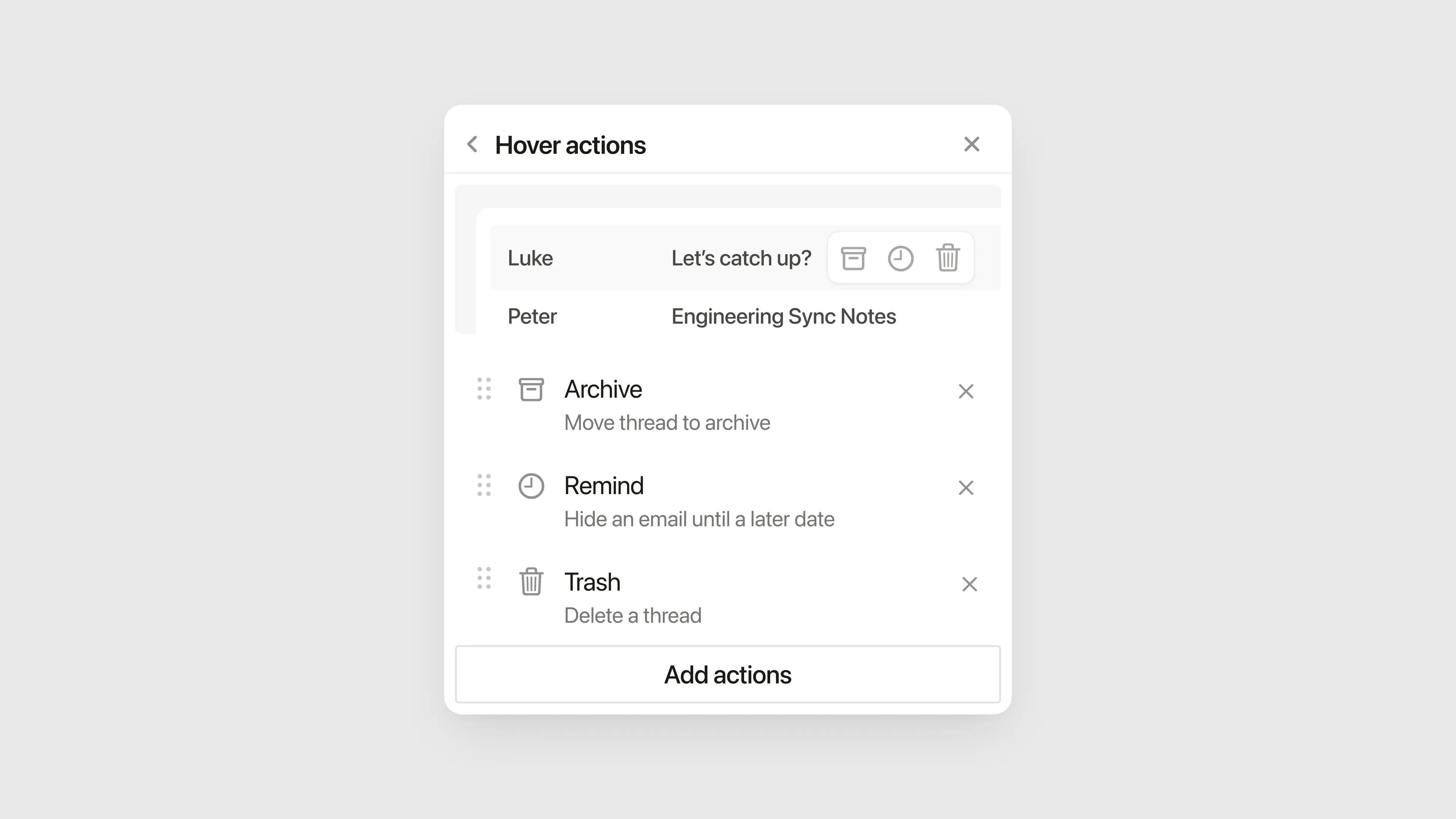
除了管理分组、筛选器和属性外,你还可以决定将鼠标悬停在邮件上时执行哪个操作。悬停操作可以应用于单个视图,因此你可以根据当前视图执行特定的快速操作。设置悬停操作的方法如下:
选择 Notion Mail 顶部的编辑视图图标 →
自定义悬停操作。你将看到可用操作列表及可以添加到视图中的其他操作。点击某个操作旁的
🗑️可将其移除;点击添加悬停操作可添加新操作。操作包括回复、移至垃圾箱、应用特定标签和标记为垃圾邮件。如果愿意,你可以点击并拖动操作以重新排序。
一旦确定了悬停操作,每次将鼠标悬停在消息列上时,你都能看到它们。